用ps怎么制作炫酷的3D效果照片

 时间:2024-10-21 07:29:38

1、打开图片我们选取了一张星空的背景图片,在ps中打开。

用ps怎么制作炫酷的3D效果照片

2、Ctrl+J复制图层打开图片以后,选择背景层,按键盘上的ctrl+J键复制图层。

用ps怎么制作炫酷的3D效果照片

3、点击3D选项点击顶部菜单栏的“3D”选项,打开下拉菜单,点击下拉菜单中的“从图层新建网格”→“深度映射”→“平面”。

用ps怎么制作炫酷的3D效果照片用ps怎么制作炫酷的3D效果照片

4、右击打开图层对话框在图片边缘右击鼠标,打开图层对话框。

用ps怎么制作炫酷的3D效果照片

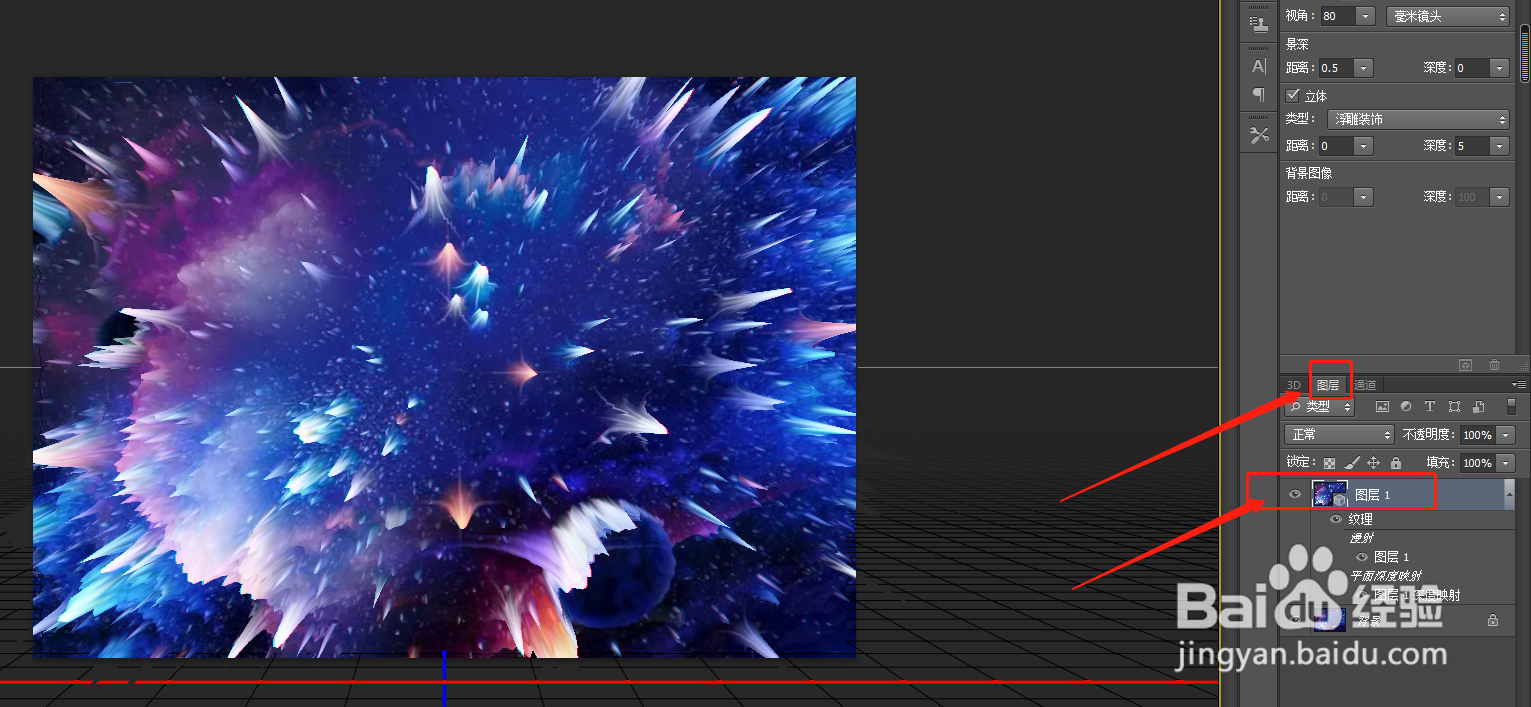
5、选择未照亮的纹理在图层对话框的样式选项中,选择“未照亮的纹理”。

用ps怎么制作炫酷的3D效果照片

6、调出属性面板,设置视角为80点击右侧属性按钮,打开属性面板,视角设置为80。

用ps怎么制作炫酷的3D效果照片

7、栅格化3D图层回到图层界面,在图层上面右击鼠标,点击“栅格化”,效果就做完了。

用ps怎么制作炫酷的3D效果照片用ps怎么制作炫酷的3D效果照片用ps怎么制作炫酷的3D效果照片
  • photoshop怎么制作3D图形?
  • Photoshop如何让图片有3D效果
  • PS怎么制作3D立体效果
  • 在ps中如何将平面转成3D立体
  • ps怎么调出中心点
  • 热门搜索
    读书伴我成长手抄报 改革开放40周年手抄报 向英雄致敬手抄报简单 秋天手抄报 小小手抄报 文明礼仪手抄报大全 心理健康手抄报大全 环保手抄报资料 秋天的手抄报 网络安全手抄报简单漂亮