Word如何调节两行字体的距离

 时间:2024-10-15 16:48:30

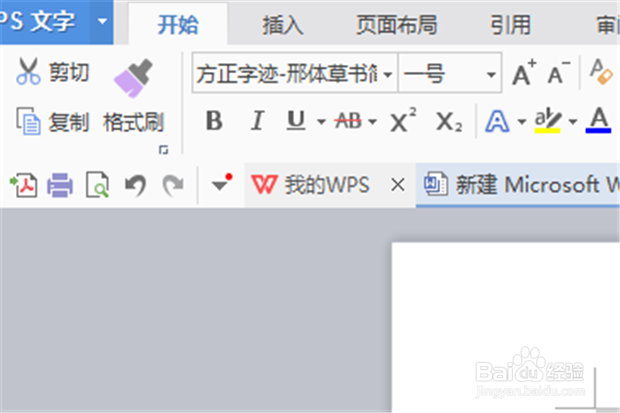
1、首先,打开Word进入文字输入,输入需要编辑的字体或者文章。调节好它的字体与字号。
Word如何调节两行字体的距离

2、调节好字体与字号以后,选择需要调节行间距的段落,如果是全篇都需要调节,那么直接按Ctrl+A全选。

Word如何调节两行字体的距离

3、全选以后,点击鼠标右键,出现如图所示的提示框。在提示框里边找到段落,并点开它。

Word如何调节两行字体的距离

4、点开以后,就会看到段落的设置页面了。在这里,找到间距下面的行距两个字,并点开它的下拉箭头。

Word如何调节两行字体的距离

5、接下来,就可以看到有许多的选项了。如果我们需要调节到自己需要的行距,那么就选择固定值这一选项。

Word如何调节两行字体的距离

6、最后,在设置值里边输入需要调节的行间距大小,然后点击下面的确定就可以了。

Word如何调节两行字体的距离Word如何调节两行字体的距离
  • word如何改变两行字体间隔
  • word两个字上下对齐
  • word如何对齐文字
  • Word字上下行空格怎么对齐
  • word表格内的字怎么排整齐?
  • 热门搜索
    讲卫生手抄报 生态文明手抄报内容 保护校园环境手抄报 中华经典诵读手抄报 植树节英语手抄报内容 安全小报手抄报图片 道路交通安全手抄报 我爱祖国手抄报资料 语言的艺术手抄报 保护树木的手抄报