wps怎么插入图片

 时间:2024-10-11 21:20:34

WPS插入图片可以通过插入选项、拖拽插入等方法进行操作,本答案介绍了以上提及到的所有方法,Mac系统和Windows系统操作一致,以下是在Windows系统的插入选项中操作的步骤说明:

wps怎么插入图片

工具/原料

联想G700

Windows10

WPS软件电脑版11.1

插入选项中插入

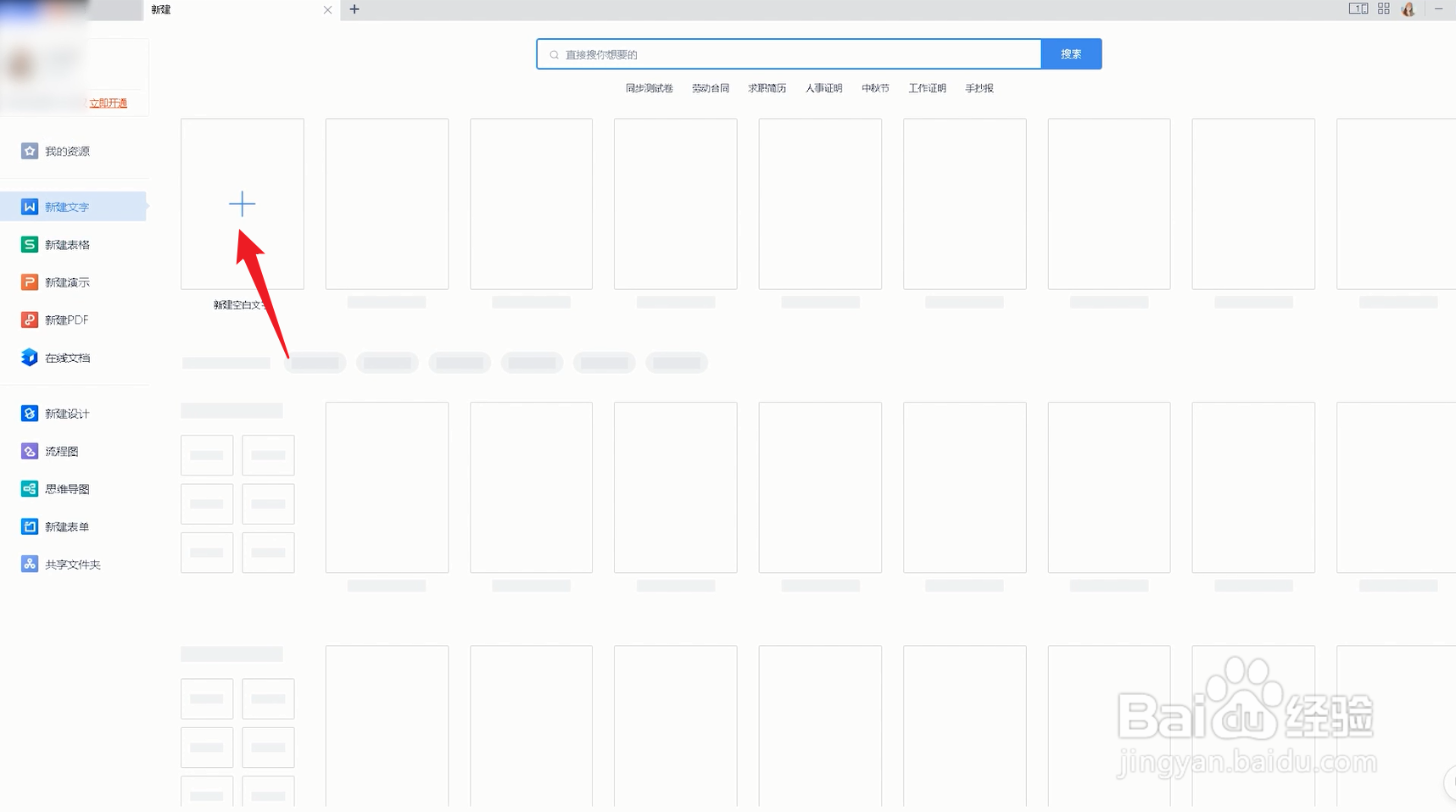
1、点击新建文档打开WPS,在WPS的页面中点击新建文档进入文档的页面。

wps怎么插入图片

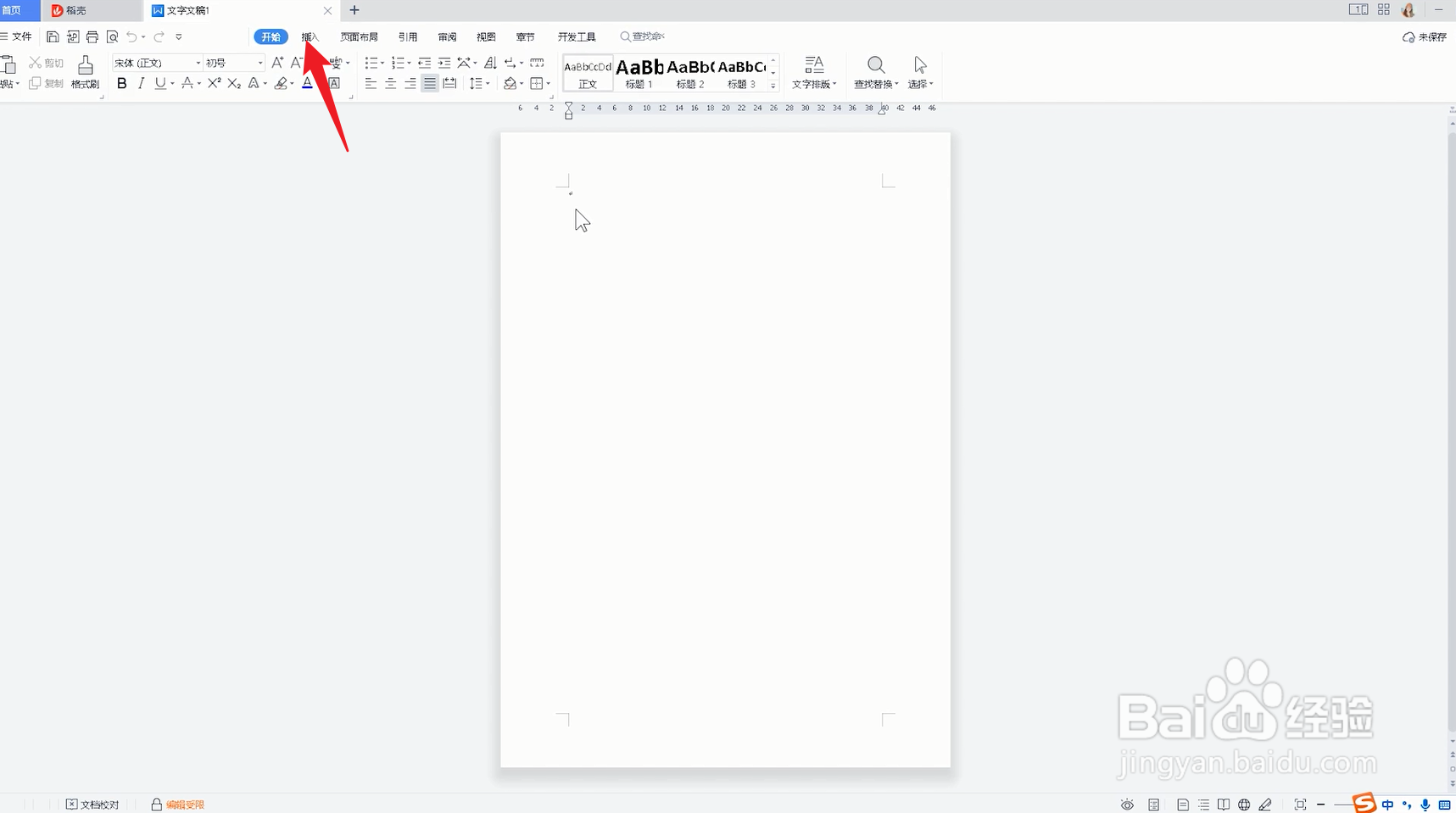
2、点击插入进入文档的页面之后,在文档的页面中点击插入这个选项。

wps怎么插入图片

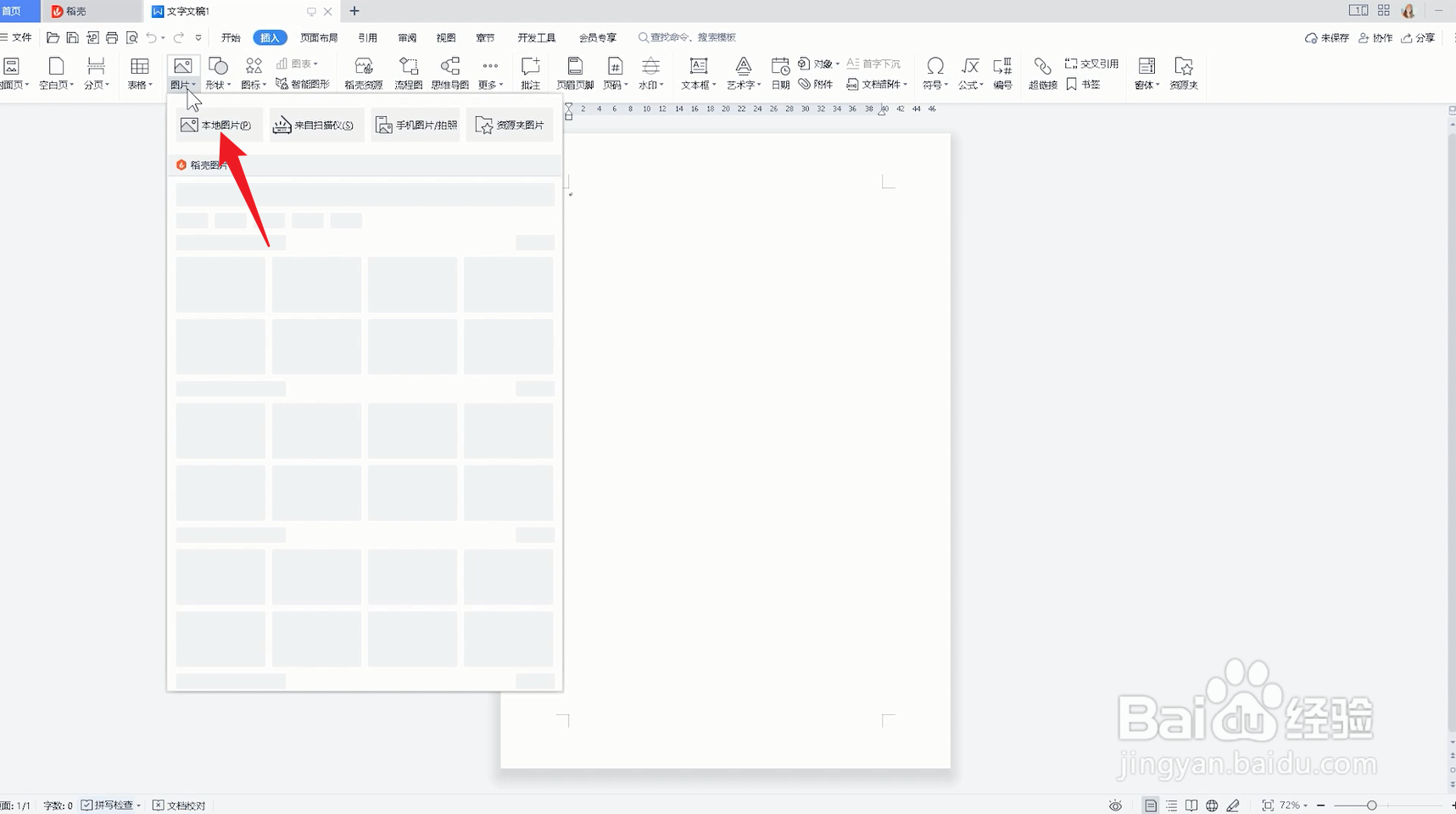
3、点击本地图片在插入选项的下方点击图片, 在弹出的对话框中点击本地图片。

wps怎么插入图片

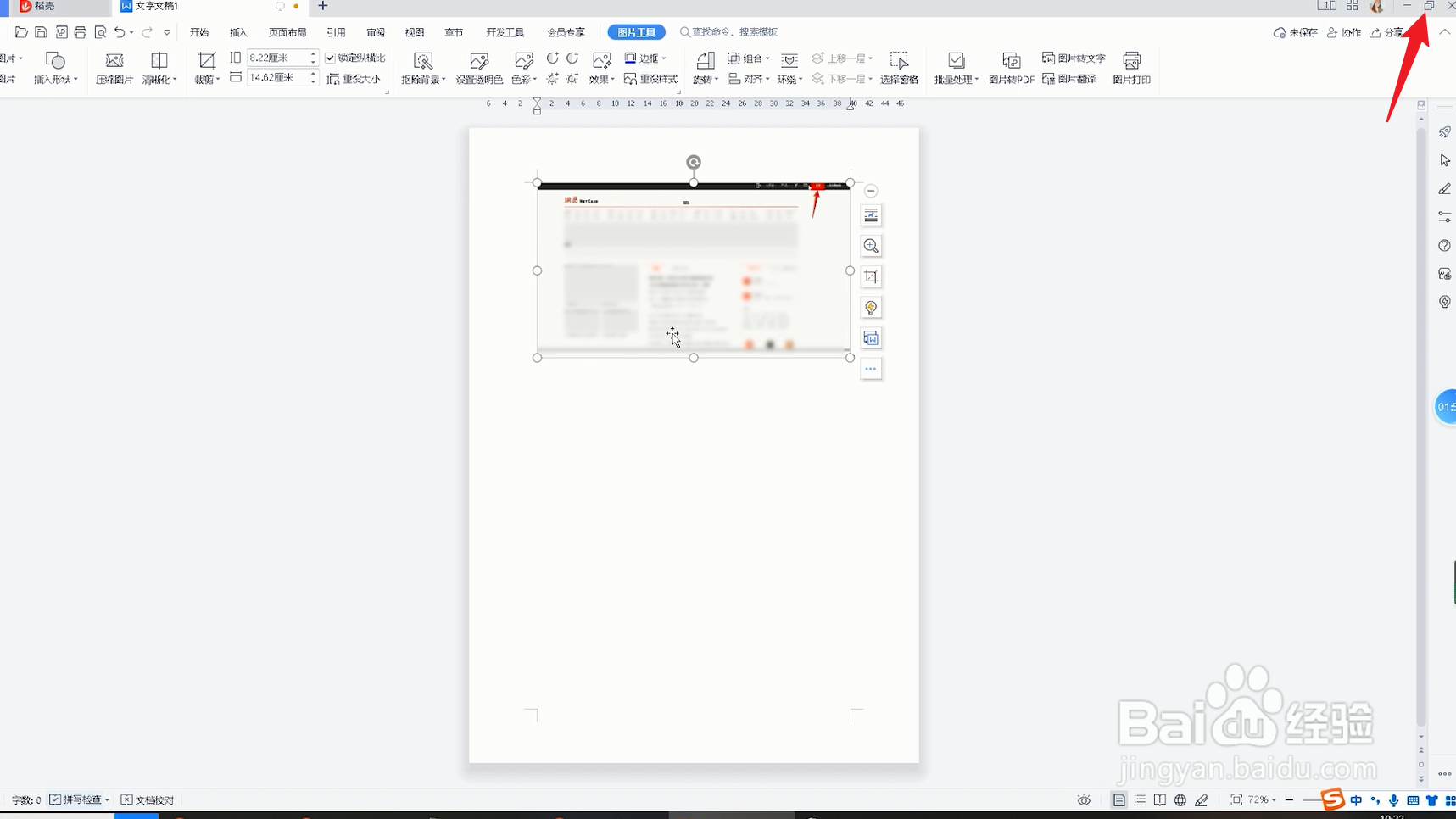
4、选择图片打开接着选中需要插入的图片,在页面的下方点击打开即可插入。

wps怎么插入图片

拖拽插入

1、点击方框图标将WPS的文档打开,打开之后点击页面上方的方框图标将页面缩小。

wps怎么插入图片

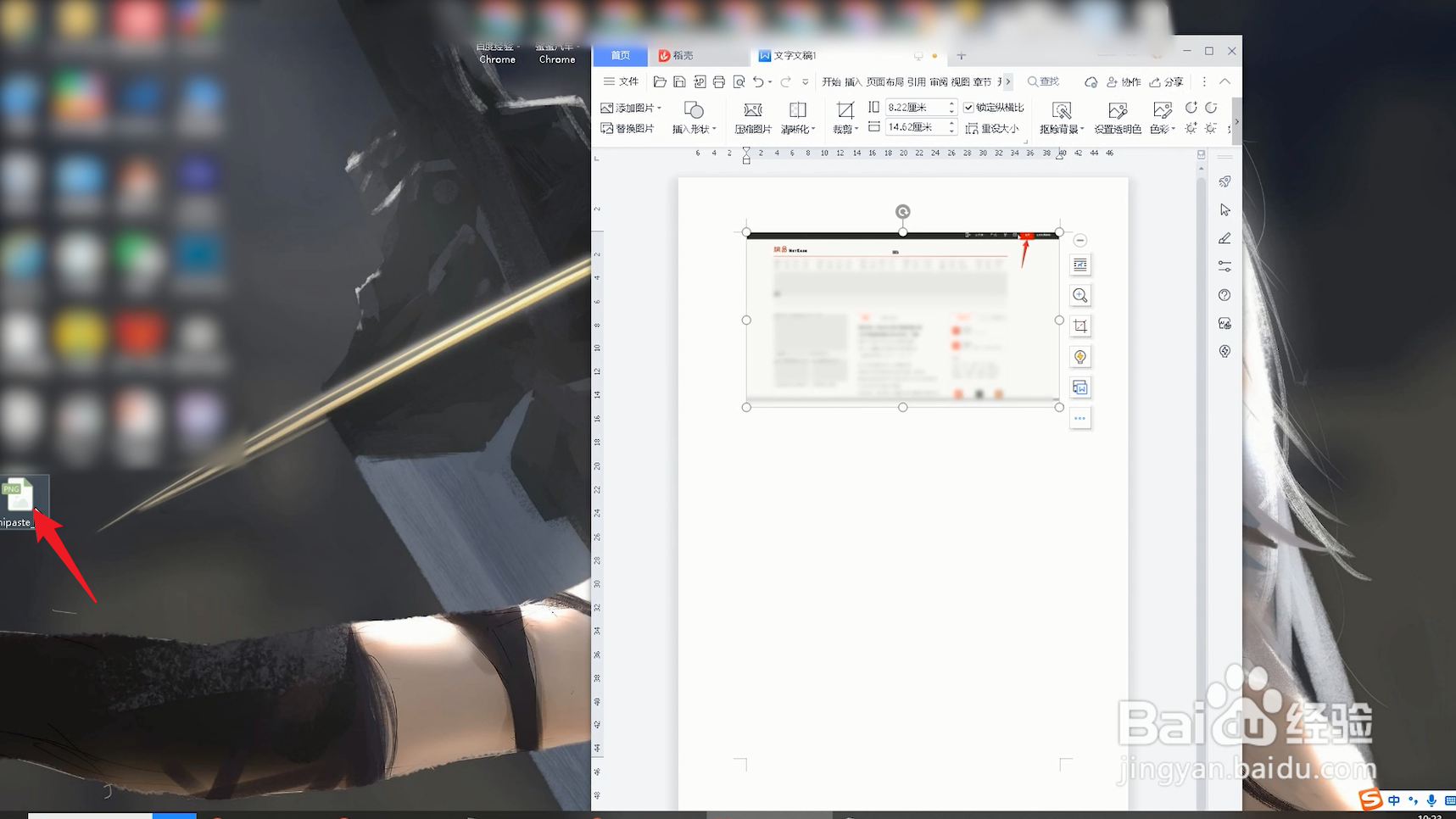
2、拖拽图片将页面缩小之后,在电脑的桌面上将需要插入的图片用鼠标拖到文档中。

wps怎么插入图片

3、成功插入将图片拖到文档中之后,这样就可以将图片成功的插入在,WPS文档中了。

wps怎么插入图片
  • WPS如何在文档中插入图片
  • wps表格怎么插入图片
  • WPS表格怎样插入图片
  • 怎么把图片导入到wps文档
  • WPS文档怎样把图片插入到文档
  • 热门搜索
    草房子手抄报 红领巾相约中国梦手抄报内容 关于童话的手抄报 过年手抄报简单又漂亮 美丽校园手抄报 英语手抄报设计 英语手抄报题目 元宵节手抄报图片大全 安全小报手抄报 立冬手抄报