解决运行msconfig程序提示找不到该文件的问题

 时间:2026-02-15 01:15:16

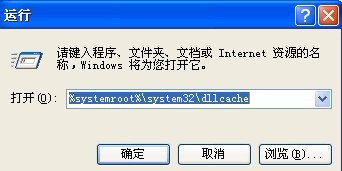
1、单击左下角的“开始”菜单,弹出的列表单击“运行”,在打开框中输入%systemroot%\system32\dllcache,单击“确定”。
解决运行msconfig程序提示找不到该文件的问题

2、在这里面找到“msconfig.exe”,鼠标右键点击“复制”

解决运行msconfig程序提示找不到该文件的问题

3、接着再打开运行对话框,键入%systemroot%\PCHealth\HelpCtr\Binaries,回车

解决运行msconfig程序提示找不到该文件的问题

4、在该目录的空白处鼠标右键点击“粘贴”

解决运行msconfig程序提示找不到该文件的问题

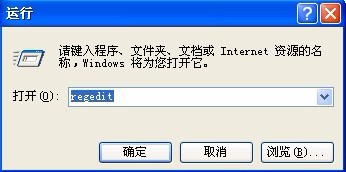
1、“开始”——“运行”——输入“regedit”命令——打开注册表编辑器
解决运行msconfig程序提示找不到该文件的问题

2、在左侧窗口依次展开注册表项到以下分支


HKEY_LOCAL_MACHINE\SOFTWARE\Microsoft\Windows\CurrentVersion\App Paths

解决运行msconfig程序提示找不到该文件的问题

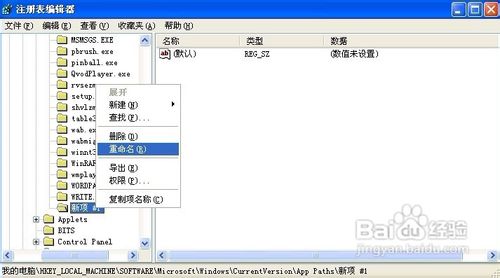
3、在App Paths项上鼠标右键“新建”——“项”

解决运行msconfig程序提示找不到该文件的问题

4、右击新项 #1,点击“重命名”,输入“MSCONFIG.EXE”,回车
解决运行msconfig程序提示找不到该文件的问题

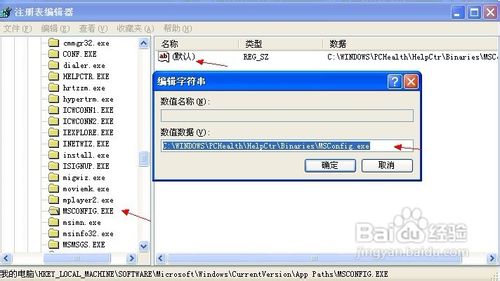
5、如果存在MSCONFIG.EXE项,第4步可以省略。到MSCONFIG.EXE的右边窗口,双击默认值,在数据数值框中输入%systemroot%\PCHealth\HelpCtr\Binaries\MSConfig.exe,按回车键
解决运行msconfig程序提示找不到该文件的问题

  • 如何解决运行msconfig时提示windows找不到文件?
  • win10系统的ie浏览器在哪,怎么找出来?
  • 最详细的win10系统安装微软Office2007教程
  • 蓝月传奇封魔守卫怎么放
  • 32位电脑系统如何连接64位系统电脑的共享打印机
  • 热门搜索
    创卫手抄报资料 关于手抄报的边框 城南旧事手抄报图片 小学生讲文明手抄报 我爱诗歌手抄报 交通的手抄报 四年级手抄报内容 格列佛游记手抄报 预防麻疹手抄报 二年级安全手抄报