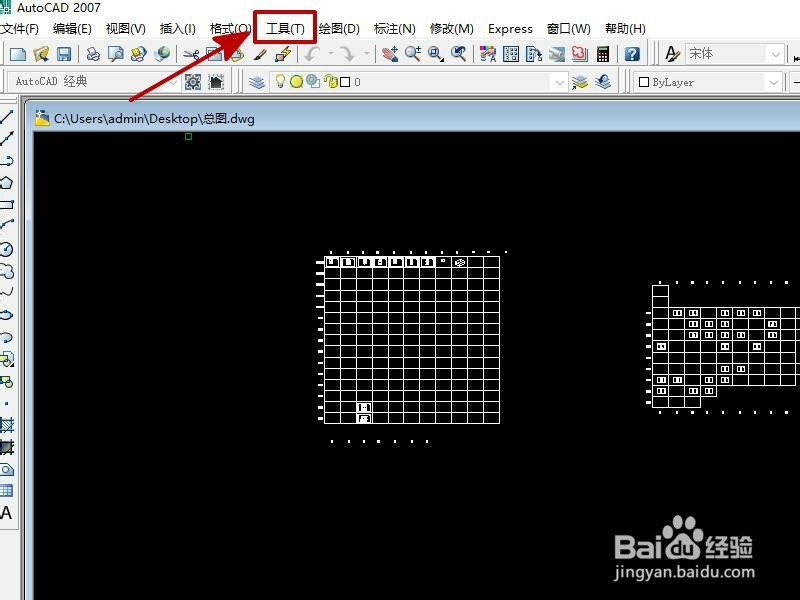
1、首先,我们打开CAD软件,点击“工具”。
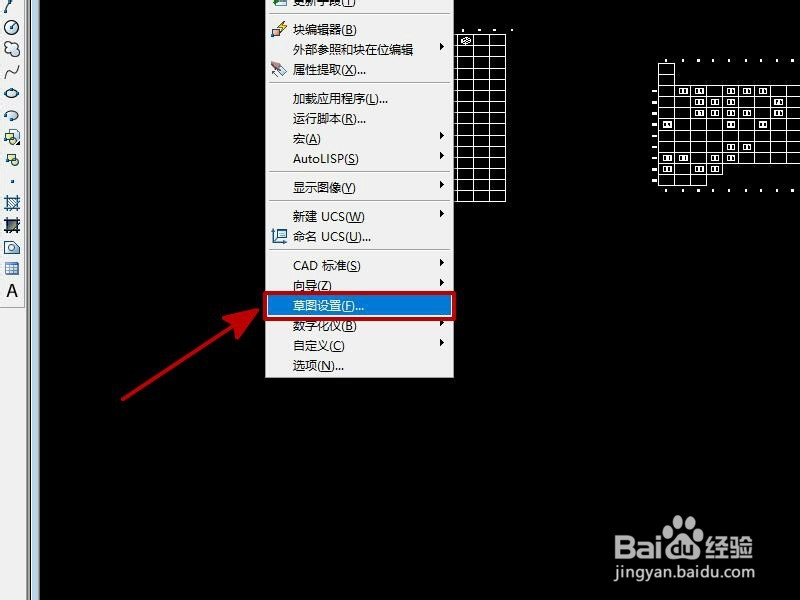
2、在对话框里选择“草图设置”。
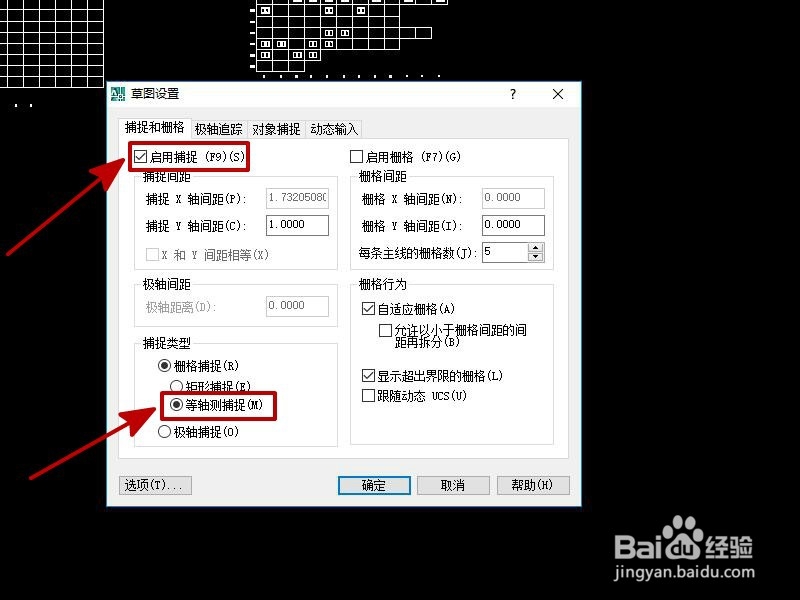
3、在“捕捉和栅格”里勾选“启动捕捉”。在捕捉类型里选择“等轴测捕捉”,最后点击“确定”。
4、按F5变为俯视角,选择“正交”,在CAD里画一个长方形,如图所示。

5、再次按F5变为右视角,在命令行输入“CO”,确定基点后,将刚才的长方形整体往下拉,如图所示。

6、最后,将各个端点用直线连接起来,这样一个立体的三维模型(长方体)就画出来了,如图所示。

7、总结:
1、我们打开CAD软件,点击“工具”,选择“草图设置”。
2、在“捕捉和栅格”里勾选“启动捕捉”。在捕捉类型里选择“等轴测捕捉”。
3、按F5变为俯视角,选择“正交”,在CAD里画一个长方形。
4、按F5变为右视角,在命令行输入“CO”,将刚才的长方形整体往下拉。
5、将各个端点用直线连接起来。
