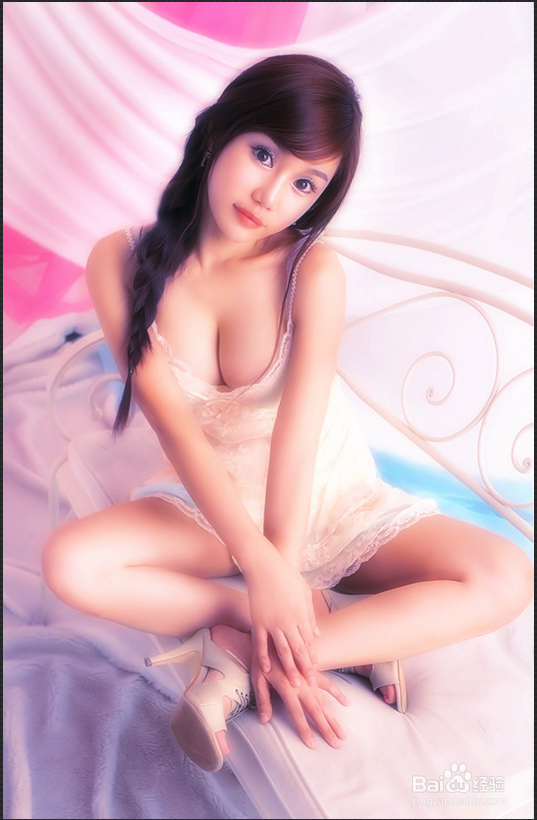
光影魔术手制作柔光晚霞图片

 时间:2026-02-16 15:52:01

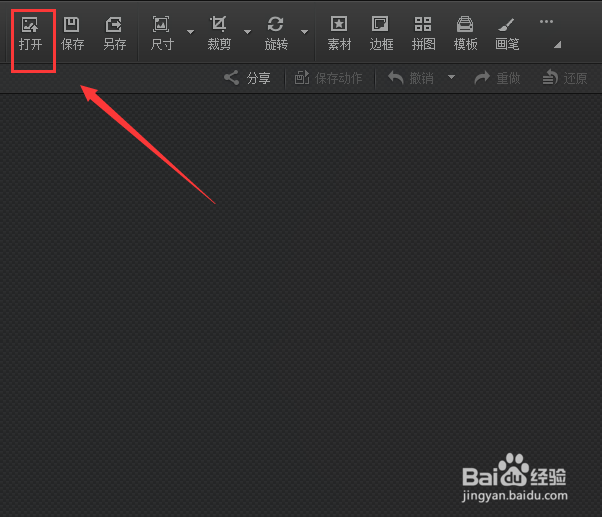
1、打开光影魔术手这款软件,进入光影魔术手的操作界面,如图所示:

光影魔术手制作柔光晚霞图片

2、在这个界面内找到打开选项,如图所示:

光影魔术手制作柔光晚霞图片

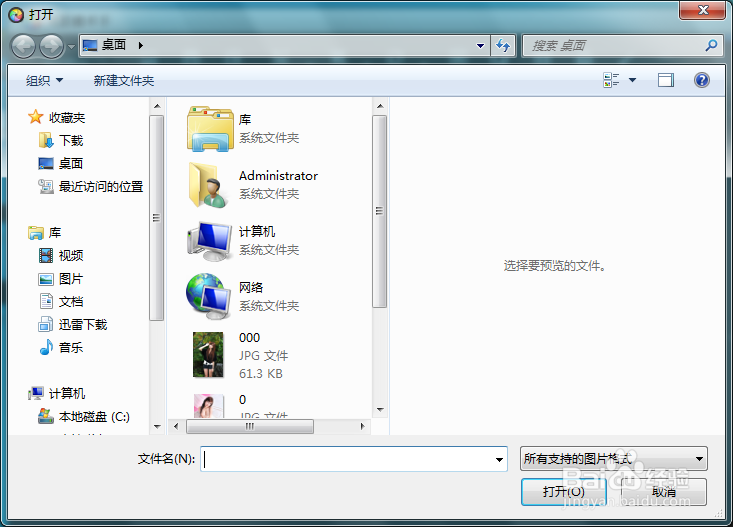
3、点击打开选项后,弹出打开图片对话框,如图所示:

光影魔术手制作柔光晚霞图片

4、在电脑里找到我们需要的图片,点击下面的打开,进入图片编辑操作界面,如图所示:
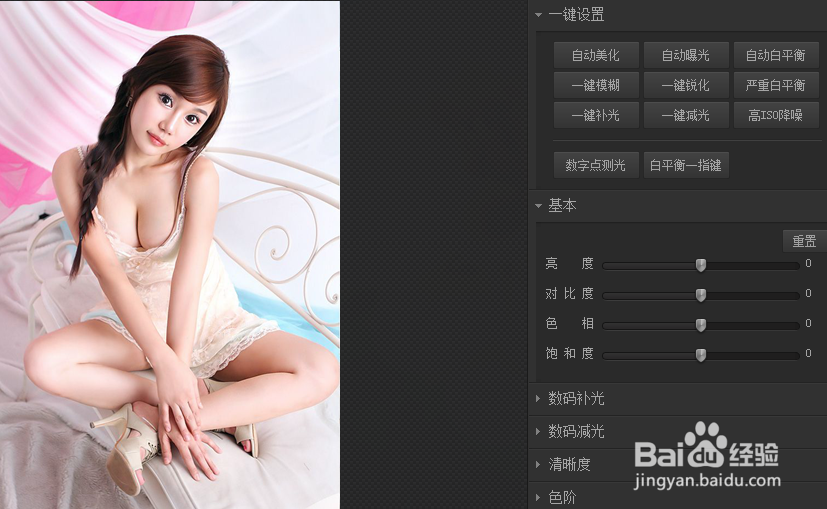
光影魔术手制作柔光晚霞图片

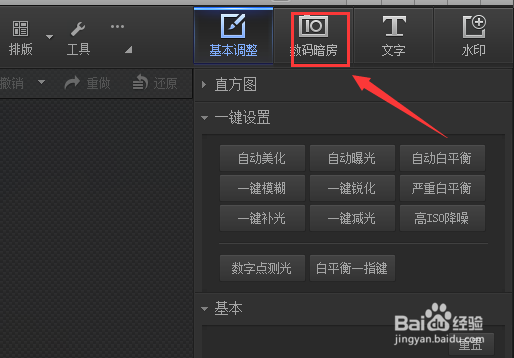
5、在这个界面内找到数码暗房选项,如图所示:

光影魔术手制作柔光晚霞图片

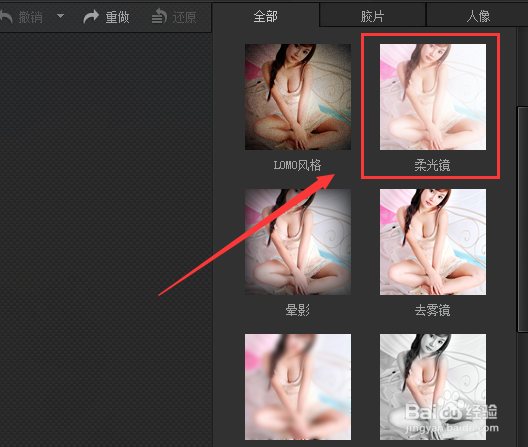
6、点击数码暗房选项,在其内找到柔光镜选项,如图所示:

光影魔术手制作柔光晚霞图片

7、点击柔光镜选项,我们的图片自动添加该效果,再次在数码暗房里找到晚霞渲染选项,如图所示:
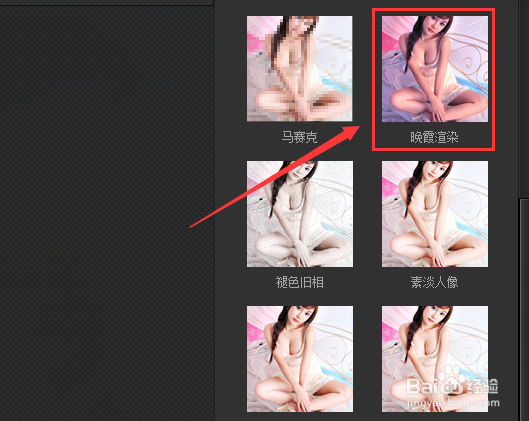
光影魔术手制作柔光晚霞图片

8、点击晚霞渲染选项,我们的图片效果就制作完成了,最后效果如图所示:

光影魔术手制作柔光晚霞图片

  • 光影魔术手制作柔光真实图片
  • 光影魔术手如何制作图片的柔光效果
  • 光影魔术手镜像图片
  • 光影魔术手怎么用教程
  • 光影魔术手如何裁剪图片
  • 热门搜索
    手抄报装饰图案 生命安全手抄报 防火手抄报资料 有关保护环境的手抄报 手抄报花边图片大全 绿色家园手抄报资料 法律伴我成长手抄报 法制手抄报内容大全 安全方面的手抄报 创卫手抄报图片