Excel分类合并相同单元格数据方法

 时间:2024-10-13 06:47:00

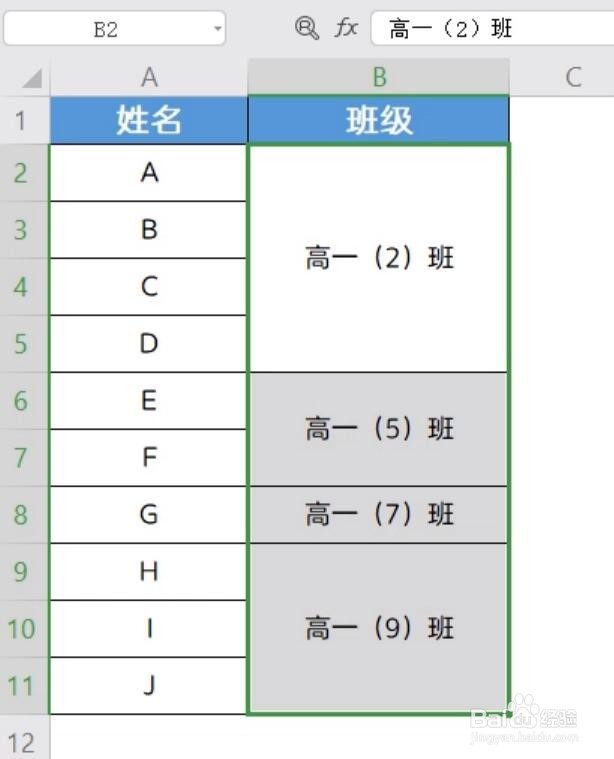
1、首先,我们打开如图所示的表格,在此,我们需要按图示进行分类汇总操作。

Excel分类合并相同单元格数据方法

2、在此,我们选中想要分类汇总的单元格区域后,点击合并居中下拉列表,从中选择合并相同单元格选项。

Excel分类合并相同单元格数据方法

3、此时我们就会发现,相同的单元格内容被合并了。

Excel分类合并相同单元格数据方法Excel分类合并相同单元格数据方法

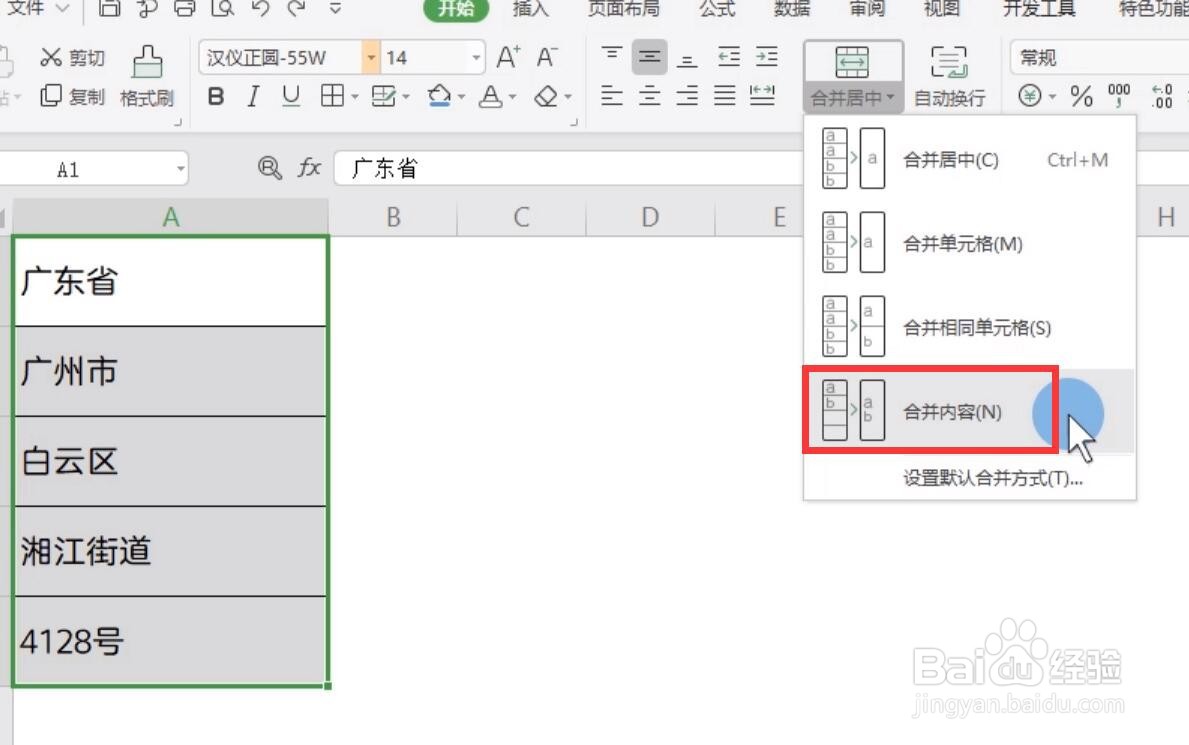
4、此外,我们可能还需要对多个单元格内容进行合并操作,对此,选中相应的单元格区域后,点击合并内容选项就可以了。
Excel分类合并相同单元格数据方法Excel分类合并相同单元格数据方法

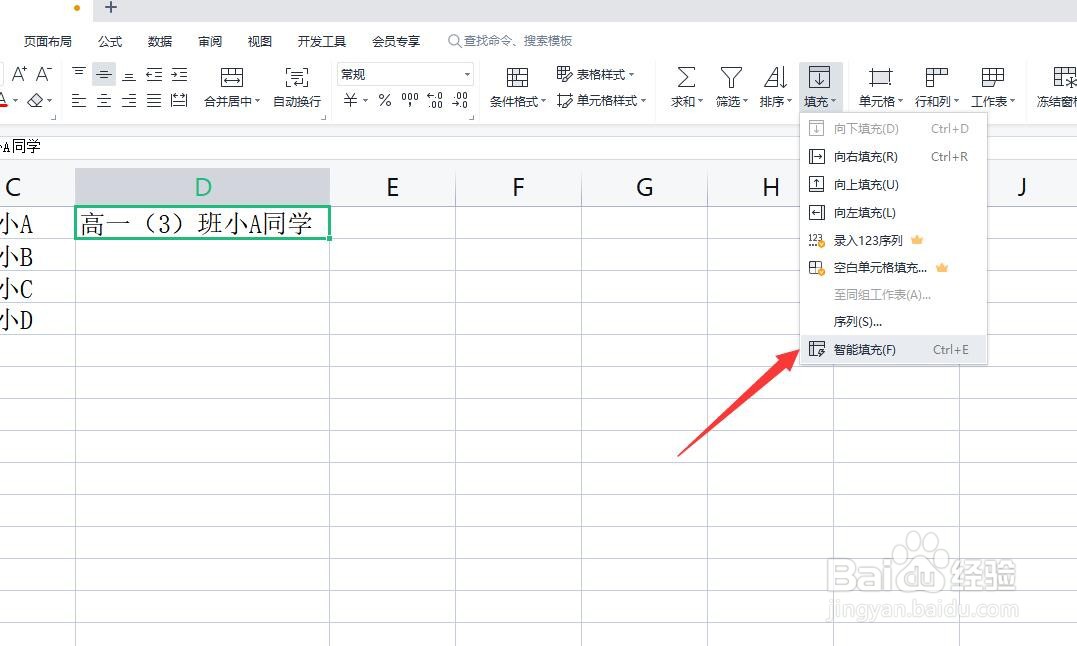
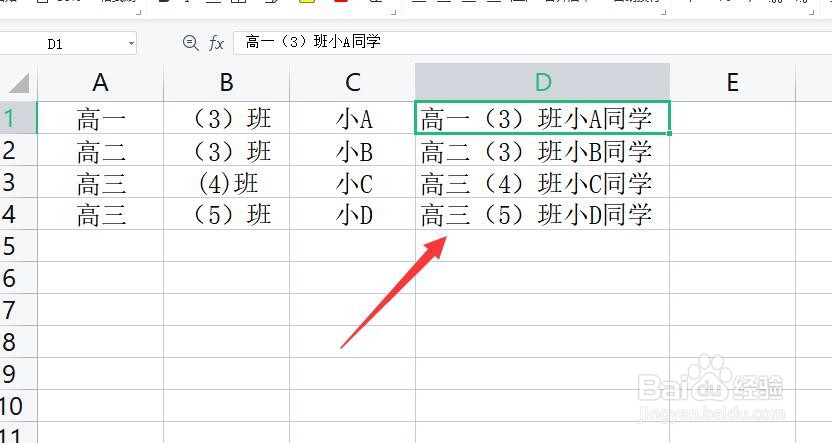
5、还有一种需要就是可能需要对多个单元格内容进行统一合并或按规则进行合并,对此,我们直接在想要合并的目标区域单元格中输入相应的合并内容及合并规则。

Excel分类合并相同单元格数据方法Excel分类合并相同单元格数据方法

6、最后,我们直接选中所有想要合并数据的目标代言个区域,点击智能填充选项,这样就批量完成了数据的合并操作。
Excel分类合并相同单元格数据方法
  • 分类汇总后怎么只提取汇总的数据
  • Excel把具有相同内容的多个单元格合并到一起
  • 分类汇总后如何把汇总数单独列出来
  • Excel怎么批量合并相同内容的单元格?
  • excel表格数据分类汇总到另一个表格
  • 热门搜索
    九九重阳节手抄报 亲子阅读手抄报 迎中秋庆国庆手抄报 感恩父母的手抄报 清明节的手抄报怎么画 最漂亮的劳动节手抄报 关于反邪教的手抄报 欢度国庆手抄报图片 国庆节手抄报简单又漂亮 童话手抄报图片