雨林木风u盘装系统调整硬盘分区教程

 时间:2026-04-28 11:44:58

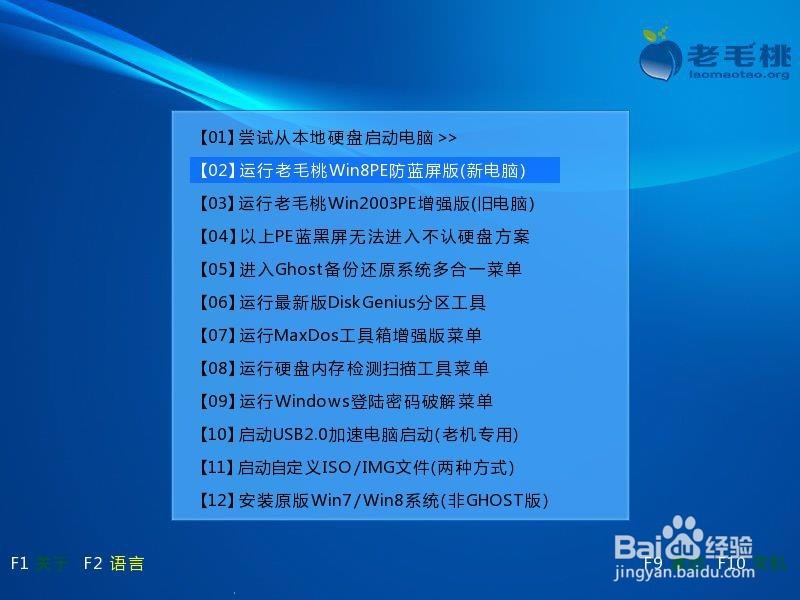
1、将老毛娃暗醒桃u盘启动盘插到主机usb接口上,然后按电源键开机,屏幕上何争出现logo图标后按快捷键打开老毛桃主菜单,选择“【02】运行老毛桃Win8PE防蓝屏版(新电脑)”并回车,如下图所示
雨林木风u盘装系统调整硬盘分区教程

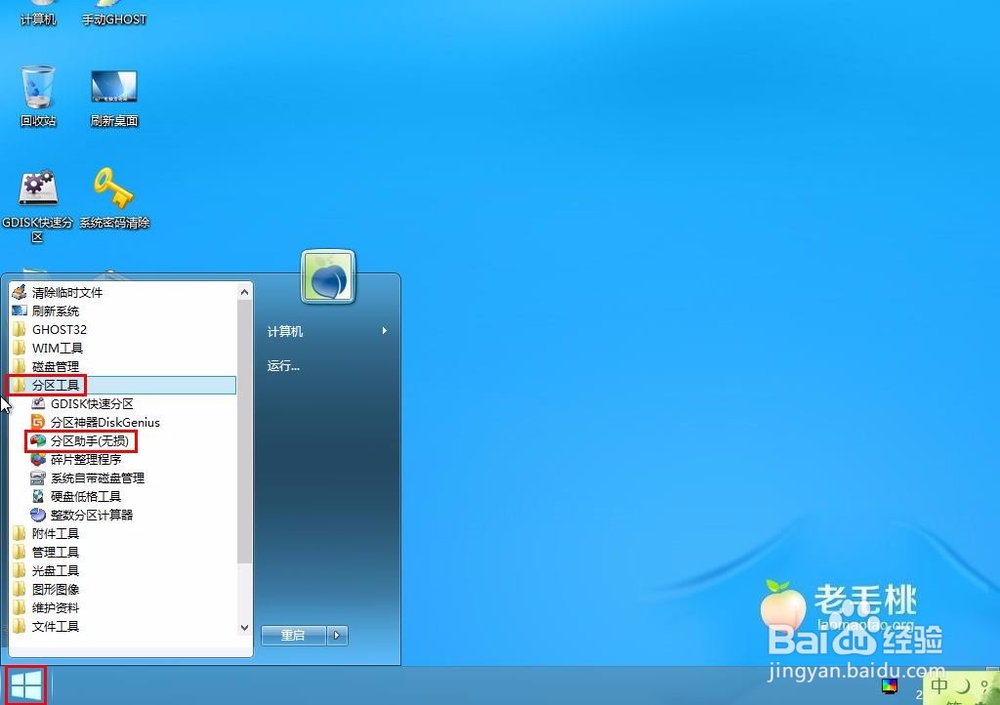
2、打开pe系统开始菜单,依次点击“分区工具--分区助手(无损摸倘)”,如下图所示
雨林木风u盘装系统调整硬盘分区教程

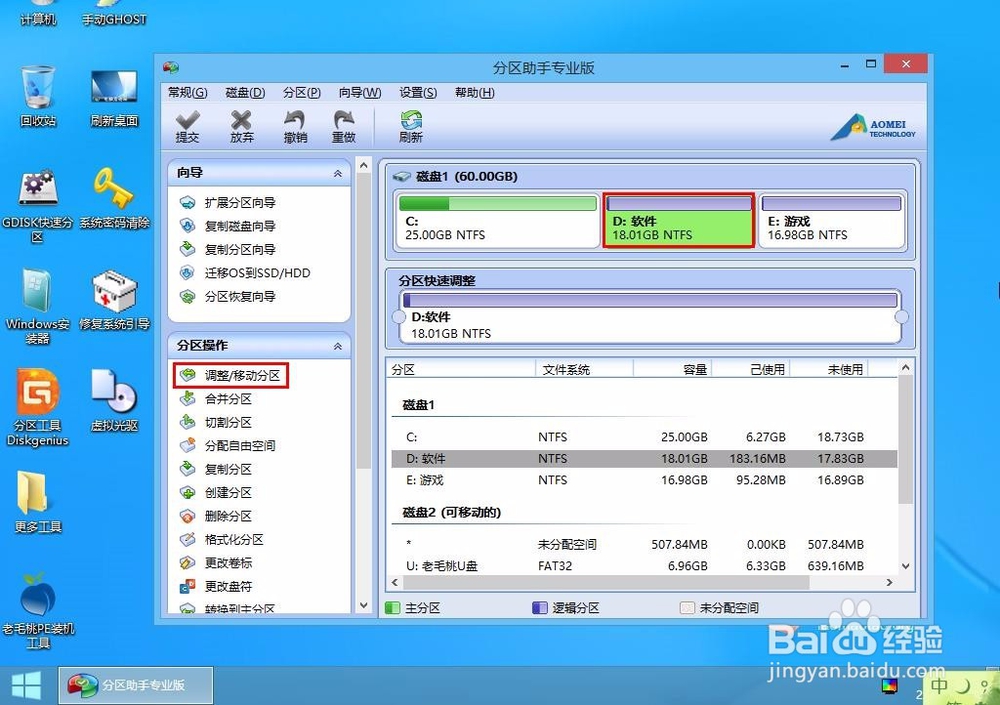
3、在分区助手工具窗口中,选中需要调整的分区,接着点击左侧操作列表中的“调整/移动分区”即可,如下图所示
雨林木风u盘装系统调整硬盘分区教程

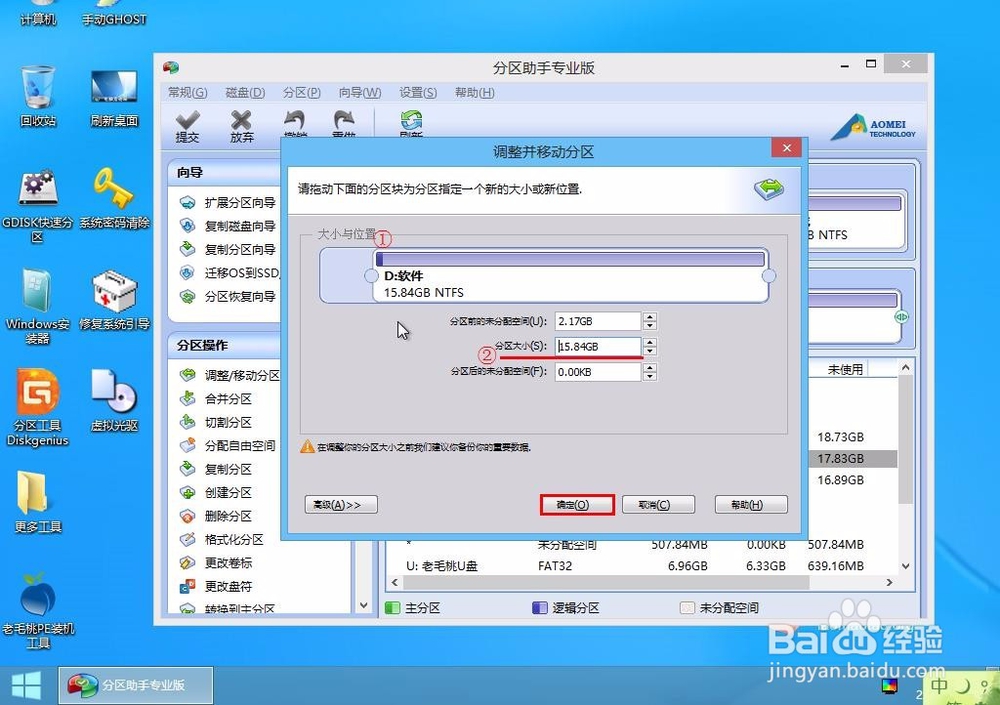
4、调整分区方式有两种:①拖动图标②在文本框中输入具体数值,然后点击“确定”按钮,如下图所示
雨林木风u盘装系统调整硬盘分区教程

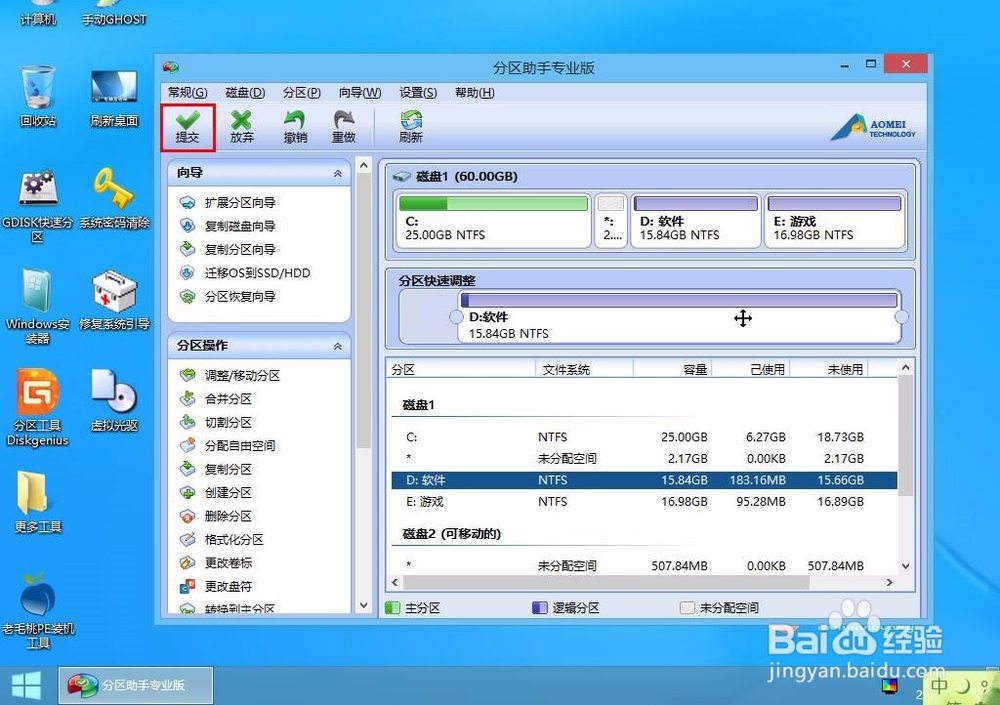
5、设置完后,点击左上角的“提交”,如下图所示

雨林木风u盘装系统调整硬盘分区教程

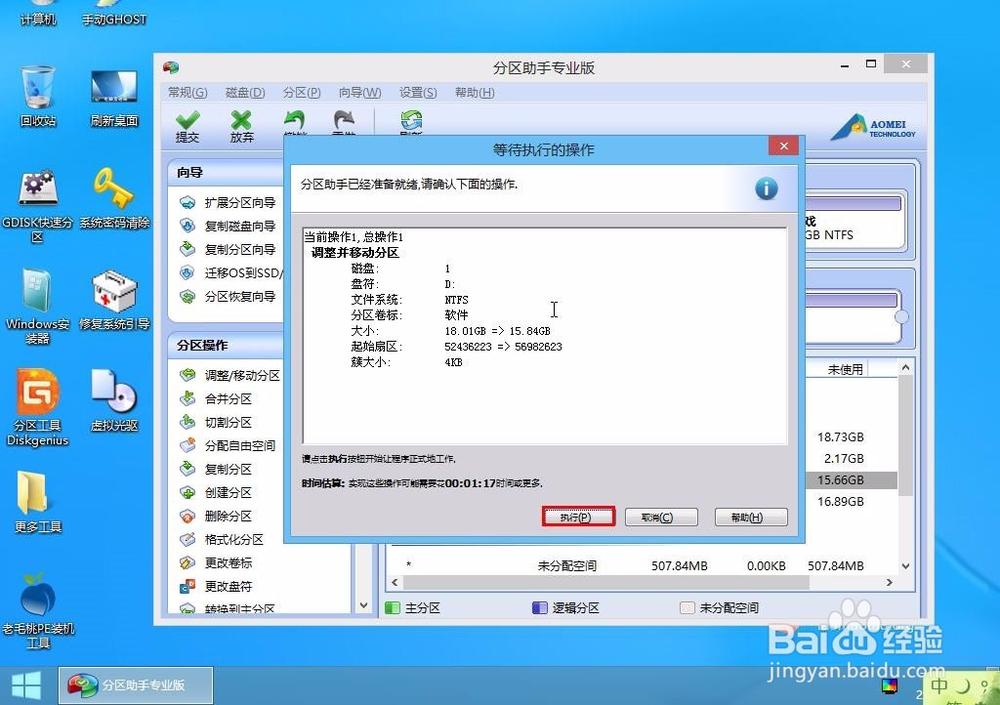
6、随后会弹出信息框,我们只需点击“执行”确认,如下图所示

雨林木风u盘装系统调整硬盘分区教程

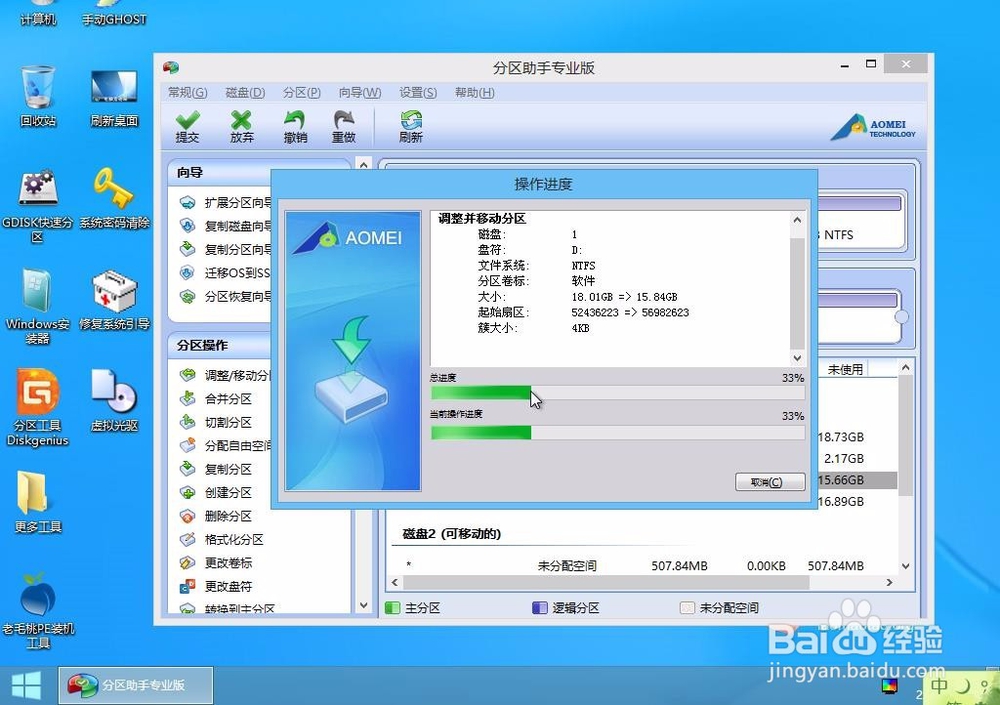
7、接下来等待分区调整,如下图所示

雨林木风u盘装系统调整硬盘分区教程

  • 数显电压电流表基础知识与应用
  • 如何修复无法打开PDF文件的Microsoft Edge
  • 如何解除Win XP的文件保护?
  • win7保护错误的解决方法
  • WIN7放大镜镜头和全屏不可用怎么办
  • 热门搜索
    五年级手抄报图片大全 欢庆元旦手抄报 心理健康手抄报花边 我爱中华手抄报 核心价值观手抄报内容 教师节手抄报图片 文明校园手抄报资料 尊师重教手抄报 我爱读书手抄报的内容 英语圣诞节手抄报