win10电脑wifi打不开解决方法

 时间:2026-02-17 20:39:16

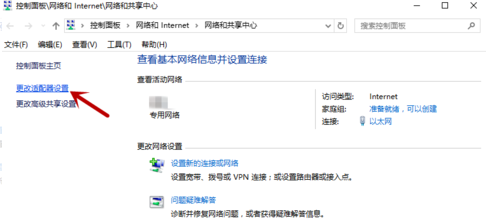
1、点击进入“打开网络和共享中心”

win10电脑wifi打不开解决方法

2、再点击左侧的“更改适配器设置”。

win10电脑wifi打不开解决方法

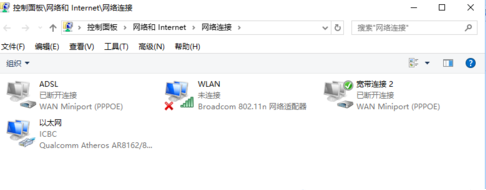
3、进入网络连接设置界面,然后找到“WLAN无线网络”。

win10电脑wifi打不开解决方法

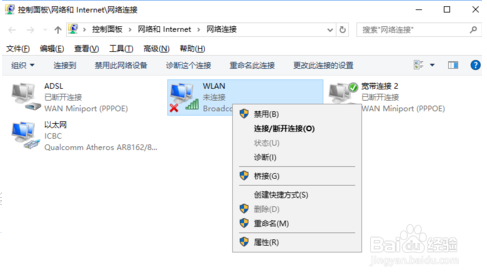
4、在“WLAN无线网络”图标上点击鼠标右键,在弹出的菜单中,点击“诊断”。
win10电脑wifi打不开解决方法

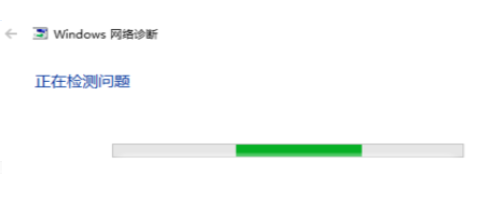
5、进入诊断阶段,稍等片刻诊断结果就会出来。

win10电脑wifi打不开解决方法

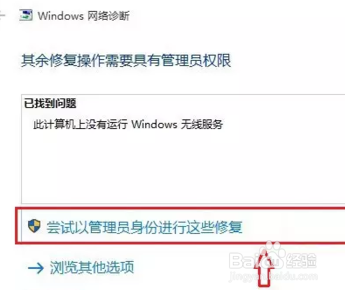
6、等待Windows网络诊断完成,会看到诊断结果提示“此计算机上没有运行Windows无线服务”。点击“尝试以管理员身份进行这些修复”。
win10电脑wifi打不开解决方法

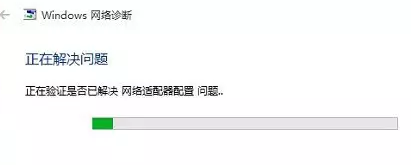
7、成功启动Windows无线服务后,无线图标上的红叉就会消失,点击无线网络图标,可以成功搜索与连接Wifi无线网络了。
win10电脑wifi打不开解决方法

  • win10连不上wifi如何解决?
  • Windows10发现不了无线网络怎么办
  • Win10WIFI图标不见了怎么办
  • Win10系统电脑无线网络列表找不到了怎么办?
  • win10无线网络不见了怎么办
  • 热门搜索
    核心价值观手抄报内容 安全饮食手抄报 国庆手抄报简单 四年级手抄报大全 关于童年的手抄报 劳动节手抄报图片 有关环保的手抄报 端午节手抄报怎么画 文明创建手抄报 关于热爱祖国的手抄报