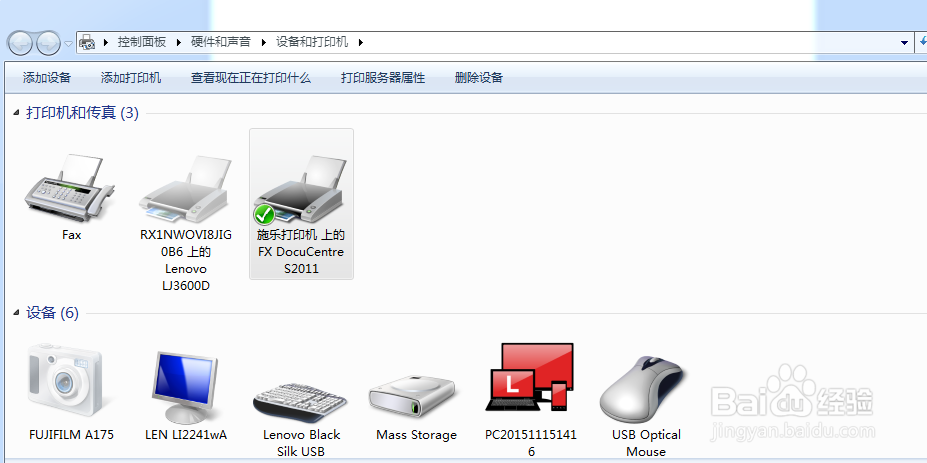
1、在控制面板之中找出打印机的图标,如下图:
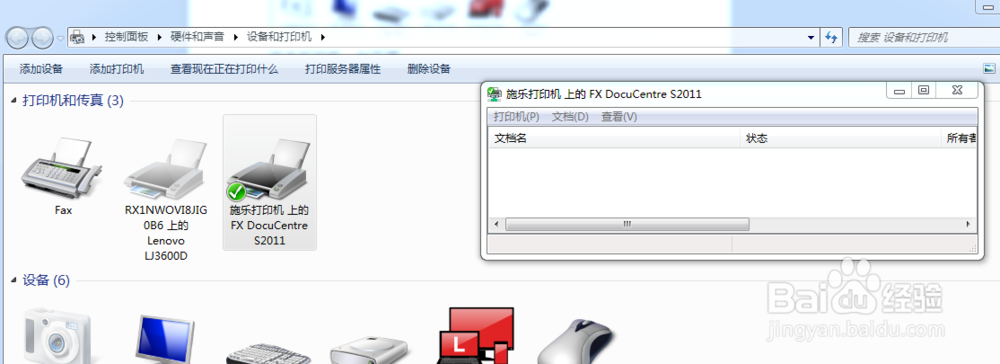
2、双击打印机图标,就会弹出一个对话框,如下图:
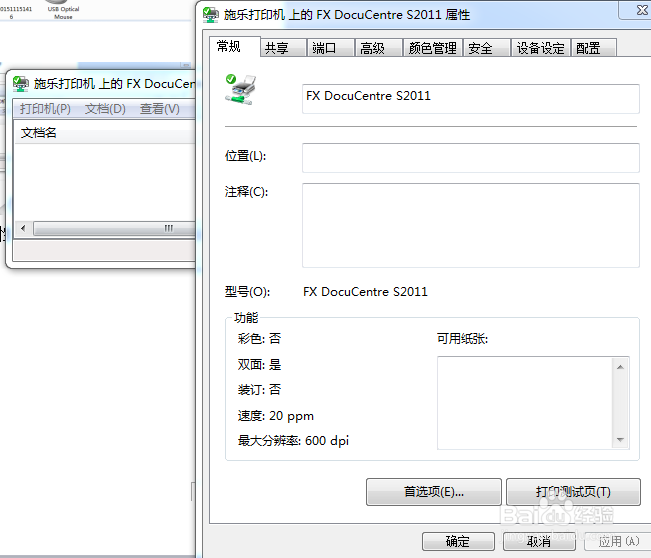
3、在弹出的对话框之中,选择“打印机”选项,点击“属性”。如下图:
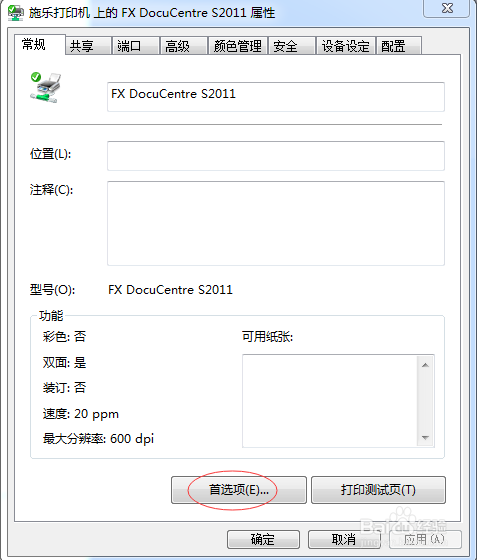
4、点击“首选项”如下图:
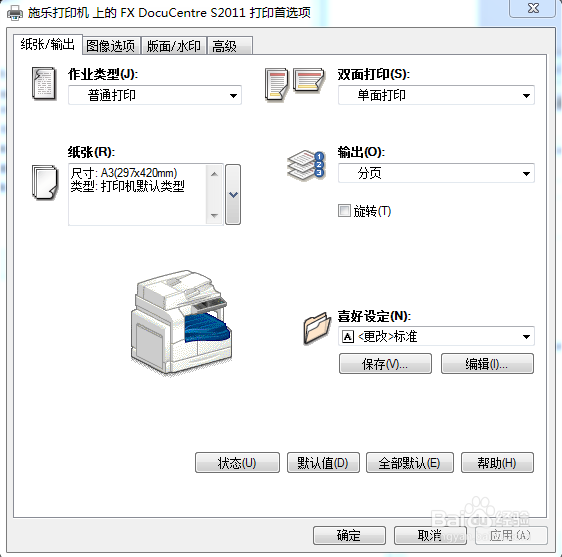
5、在“纸张/输出”选项之中,在“纸张”一栏之中设置纸张尺寸为A3.然后,点击确定即可,如下图:

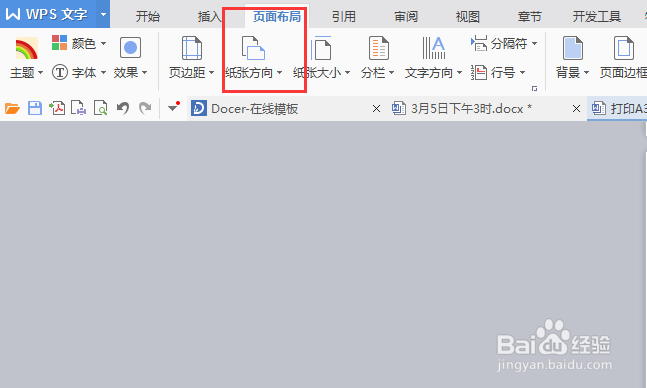
6、到此打印机的设置完成,但是还是打印不出A3.还需要设置word的纸张。打开word文档,选择“纸张大小”如图:
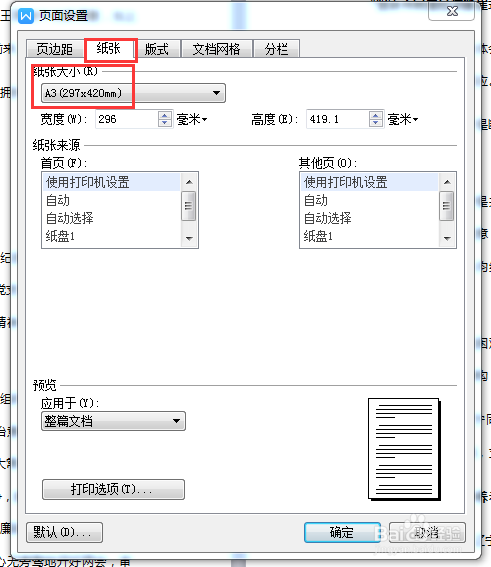
7、设置纸张为A3,如下图:
8、到此,放进A3的纸张,就可以打印了。
时间:2026-04-30 10:30:25
1、在控制面板之中找出打印机的图标,如下图:
2、双击打印机图标,就会弹出一个对话框,如下图:
3、在弹出的对话框之中,选择“打印机”选项,点击“属性”。如下图:
4、点击“首选项”如下图:
5、在“纸张/输出”选项之中,在“纸张”一栏之中设置纸张尺寸为A3.然后,点击确定即可,如下图:
6、到此打印机的设置完成,但是还是打印不出A3.还需要设置word的纸张。打开word文档,选择“纸张大小”如图:
7、设置纸张为A3,如下图:
8、到此,放进A3的纸张,就可以打印了。
