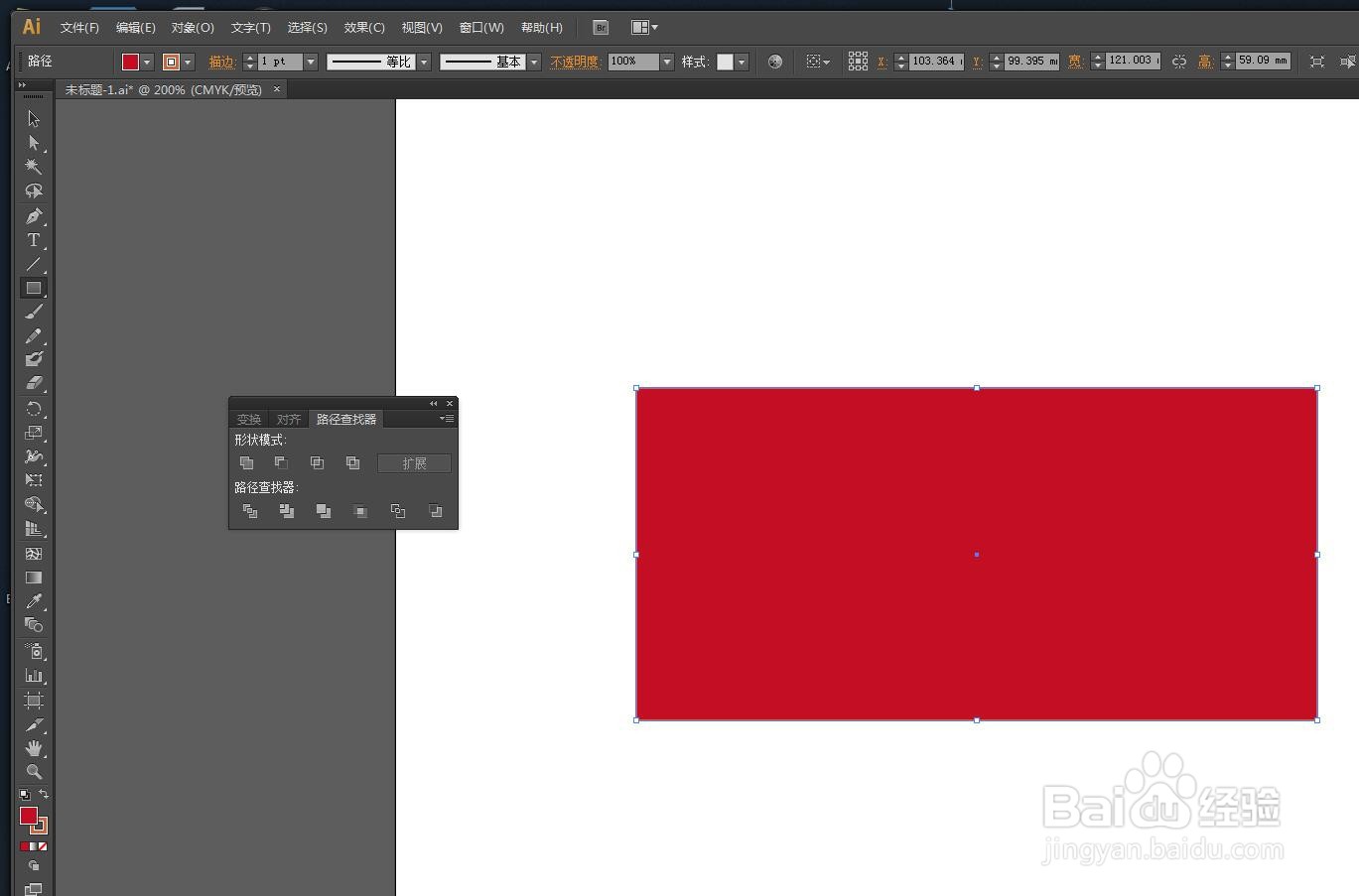
1、启动软件,新建文件,画一个矩形设置颜色。
2、画一个小圆形,放到四个角的位置,对齐。

3、打开路径查找器,将四个小圆形联集,然后再减去顶层。

4、将得到的图形复制一份,设置底纹填充,直接在色板中选择。

5、在窗口菜单栏中,打开透明度面板。

6、降低图案填充的不透明度,就做出了底纹的效果。

时间:2026-04-23 12:11:21
1、启动软件,新建文件,画一个矩形设置颜色。
2、画一个小圆形,放到四个角的位置,对齐。
3、打开路径查找器,将四个小圆形联集,然后再减去顶层。
4、将得到的图形复制一份,设置底纹填充,直接在色板中选择。
5、在窗口菜单栏中,打开透明度面板。
6、降低图案填充的不透明度,就做出了底纹的效果。
