1、打开黑白签名字素材


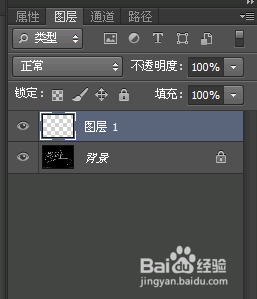
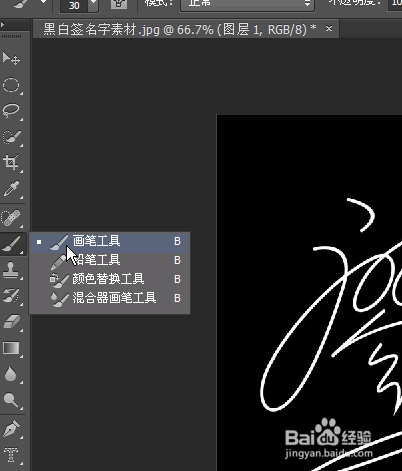
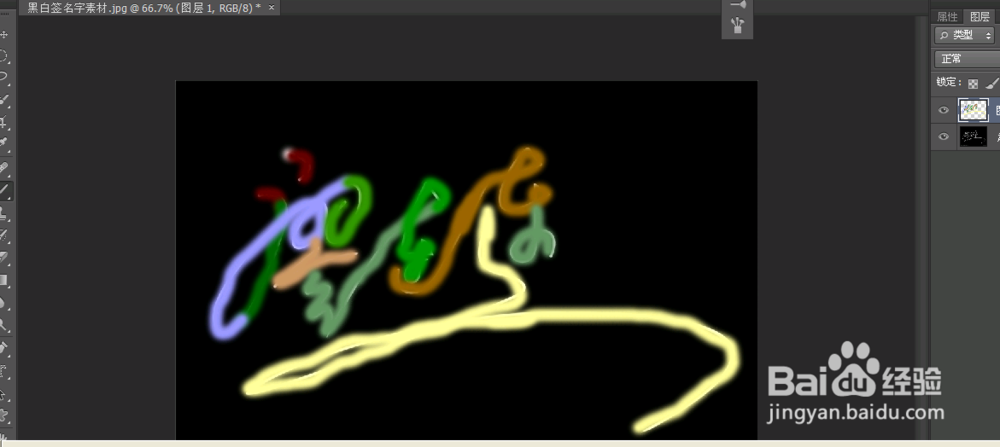
2、新建图层一,然后选择画笔工具,最后利用不同的颜色对图片上的文字进行涂抹
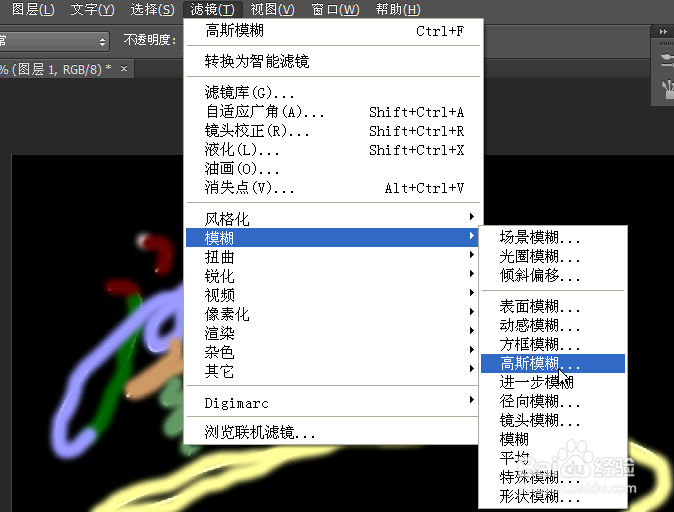
3、点击滤镜-模糊-高斯模糊,模糊半径为:45.6像素,然后点击确定

4、新建图层2,然后打开画笔预设工具箱,选择一个圆角画笔,画笔的大小为:43像素,硬度为:10%,间距为114%,形状动态,大小抖动为:85%
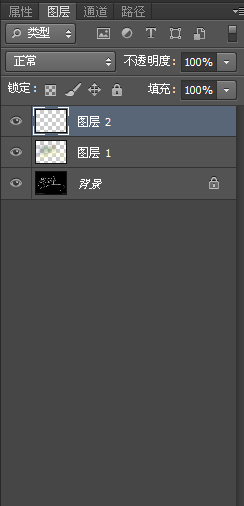


5、为文字添加高光效果

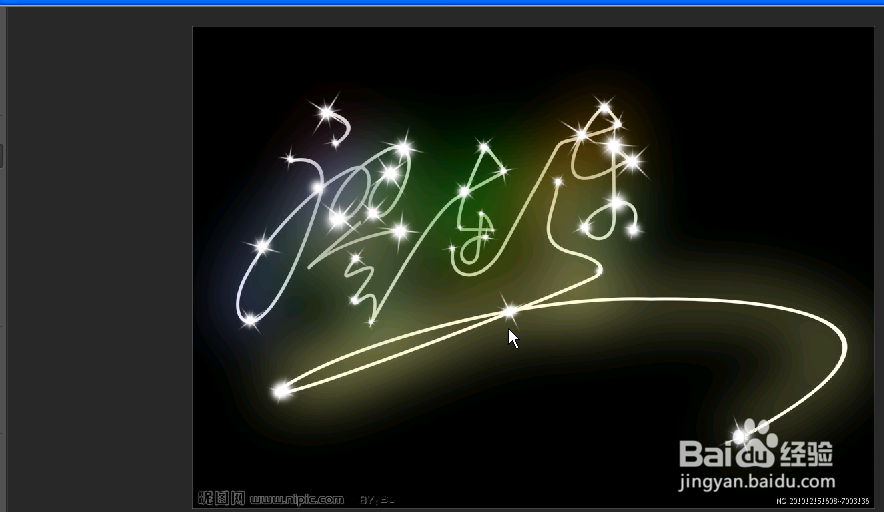
6、第二次打开画笔预设工具,然后在里面选择星光画笔,画笔的大小为:93像素,间距为78%,改完数据之后,对文字进行添加星光效果

时间:2026-04-24 00:44:22
1、打开黑白签名字素材
2、新建图层一,然后选择画笔工具,最后利用不同的颜色对图片上的文字进行涂抹
3、点击滤镜-模糊-高斯模糊,模糊半径为:45.6像素,然后点击确定
4、新建图层2,然后打开画笔预设工具箱,选择一个圆角画笔,画笔的大小为:43像素,硬度为:10%,间距为114%,形状动态,大小抖动为:85%
5、为文字添加高光效果
6、第二次打开画笔预设工具,然后在里面选择星光画笔,画笔的大小为:93像素,间距为78%,改完数据之后,对文字进行添加星光效果
