剪映如何添加文字向右擦除出场动画

 时间:2026-04-23 04:25:32

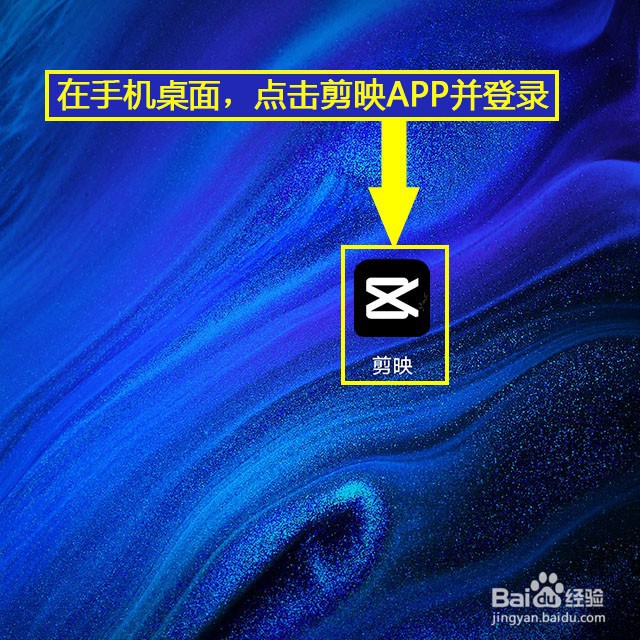
1、登录剪映。在手机桌面,点击剪映APP并登录。
剪映如何添加文字向右擦除出场动画

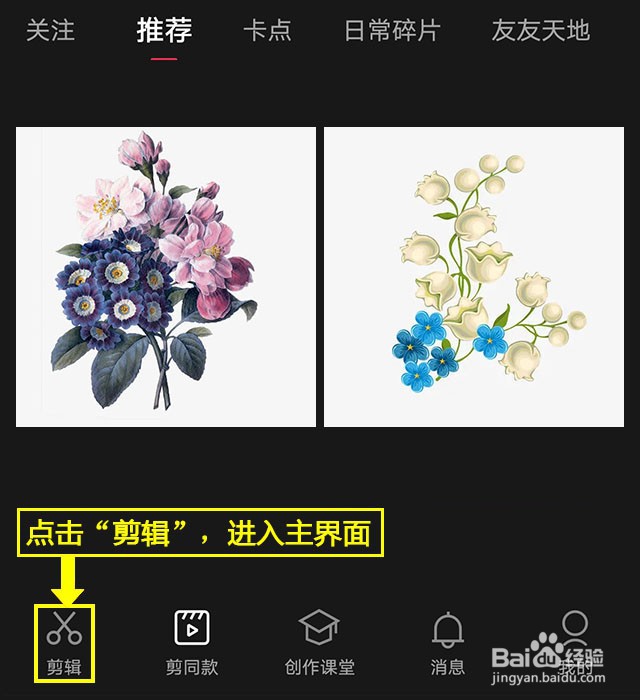
2、打开剪辑。点击底部工具栏中的“剪辑”菜单,进入主界面。

剪映如何添加文字向右擦除出场动画

3、开始创作。点击“剪辑”界面顶部的“开始创作”。

剪映如何添加文字向右擦除出场动画

4、导入视频。点击“照片视频”选项卡,点击“视频”,打开视频列表,选择拟剪辑的视频,勾选“高清画质”,点击“添加”,导入视频。

剪映如何添加文字向右擦除出场动画

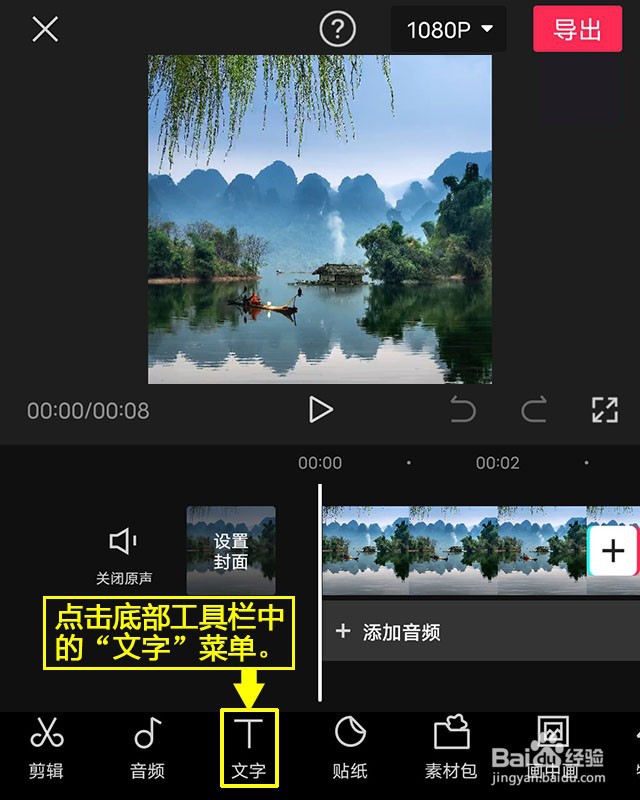
5、点击文字。点击底部工具栏中的“文字”菜单。

剪映如何添加文字向右擦除出场动画

6、点击新建文本。点击底部工具栏中的“新建文本”菜单,进入文字输入界面。

剪映如何添加文字向右擦除出场动画

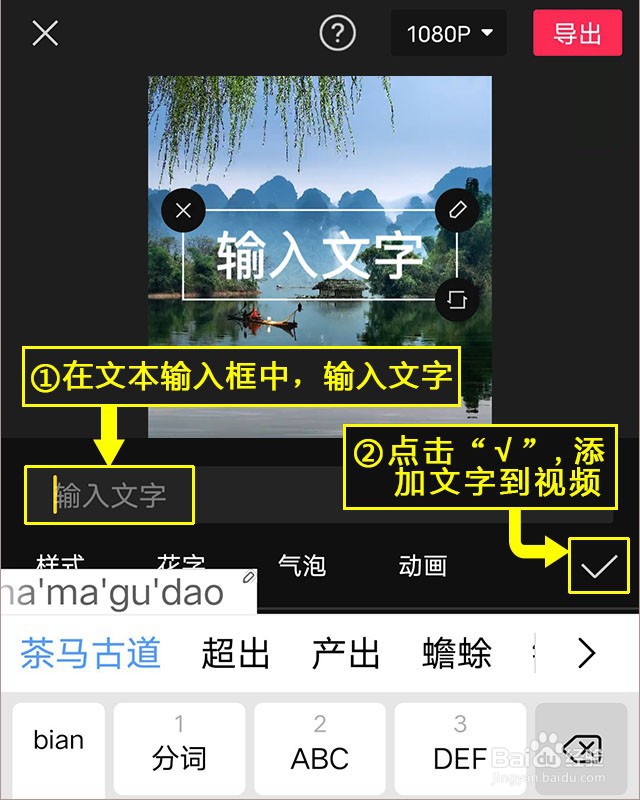
7、输入文字。在文本输入框中,输入文字,点击“√”,添加文字到视频。

剪映如何添加文字向右擦除出场动画

8、点击样式。点击底部工具栏中的“样式”菜单。

剪映如何添加文字向右擦除出场动画

9、添加动画。点击顶部的“动画”选项卡,点击“出场动画”按钮,打开列表,选择“向右擦除”动画,设置动画出场速度,点击右上角的“√”即可。

剪映如何添加文字向右擦除出场动画

  • 如何使用画中画做上下分屏的视频#百元挑战#
  • 剪映如何为贴纸添加闪烁循环动画
  • 剪映怎样添加提醒
  • 剪映怎么添加横屏开幕效果
  • 剪映线性蒙版设置步骤
  • 热门搜索
    数学手抄报内容资料 节约粮食的手抄报 防疫手抄报大全图片 爱耳日手抄报 元旦的手抄报 安全教育手抄报一等奖 小学生植树节手抄报 新学期手抄报内容 小学生环保手抄报 讲普通话写规范字手抄报