photoshop怎么制作环形文字效果?

 时间:2026-04-23 15:57:24

1、首先,我们打开photoshop,点击左上角【文件】——【新建】,新建画布。
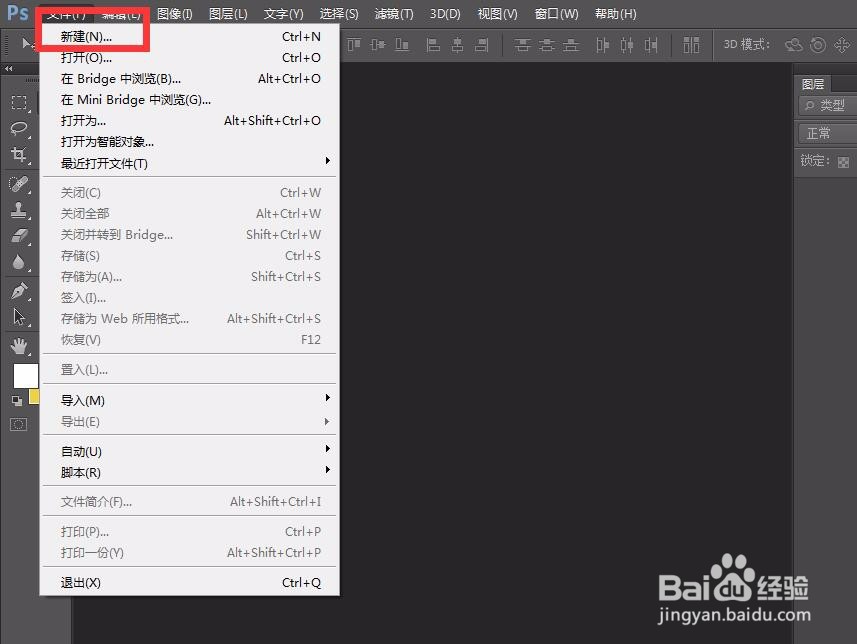
photoshop怎么制作环形文字效果?

photoshop怎么制作环形文字效果?

2、我们在左侧工具栏找到【椭圆形状工具】,设置属性为【路径】,新建画布,在画布上按住shift键画出一个圆形。
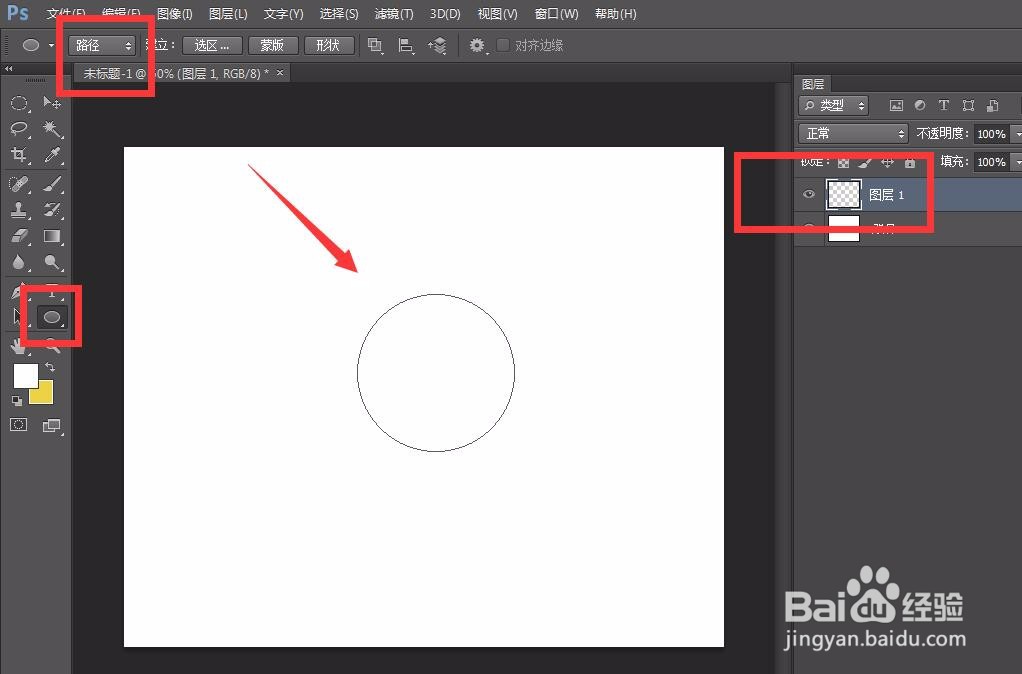
photoshop怎么制作环形文字效果?

3、下面,我们选择文字工具,如下图所示,将鼠标移动到路径上,鼠标形状发生变化,这时点击输入文字,文字环形分别。

photoshop怎么制作环形文字效果?

4、调整好文字颜色,大小,点击菜单栏【窗口】——【路径】,打开路径面板。

photoshop怎么制作环形文字效果?

5、我们找到自己原先画好的圆形路径,将其拖动到右下角的垃圾桶内,删除路径。

photoshop怎么制作环形文字效果?

6、如下图所示,现在,我们就得到了一个环形文字,我们可以按ctrl+t对文字的大小进行调节。

photoshop怎么制作环形文字效果?

photoshop怎么制作环形文字效果?

  • PS怎样制作环形文字效果
  • ps如何在图片上做环形文字
  • PhotoShop怎样制作环形文字
  • PS怎么做出环形文字
  • PS中如何制作环形文字效果
  • 热门搜索
    劳动节的手抄报 保护牙齿手抄报 楹联手抄报 一二年级防溺水手抄报 元旦手抄报图片大全 防控疫情的手抄报 数学手抄报五年级 关于五一的手抄报 关于月亮的手抄报 全国爱眼日手抄报