解决VMware 与Device/Credential Guard不兼容

 时间:2024-10-13 01:30:27

1、在Windows 10系统下打开已安装的VMware虚拟机,提示“VMWare Workstation 与 Device/Credential Guard不兼容”的错误,如下图所示:

解决VMware 与Device/Credential Guard不兼容

2、我们从开始程序中找到“控制面板”,如下图所示:

解决VMware 与Device/Credential Guard不兼容

3、找到“程序和功能”,如下图所示:

解决VMware 与Device/Credential Guard不兼容

4、点击“启用或关闭Windows功能”,如下图所示:

解决VMware 与Device/Credential Guard不兼容

5、在打开的Windows功能对话框中,找到“Hyper-V”选项,发现是勾选的,如下图所示:

解决VMware 与Device/Credential Guard不兼容

6、我们将其取消勾选,然后点击“确定”,如下图所示:

解决VMware 与Device/Credential Guard不兼容

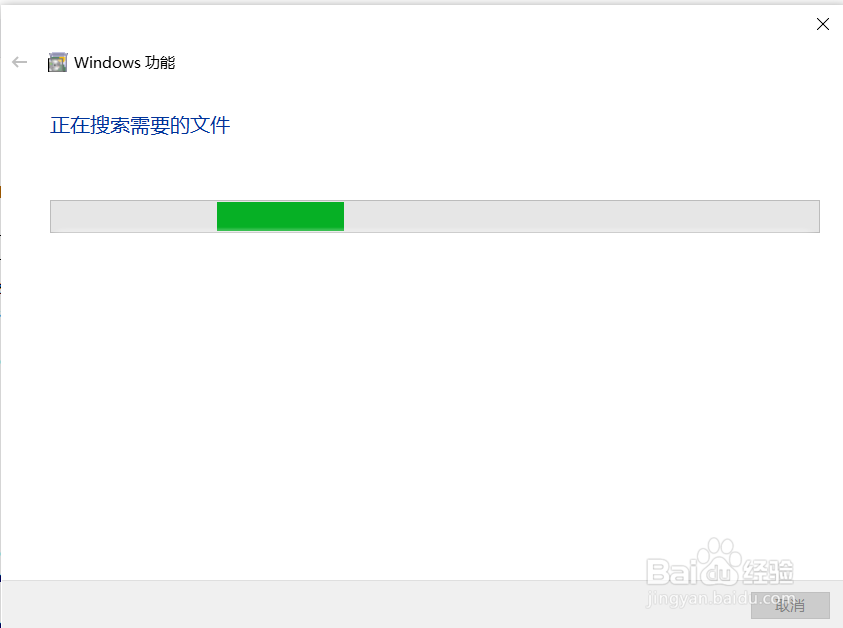
7、Windows正在搜索需要的文件,如下图所示:

解决VMware 与Device/Credential Guard不兼容

8、Windows完成请求的更改后,点击“立即重新启动”,如下图所示:

解决VMware 与Device/Credential Guard不兼容

9、启动后以管理员身份运行命令提示符,输入以下命令bcdedit /set hypervisorlaunchtype off提示操作成功完成,如下图所示:

解决VMware 与Device/Credential Guard不兼容

10、此时我们再次打开虚拟机,可以正常进入到系统选择界面,如下图所示:

解决VMware 与Device/Credential Guard不兼容
  • VMWare如何实现主机与虚拟机的文件共享与传输
  • cmd怎么以管理员身份运行
  • VMware虚拟机无法启动怎么办
  • virtualbox怎么使用
  • 怎样安装Linux系统?
  • 热门搜索
    小学生手抄报模板 交通安全手抄报大全 英语早餐手抄报 环境卫生手抄报 感恩父母手抄报图片 欢度国庆手抄报图片 关于五一劳动节的手抄报 51劳动节手抄报 英语手抄报题目 抗战胜利手抄报