1、打开一救场个PS,创建一个蓝色背捧敏改景的画布

2、按住“椭圆选框工具”
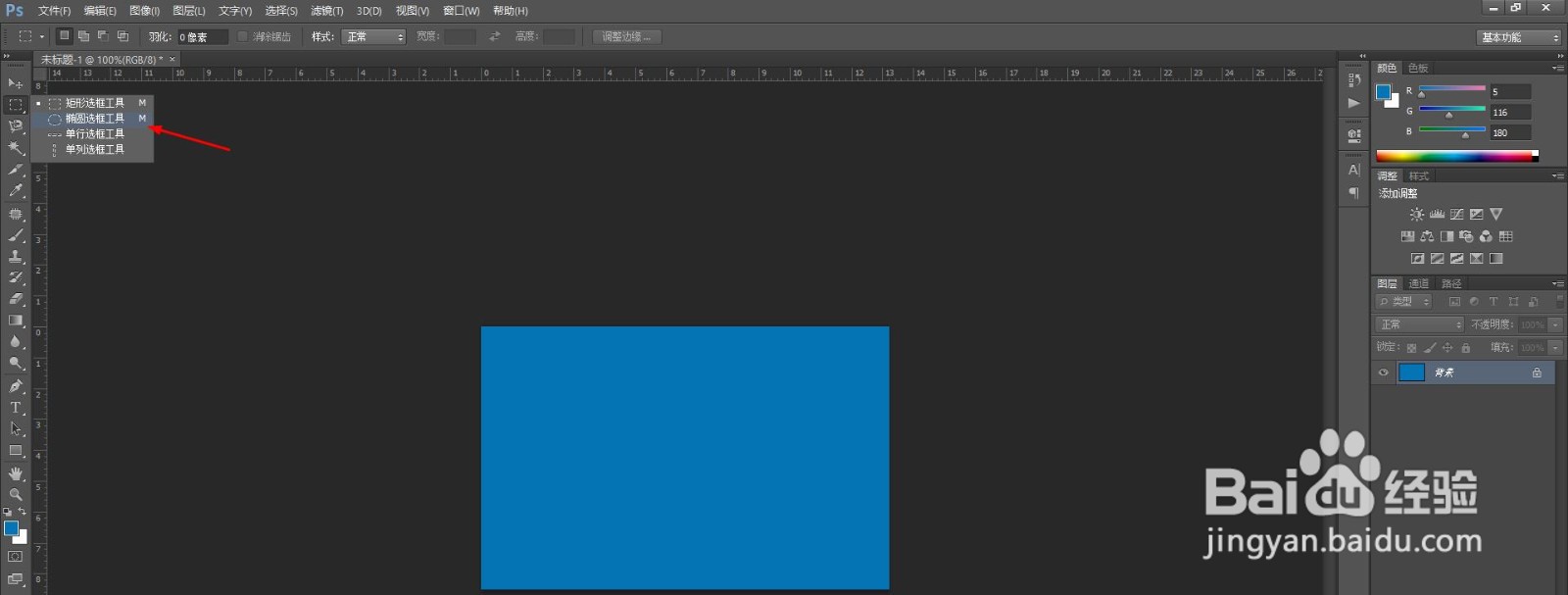
3、按住shift画出一个正圆形,如下图所示

4、接着为圆形填充和背景色同样的蓝色

5、点击“滤镜-渲染-云彩”

6、再点击“滤镜-扭曲-球面化”

7、设置“效果为100%”,模式为“正常”,点击“确定”

8、点击“图层-图层样式-混合选项”

9、选择“外发光”,点击“滤色”,点击“确定”

10、这样月亮肺耻效果就制作完成了,如下图所示

时间:2026-04-26 11:35:21
1、打开一救场个PS,创建一个蓝色背捧敏改景的画布
2、按住“椭圆选框工具”
3、按住shift画出一个正圆形,如下图所示
4、接着为圆形填充和背景色同样的蓝色
5、点击“滤镜-渲染-云彩”
6、再点击“滤镜-扭曲-球面化”
7、设置“效果为100%”,模式为“正常”,点击“确定”
8、点击“图层-图层样式-混合选项”
9、选择“外发光”,点击“滤色”,点击“确定”
10、这样月亮肺耻效果就制作完成了,如下图所示
