wps表格创建组和分级显示

 时间:2026-02-14 02:33:12

1、    首先我在wps表格中创建了一个关于成绩的表格,下面我们来创建分级显示。

wps表格创建组和分级显示

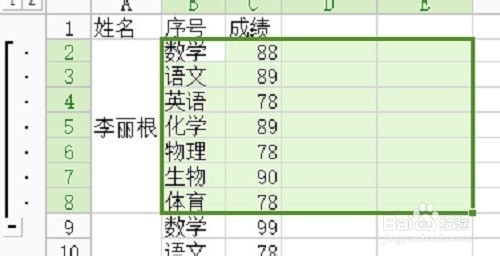
2、   首先,如下图所示,我们首先要选中分级的部分,在选中的时候,要忽略改组的第一项。否则将会将所有的数据全部隐藏。
wps表格创建组和分级显示

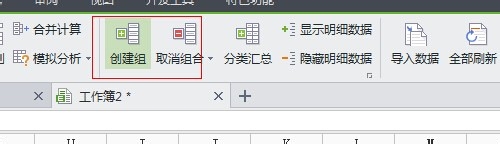
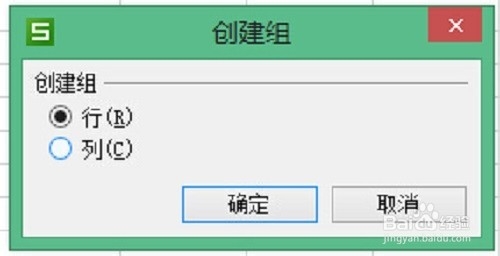
3、    在wps表格的【数据】中找到【创建组】,点击,弹出设置框,在设置框中,我们选择行,点击确定。
wps表格创建组和分级显示

wps表格创建组和分级显示

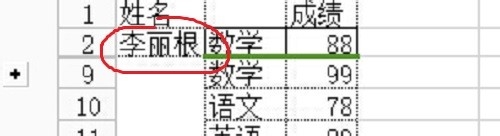
4、    如下图所示,我们就可以看到我们分组的状况,如下图截图所示,在最左侧下方有个小减号。下面我们可以点一下。就可以将数据收缩。

wps表格创建组和分级显示

wps表格创建组和分级显示

5、    点击完之后,我们可以看一下,我们分级的结果,如下图所示。

wps表格创建组和分级显示

wps表格创建组和分级显示

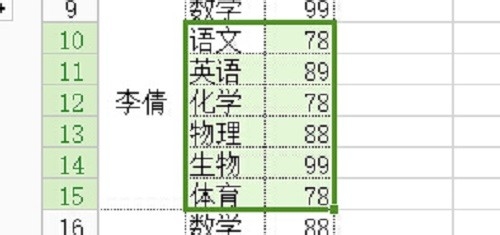
6、    然后按照步骤我们可以将所有的数据全部分级显示。我们再看一下我们的数据表,这样看起来是不是就更方便了。

wps表格创建组和分级显示

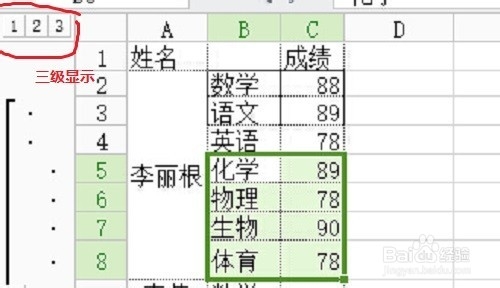
7、     不仅如此,我们还可以创建3级分级显示,使得我们的数据表更加的合理,便于查看。
wps表格创建组和分级显示

  • WPS表格怎么使用列表框控件?
  • office Excel如何使用表格的拆分窗口功能
  • excel函数公式讲解【13】-NOW函数介绍
  • Excel中怎么显示单元格中的公式
  • 如何使用Row函数获取单元格所在的行号
  • 热门搜索
    环保手抄报的内容 成长的足迹手抄报 健康手抄报图片大全 国防手抄报简单又字少 劳动节手抄报简单一点 端午节的手抄报怎么画 经典诵读手抄报内容 少年中国说手抄报 儿童节手抄报内容大全 学会感恩手抄报