怎么在桌面计算机右键菜单中添加:磁盘管理

 时间:2026-04-23 02:36:19

1、运行窗口中输入【regedit】回车,进入注册表编辑器;

怎么在桌面计算机右键菜单中添加:磁盘管理

2、进入注册表编辑器中,鼠标定位到“HKEY_CLASSES_ROOTCLSID{20D04FE0-3AEA-1069-A2D8-08002B30309D}shell”项,在其下面新建项并取名为【磁盘管理】;

怎么在桌面计算机右键菜单中添加:磁盘管理

3、双击【默认】键值,将其值修改为【磁盘管理】;

怎么在桌面计算机右键菜单中添加:磁盘管理

4、新建的字符串键,键名设置为【Icon】,键值设置为【shell32.dll,191】;

怎么在桌面计算机右键菜单中添加:磁盘管理

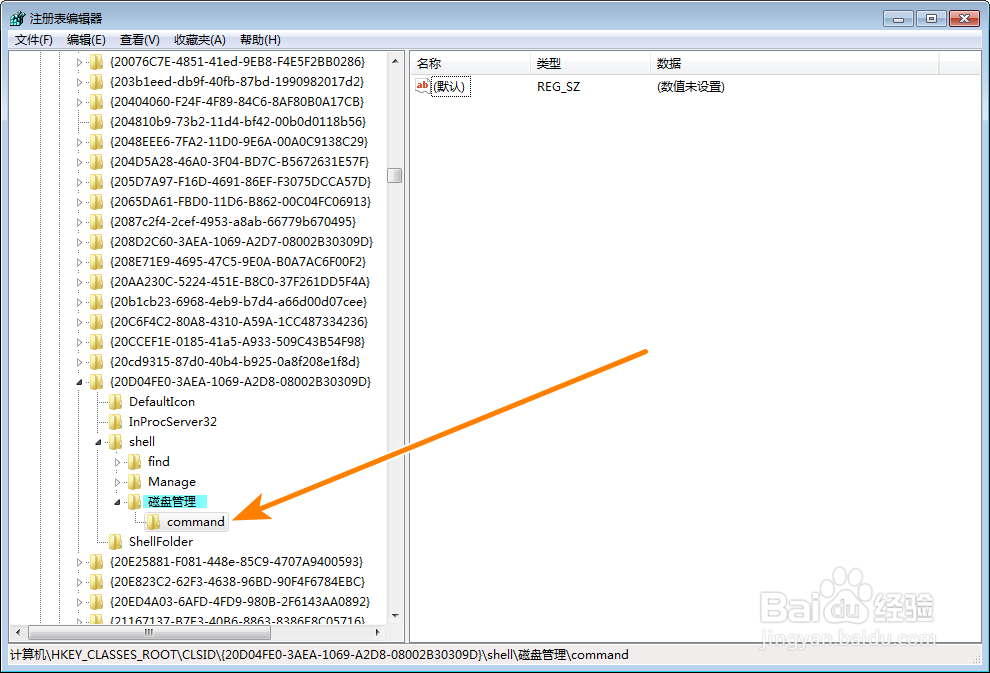
5、在【磁盘管理】下面新建子项,并改名为【command】;

怎么在桌面计算机右键菜单中添加:磁盘管理

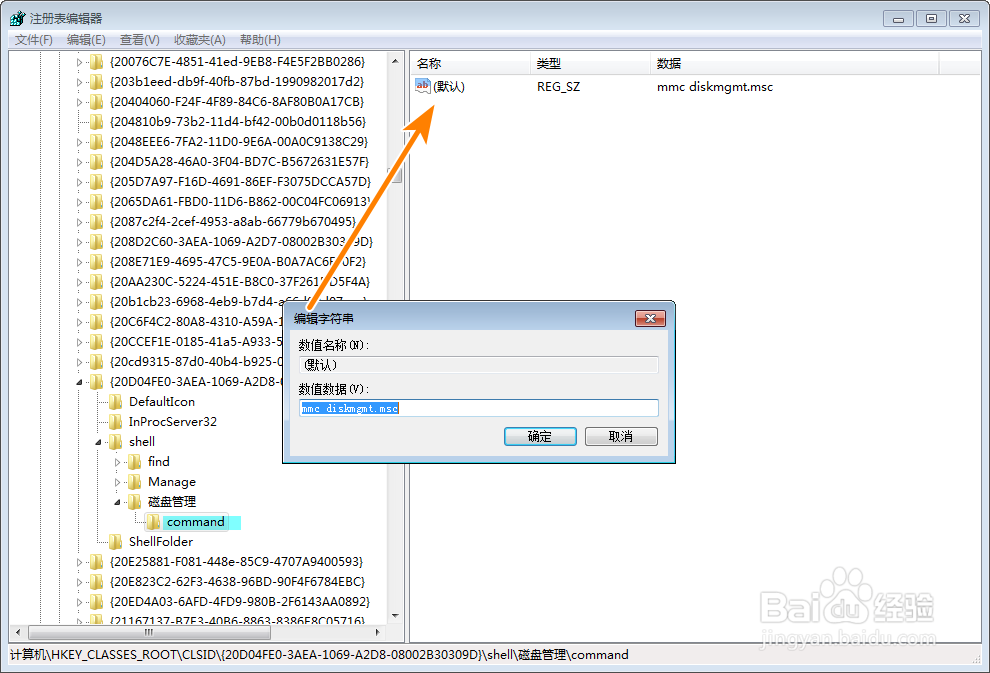
6、双击【默认】键,将其数值修改为【mmc diskmgmt.msc】;

怎么在桌面计算机右键菜单中添加:磁盘管理

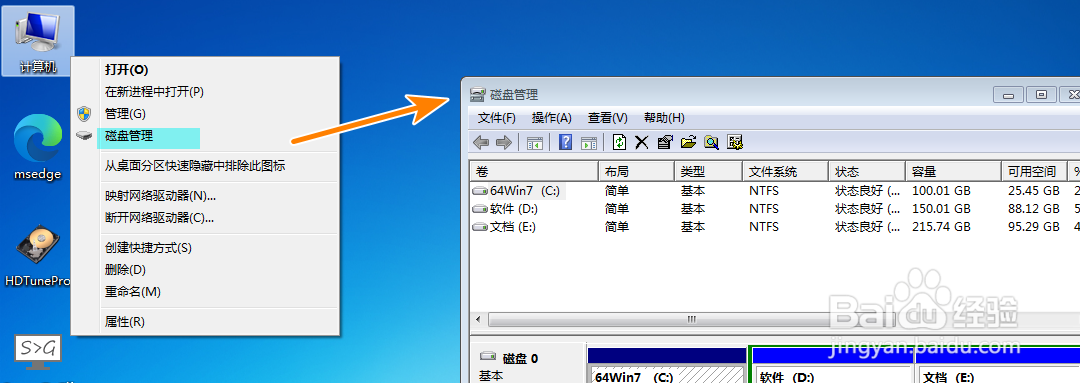
7、关闭注册表编辑器,在桌面【计算机】图标上点击右键,就能找到“磁盘管理”的菜单项,点击它就能调出【磁盘管理】。
怎么在桌面计算机右键菜单中添加:磁盘管理

  • 如何不进u深度pe实现硬盘分区
  • 帝国神话掉帧卡顿怎么办
  • 注册表限制访问磁盘分区
  • Windows 7如何设置显示最后的用户名
  • 怎么在Windows10关闭用户安装的桌面小工具
  • 热门搜索
    有关汉字的手抄报 光盘行动手抄报一等奖 小学生手抄报制作技巧入门 抗日战争手抄报 关于孝的手抄报 书法手抄报 爱牙日手抄报 抗疫情手抄报 三八妇女节手抄报简单 法制手抄报图片