wps演示中如何制作淡雅简约风封面

 时间:2026-05-06 14:35:49

1、在插入选项卡中点击图片,选择其中的本地图片,插入一张合适的背景图片,并铺满整个页面。

wps演示中如何制作淡雅简约风封面

2、在插入选项卡中点击形状,选择其中的矩形,在背景图片上绘制出矩形。

wps演示中如何制作淡雅简约风封面

3、选中矩形,在绘图工具中点击填充,选择白色进行填充,设置为无边框,同时设置其合适的透明度。

wps演示中如何制作淡雅简约风封面

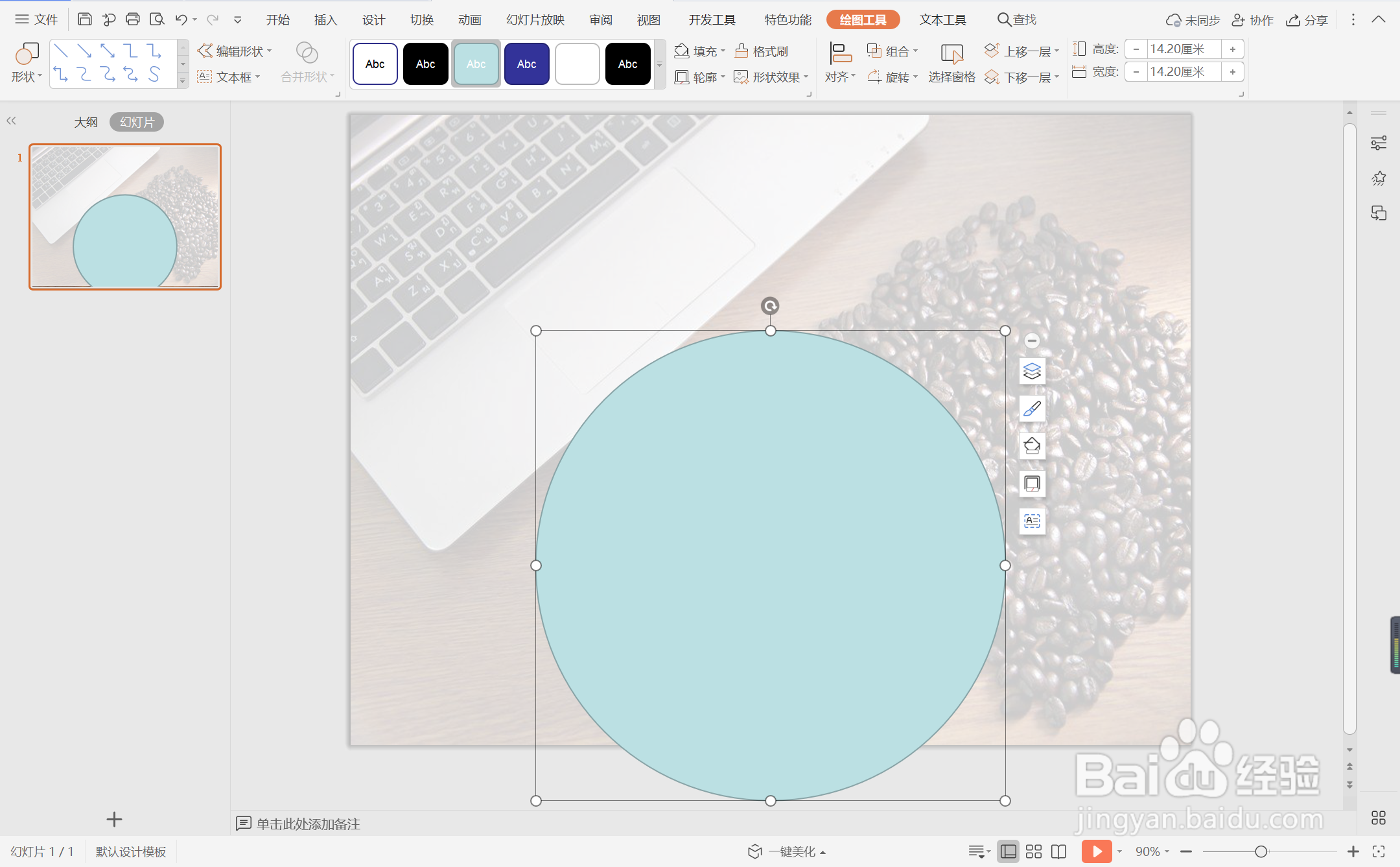
4、接着再插入一个圆形,放置在页面的合适位置处。

wps演示中如何制作淡雅简约风封面

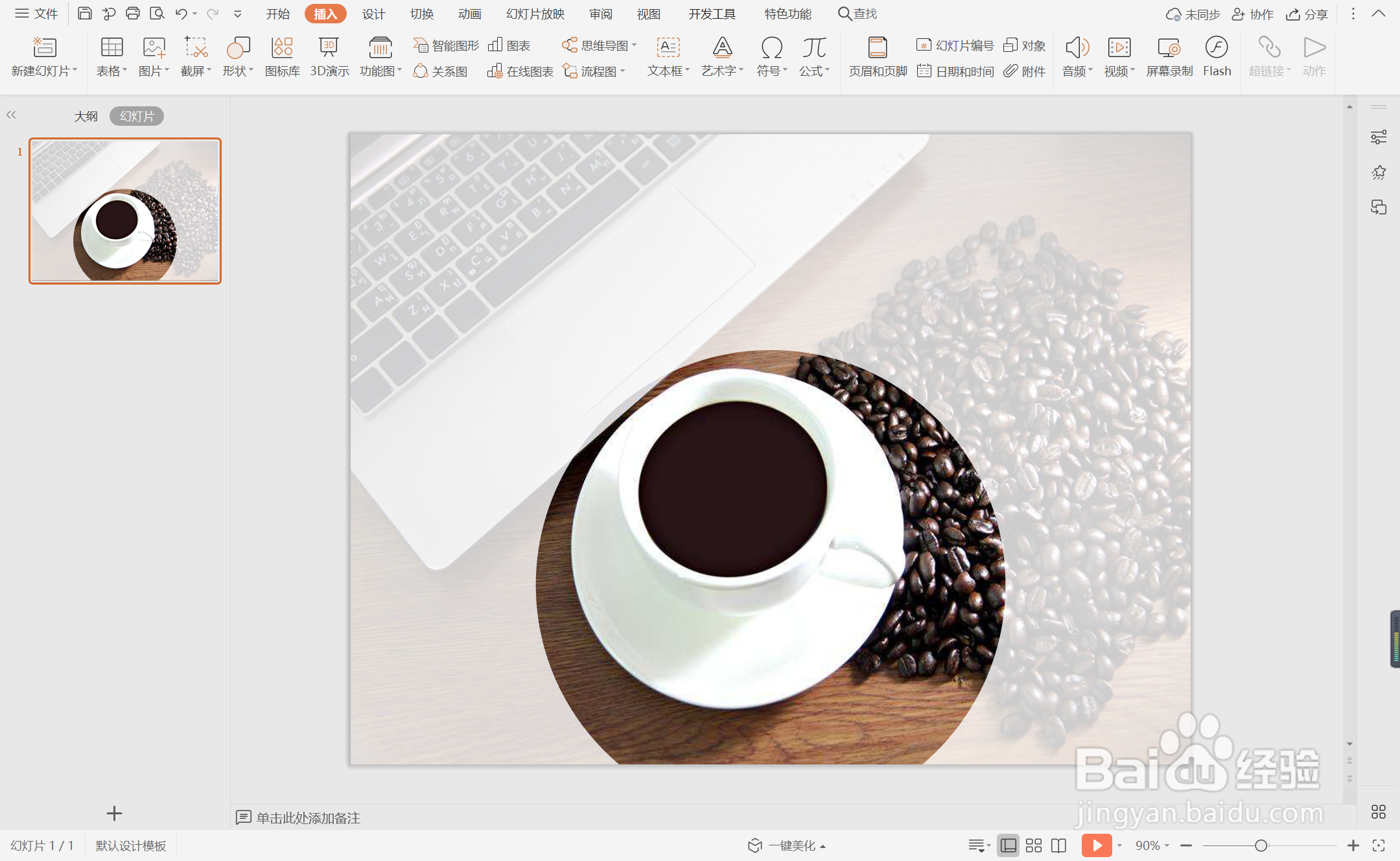
5、按住ctrl键,先选中矩形,再选中圆形,在绘图工具选项卡中点击“合并形状”,选择下拉菜单中的“减除”,这样制作出镂空的效果。

wps演示中如何制作淡雅简约风封面

wps演示中如何制作淡雅简约风封面

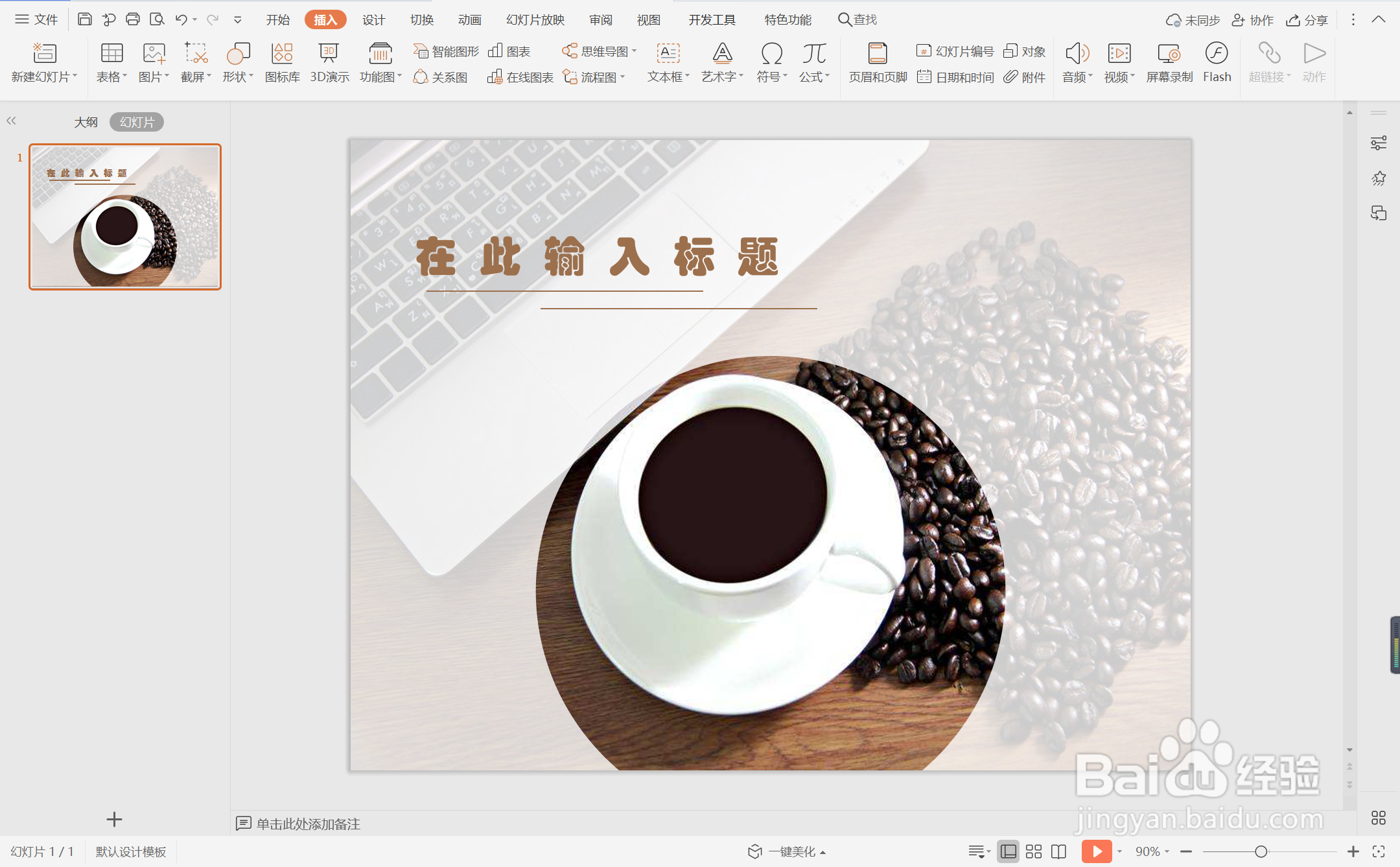
6、最后,在页面的合适位置处输入封面的标题,并设置好字体的大小和颜色,这样淡雅简约风封面就制作完成了。
wps演示中如何制作淡雅简约风封面

  • wps演示中如何制作淡雅简约风封面
  • wps演示中如何制作简约几何风封面
  • wps演示中如何制作蓝色杂志风简约封面
  • wps演示中如何制作简约淡雅风封面
  • wps演示中如何制作简约风总结汇报封面
  • 热门搜索
    手抄报装饰 推广普通话手抄报简单 环保手抄报内容大全 电子手抄报模板下载 我是小学生手抄报 关于动物的手抄报 教师手抄报 圣诞节手抄报内容 七彩童年手抄报 手抄报教师节