Windows 8.1怎么修改新建菜单的菜单项目顺序

 时间:2026-02-16 16:23:36

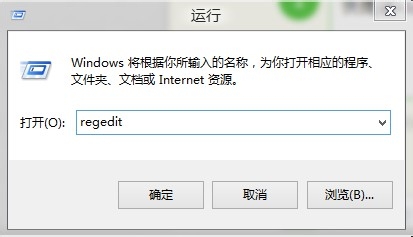
1、快捷键Win+R打开运行窗口,输入:regedit
Windows 8.1怎么修改新建菜单的菜单项目顺序

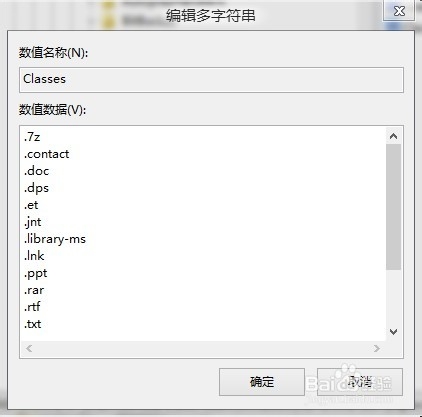
2、依次打开路径:HKEY_CURRENT_USER\Software\Microsoft\Windows\CurrentVersion\Explorer\Discardable\PostSetup\ShellNew\Classes,右键Classes项目-修改

Windows 8.1怎么修改新建菜单的菜单项目顺序

3、窗口内是新建菜单下默认的新建文件类型,根据蚊泥自己的喜好进行排序,和Word文档内排序一样,排序完毕点击确定
Windows 8.1怎么修改新建菜单的菜单项目顺序

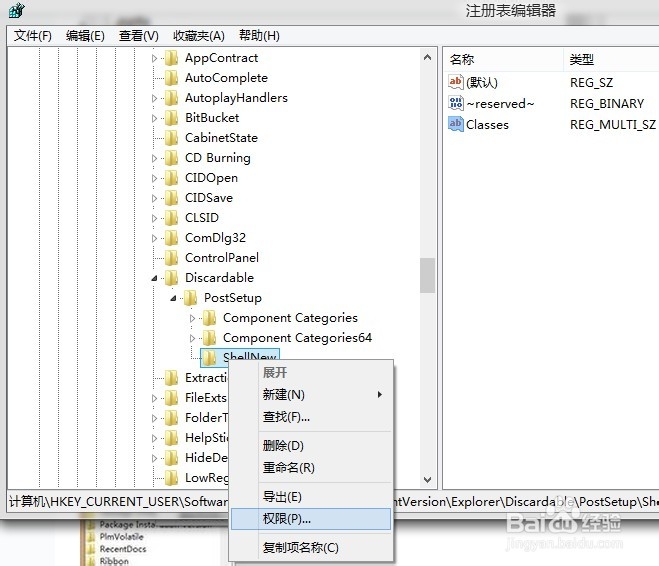
4、右键HKEY_CURRENT_USER\Software\Microsoft\Windows\CurrentVersion\Explorer\Discardable\PostSetup\ShellNew

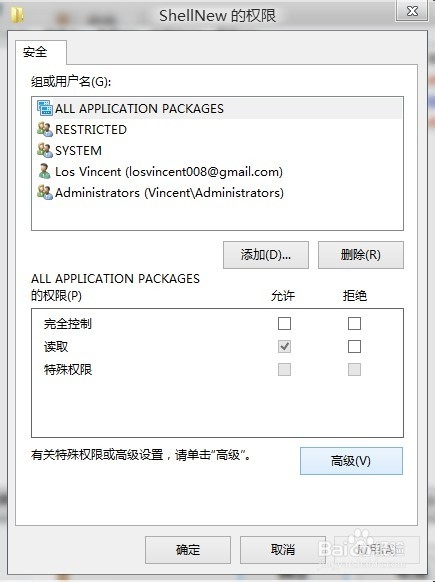
选择权限
Windows 8.1怎么修改新建菜单的菜单项目顺序

5、点击高级按钮

Windows 8.1怎么修改新建菜单的菜单项目顺序

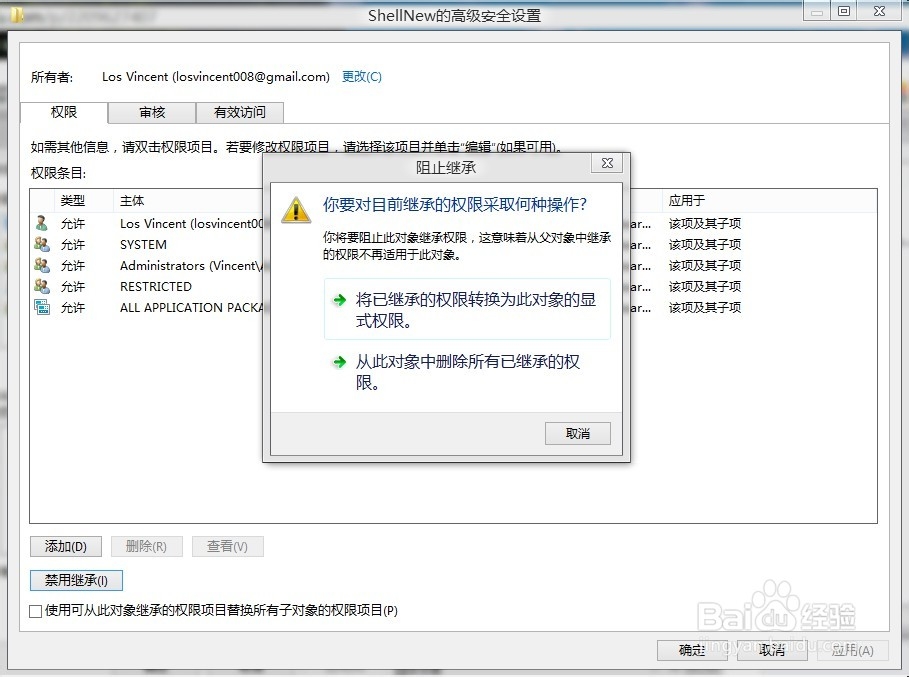
6、点击禁用继承-选择将已绵截继承的权限转换为此对象的显示权限

Windows 8.1怎么修改新建菜单的菜单项目顺序

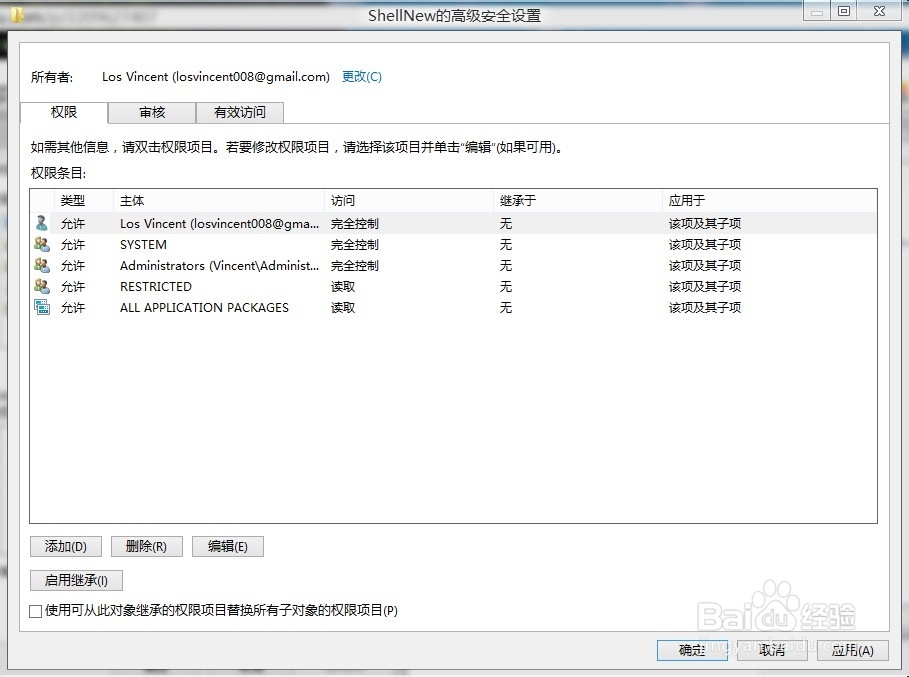
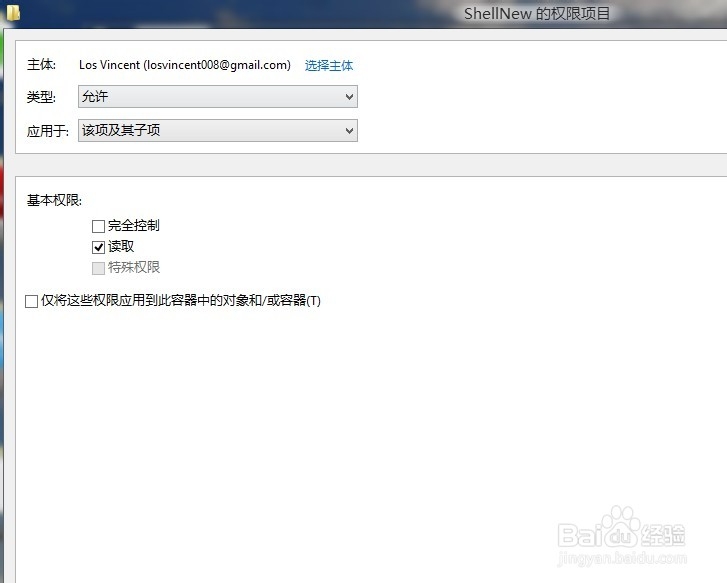
7、之后将图中三个项目的权限分别修改为读取-应用-确定侮案海

Windows 8.1怎么修改新建菜单的菜单项目顺序

Windows 8.1怎么修改新建菜单的菜单项目顺序

  • 怎么找到自己Excel的安装路径
  • Excel单元格中怎么输入多行内容
  • 批量快速删除文件夹里面的文件
  • 教授你如何解决电脑开机时提示有重名问题的技巧
  • 教你怎样快速关闭所有文件22
  • 热门搜索
    手抄报图片大全 抗击疫情手抄报 读书手抄报内容 手抄报小学生 元宵节手抄报内容 一年级手抄报简单又好 二年级手抄报 手抄报边框 消防手抄报简单又漂亮 孝亲敬老手抄报