
EXCEL中如何计算大于某一数字的平均值

 时间:2026-04-24 21:05:00

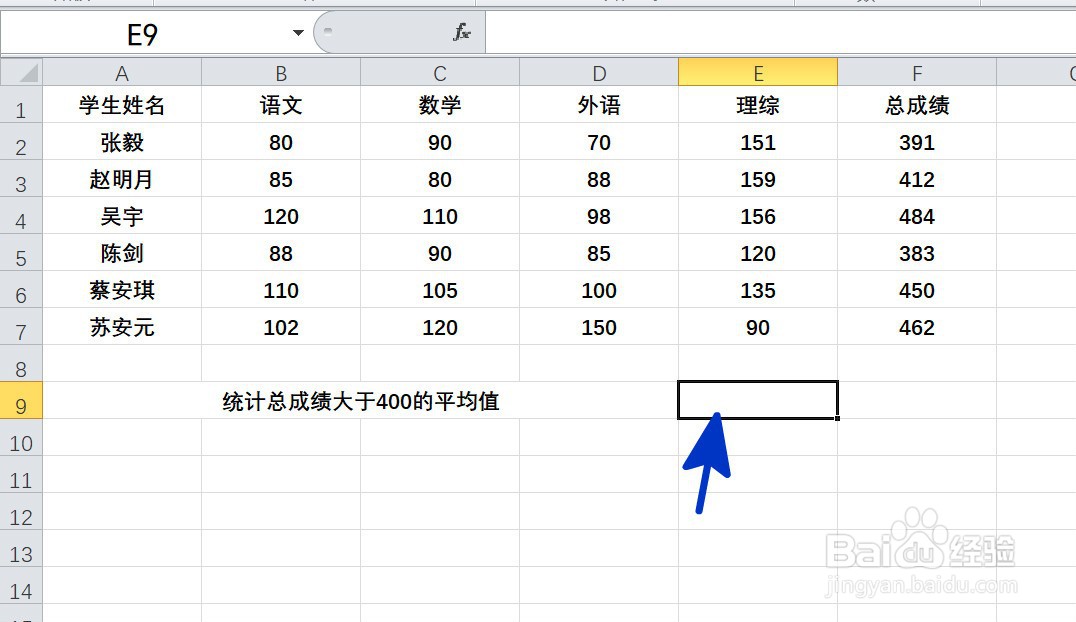
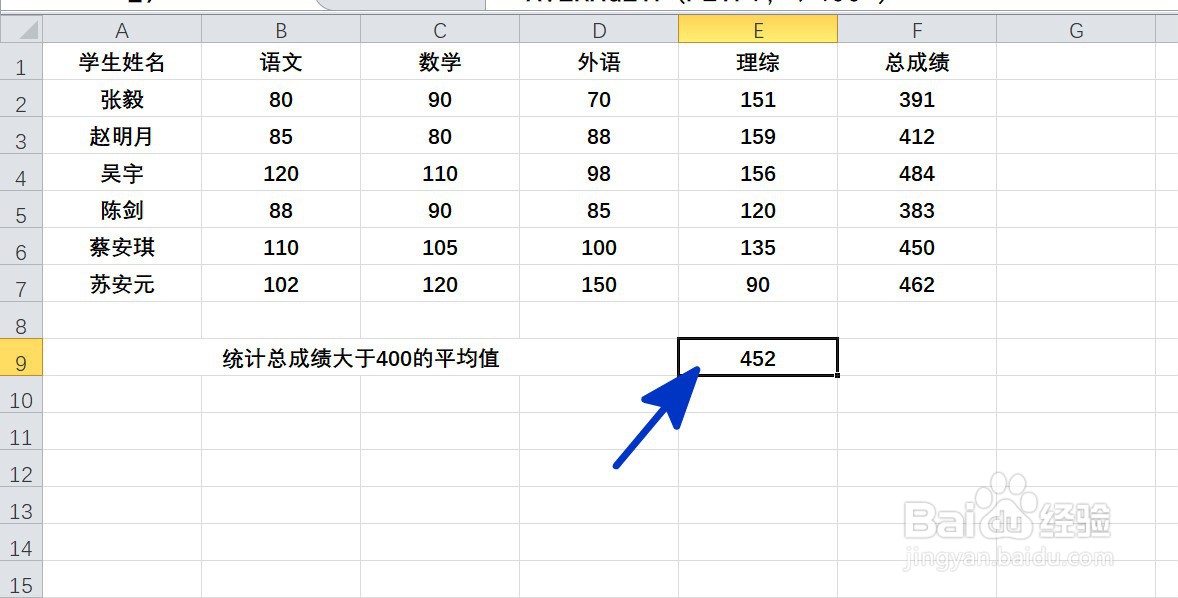
1、如本例,要求根据总成绩列,计算总成绩大于400的平均值,结果在E9单元格显示。
EXCEL中如何计算大于某一数字的平均值

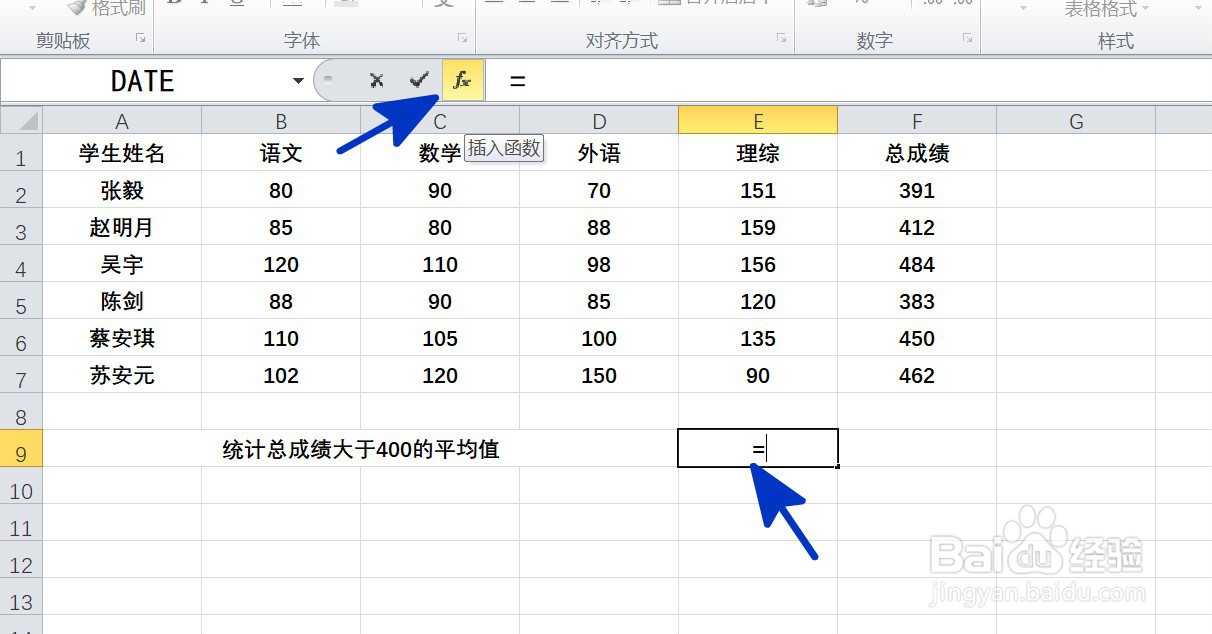
2、点击选中E9单元格,在单元格内输入运算符号[=],然后点击【FX】按钮。
EXCEL中如何计算大于某一数字的平均值

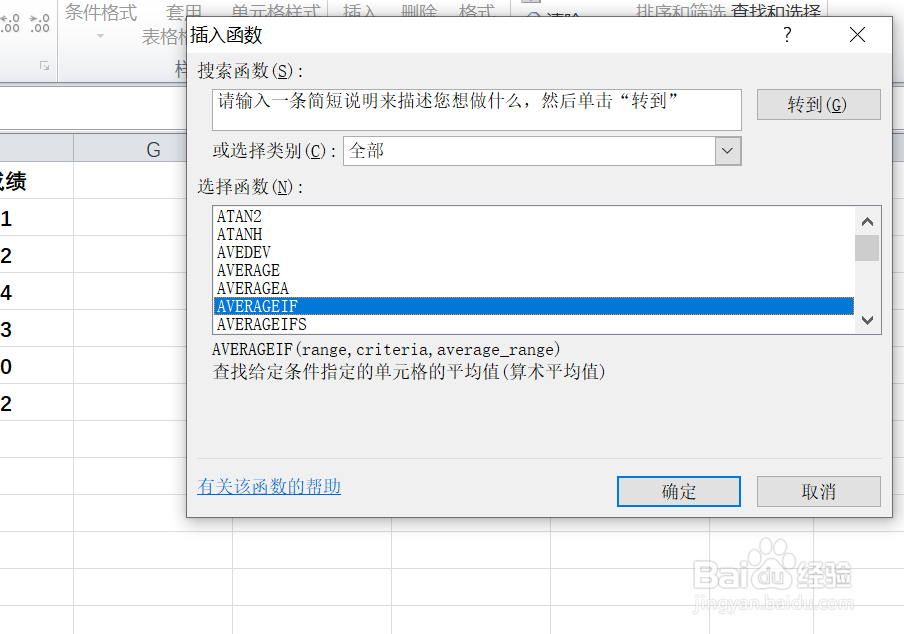
3、如下图,通过上一步骤,系统弹出了【插入函数】对话框,在对话框中点击选择函数[AVERAGEIF],完成后点击【确定】按钮。
EXCEL中如何计算大于某一数字的平均值

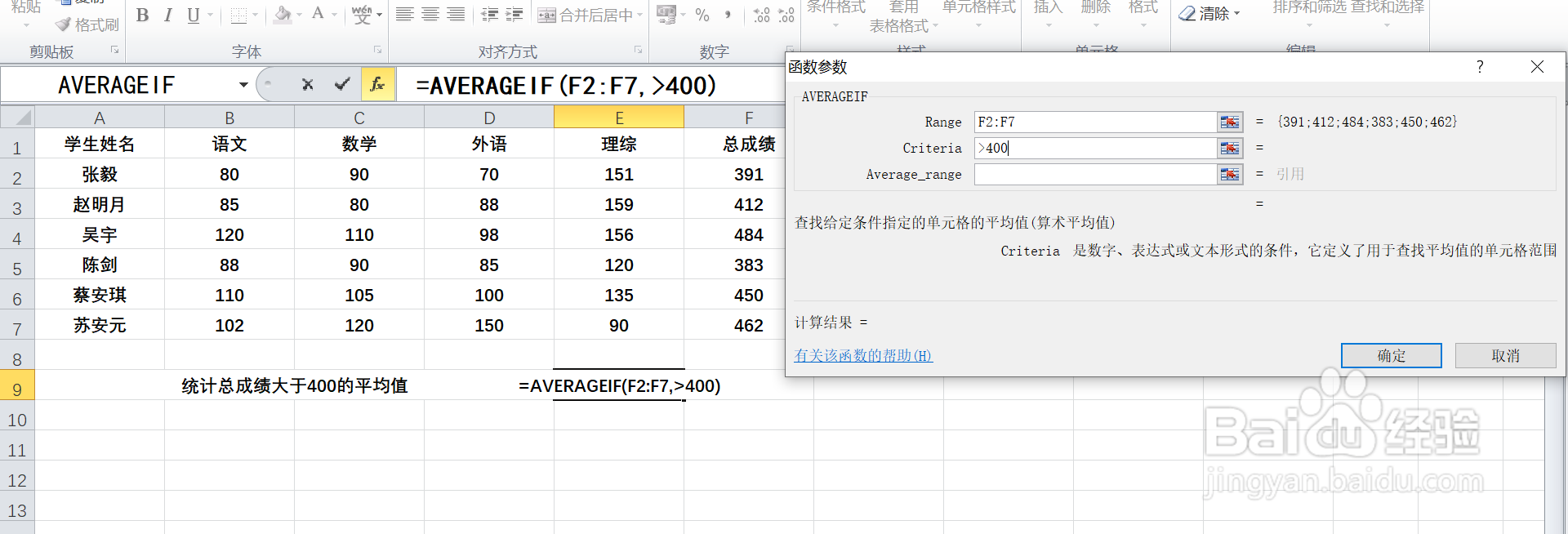
4、通过上一步骤,系统弹出了【函数参数】对话框:

将光标移动到第一个参数后面的对话框中,直接点击选中F2:F7单元格区域;

将光标移动到第二个参数后面的对话框中,在对话框内输入[>400],完成后点击【确定】按钮。
EXCEL中如何计算大于某一数字的平均值

5、返回到工作表中,通过以上操作步骤,F2:F7单元格区域中总成绩大于400的平均值就计算了出来,结果在E2单元格显示。
EXCEL中如何计算大于某一数字的平均值

  • Excel表格怎样按条件求平均值
  • Excel中最大值、最小值函数如何运用
  • excel最大值与最小值公式是什么
  • 最大值函数excel公式
  • Excel中怎么统计大于某数的个数?
  • 热门搜索
    语文手抄报 预防溺水手抄报 防控疫情手抄报 爱祖国手抄报 保护环境手抄报内容 遨游汉字王国的手抄报的图片 五一劳动节手抄报 重阳节手抄报 垃圾分类手抄报内容 节水手抄报简单又漂亮