Office2013如何插入联机图片

 时间:2026-04-30 15:06:04

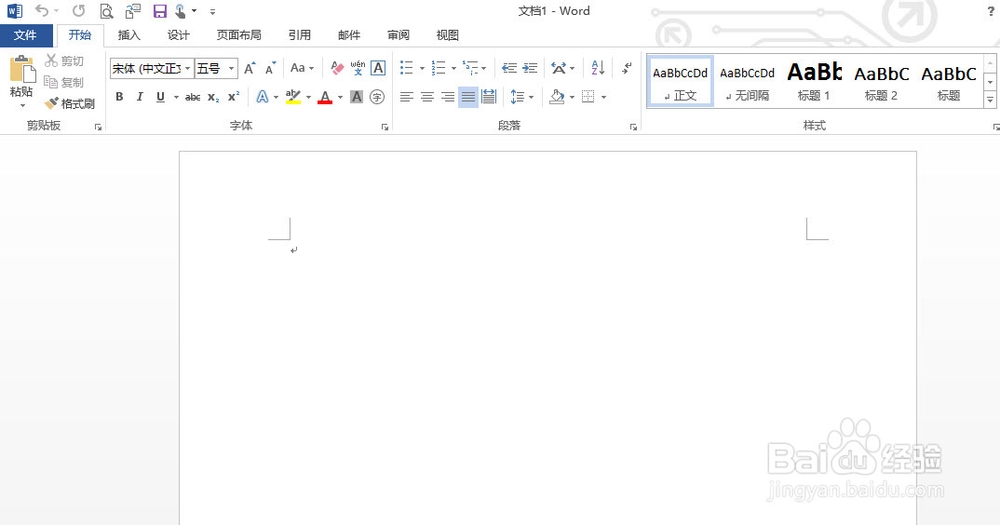
1、启动Word2013,新建一文档。

Office2013如何插入联机图片

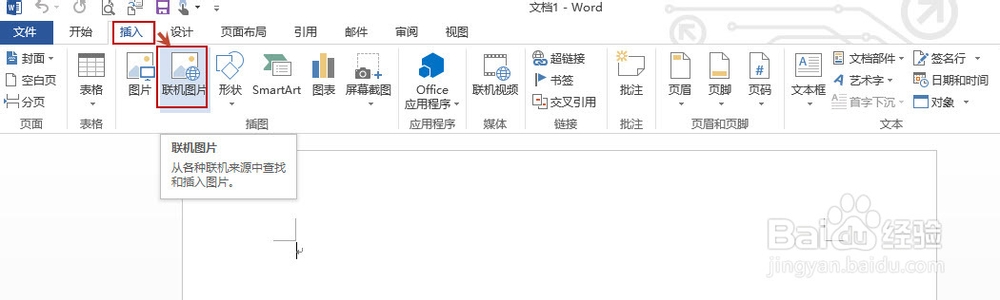
2、在“插入”选项卡,单击“插图”组中的“联机图片”。

Office2013如何插入联机图片

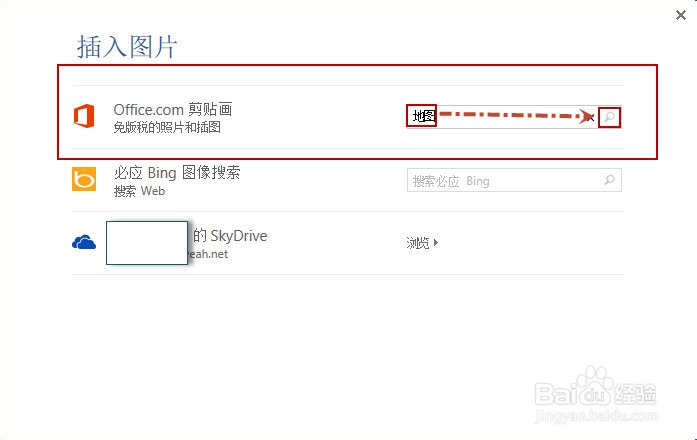
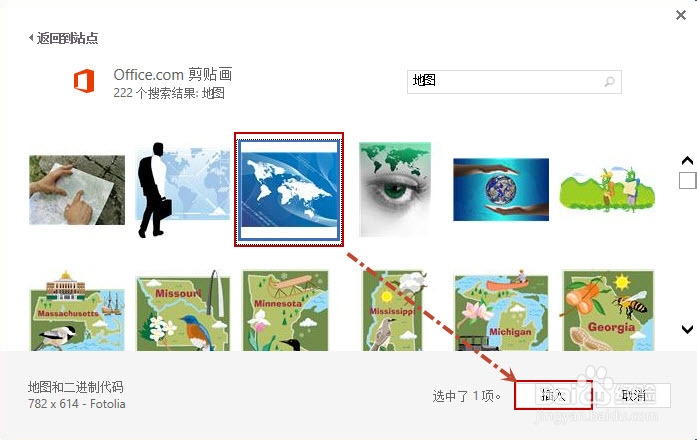
3、Office.com剪切画A:例如输入“地图”,然后回车或单击搜索图标。
Office2013如何插入联机图片

4、Office.com剪切画B:选择一个搜索到的剪贴画,然后单击“插入”。
Office2013如何插入联机图片

5、Office.com剪切画C:插入后的效果如下图所示。

Office2013如何插入联机图片

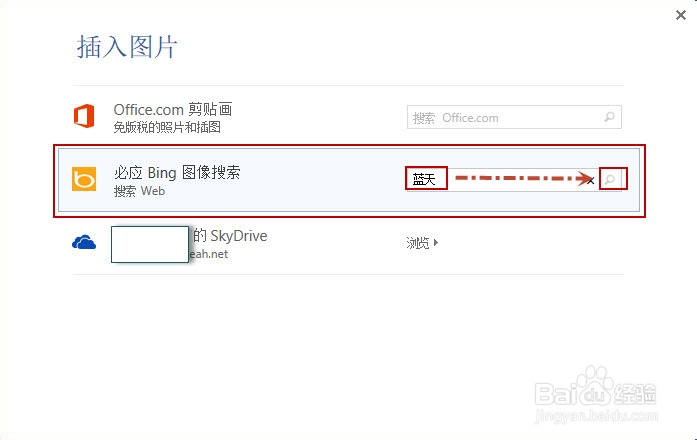
6、必应Bing图像搜索A:例如输入“蓝天”,然后回车或单击搜索图标。

Office2013如何插入联机图片

7、必应Bing图像搜索B:选择一个搜索到的图片,然后单击“插入”。

Office2013如何插入联机图片

8、必应Bing图像搜索C:插入后的效果如下图所示。

Office2013如何插入联机图片

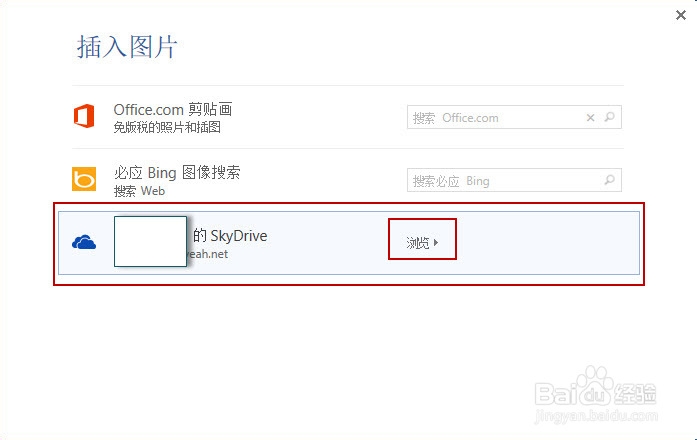
9、SkyDrive中的图片:单击“浏览”,找到合适的图片,单击“插入”即可。

注意:Word必须处于登录状态哦。
Office2013如何插入联机图片

  • 怎样在wps文字中创建棱台
  • wps演示怎么新建“两栏内容”版式幻灯片
  • 怎样在wps演示中添加设计主题?
  • wps演示如何切换“标题和内容”版式
  • wps演示怎样设置渐变色背景效果
  • 热门搜索
    科学幻想手抄报 安全第一手抄报 扫黑除恶手抄报内容 爱牙日手抄报 文明礼仪手抄报大全 五水共治手抄报 端午节的手抄报 简单又漂亮 劳动手抄报简单漂亮 六一儿童节手抄报内容 父亲节手抄报