如何解决启动防火墙时提示0x8007042c的错误消息

 时间:2026-04-30 14:11:07

1、第一步,点击计算机左下角的开始,弹出下拉菜单。

如何解决启动防火墙时提示0x8007042c的错误消息

2、第二步,选择“运行”,弹出运行窗口。

如何解决启动防火墙时提示0x8007042c的错误消息

3、第三步,在页面上键入“services.msc”回车,打开服务窗口。

如何解决启动防火墙时提示0x8007042c的错误消息

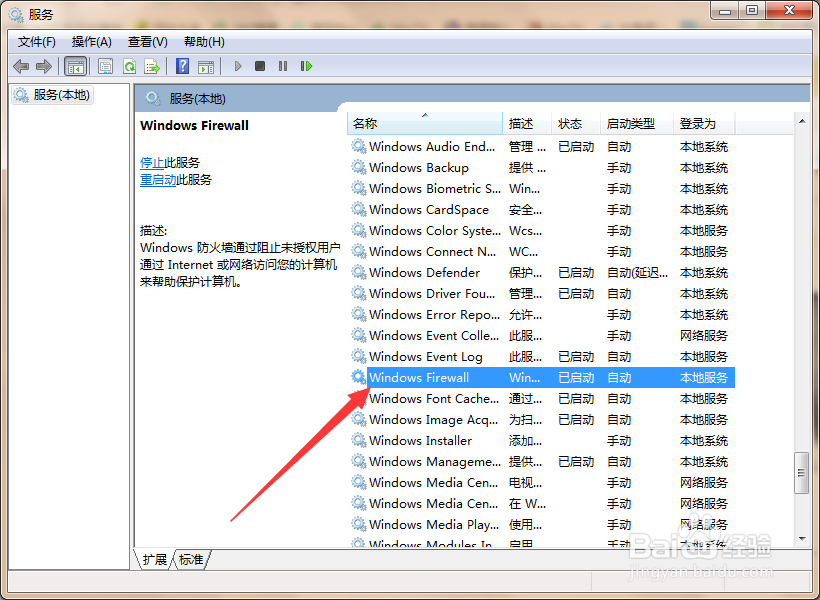
4、第四步,在右侧列表中找到“Windows Firewall”服务。

如何解决启动防火墙时提示0x8007042c的错误消息

5、第五步,双击打开该服务的属性窗口。

如何解决启动防火墙时提示0x8007042c的错误消息

6、第六步,在页面上将启动类型设为“自动”,并点击服务状态下方的“启动”按钮,然后点击应用确定,即可解决问题。

如何解决启动防火墙时提示0x8007042c的错误消息

1、点击开始,选择运行,打开服务窗口。

2、找到并打开“Windows Firewall”服务的属性窗口。

3、将启动类型设为“自动”,并启动该服务即可。

  • 如何取消电脑启动时自动检测硬盘
  • 电脑蓝屏提示0x000007b怎么办?
  • 电脑出现0x80070005该怎么解决
  • 电脑系统出现0x0000019蓝屏怎么修复
  • XP无法进入系统可通过PE查看原IP及DNS
  • 热门搜索
    关于劳动节的手抄报 欢庆六一手抄报图片 科学手抄报图片大全 建军节手抄报 母亲节手抄报内容 三八妇女节手抄报简单 爱国主义教育手抄报 小学数学手抄报 新学期手抄报图片大全 好书推荐手抄报