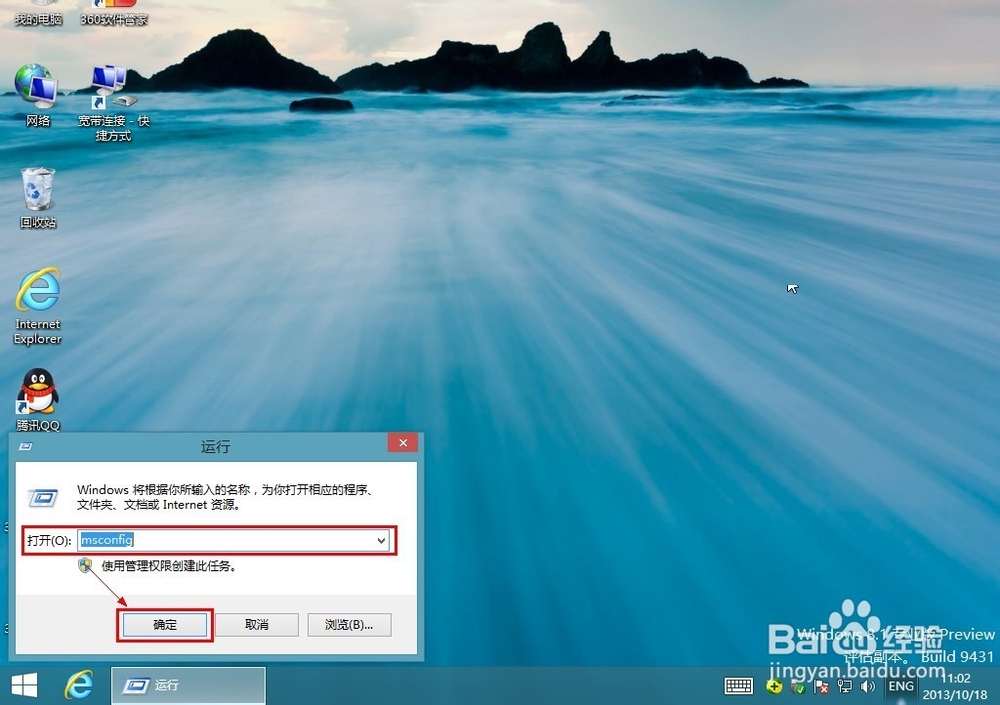
1、按【Win键+R】快捷键调出来【运行】在框中输入【msconfig】然后点击【确定】.进入系统配置对话框。
2、系统配置对话框中切换到【启动】选项卡中,然后点击【打开任务管理器】

3、找到不需要的启动项点击右键选择【禁用】就可以了。重新启动就起作用了。
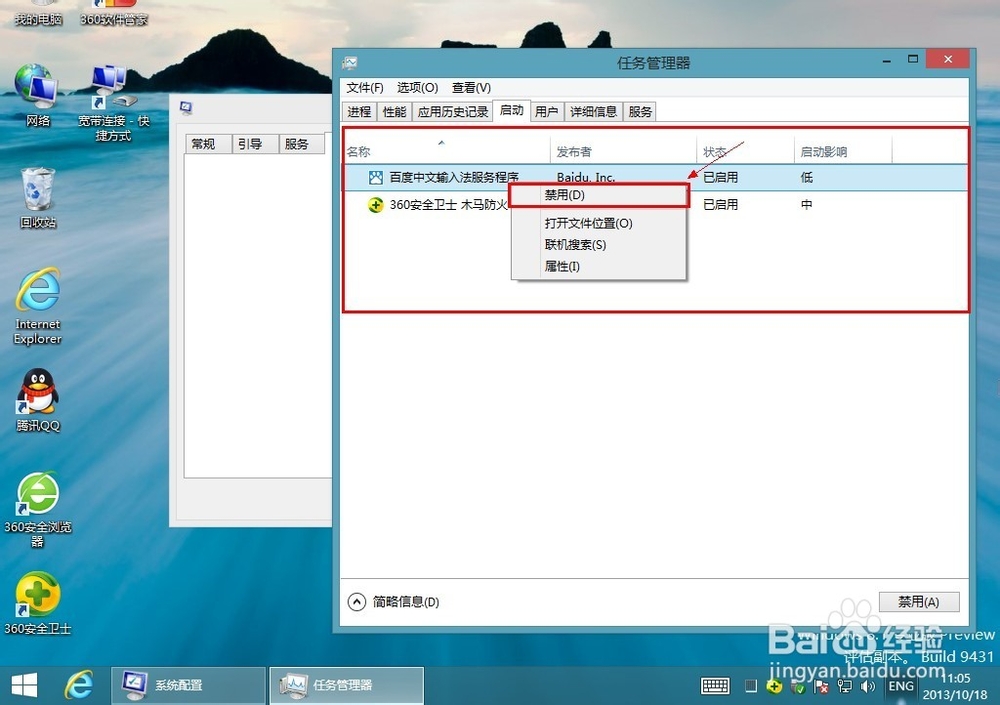
4、按快捷键【CTRL + Shift + ESC】调出任务管理器。再点击【启动】然后把不要的程序右键【禁用】

5、重启计算机就生效了。
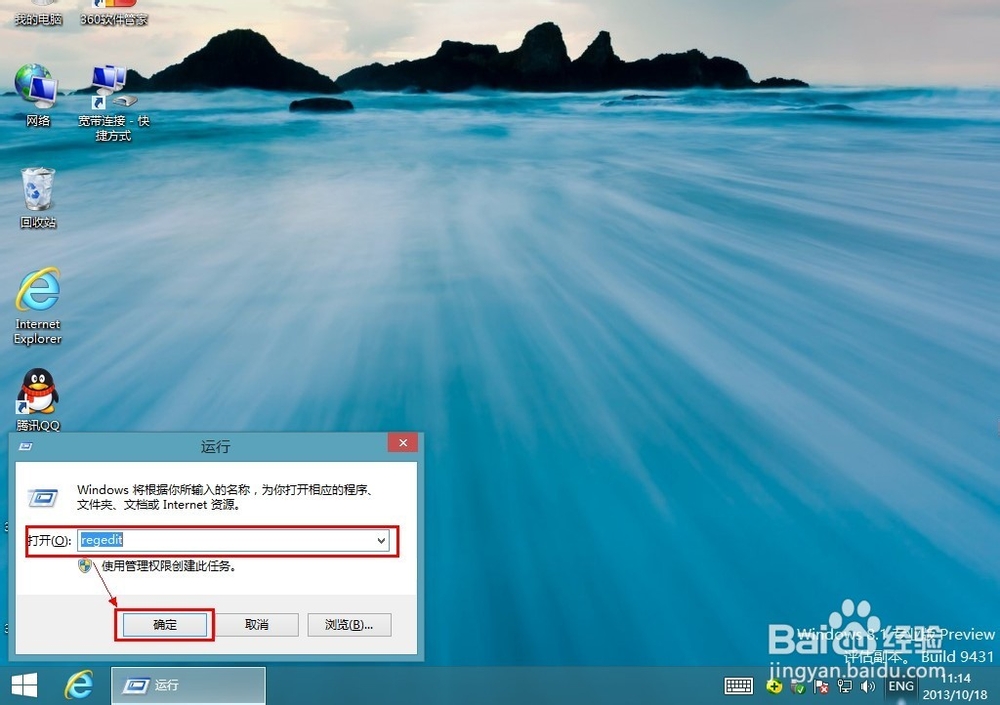
1、在注册表里出也是可以修改开机启动。按【Win键+R】快捷键调出来【运行】在框中输入【regedit】然后点击【确定】.进入系统配置对话框。
2、进入注册表以后依次点击:HKEY_LOCAL_MACHINE\SOFTWARE\Microsoft\Windows\CurrentVersion\Run 如图所示的名称删除后下次启动就不会启动了。
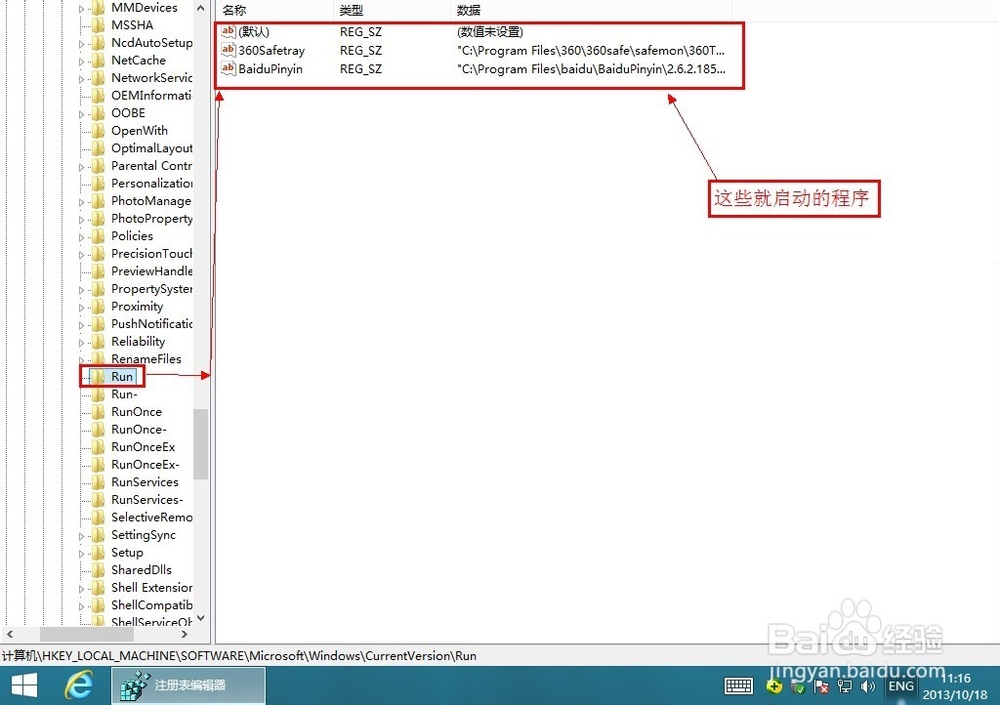
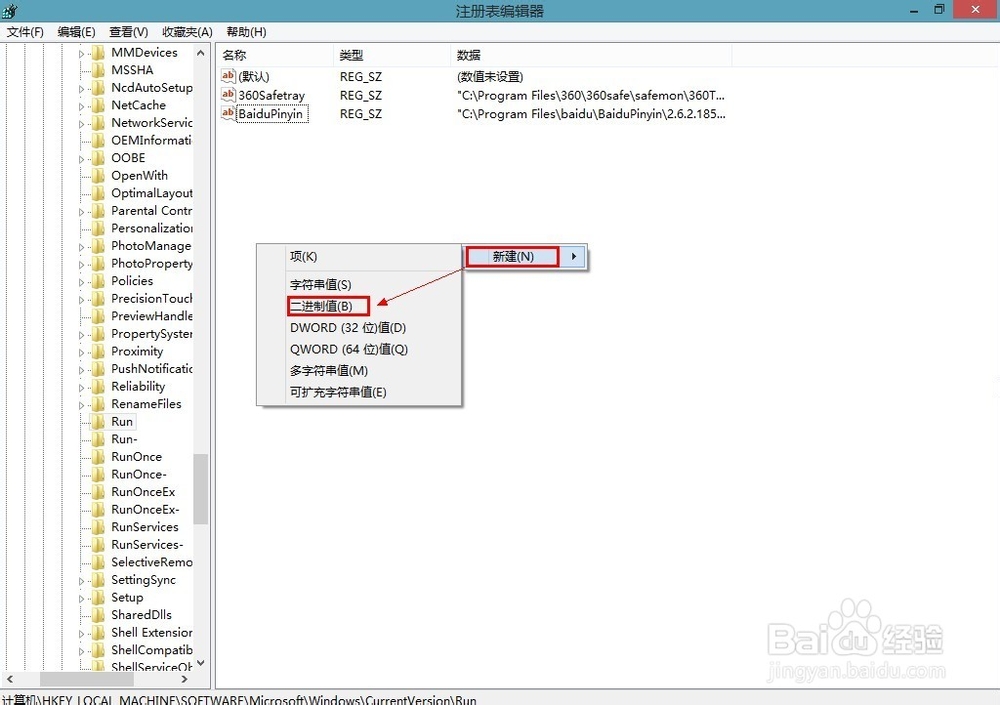
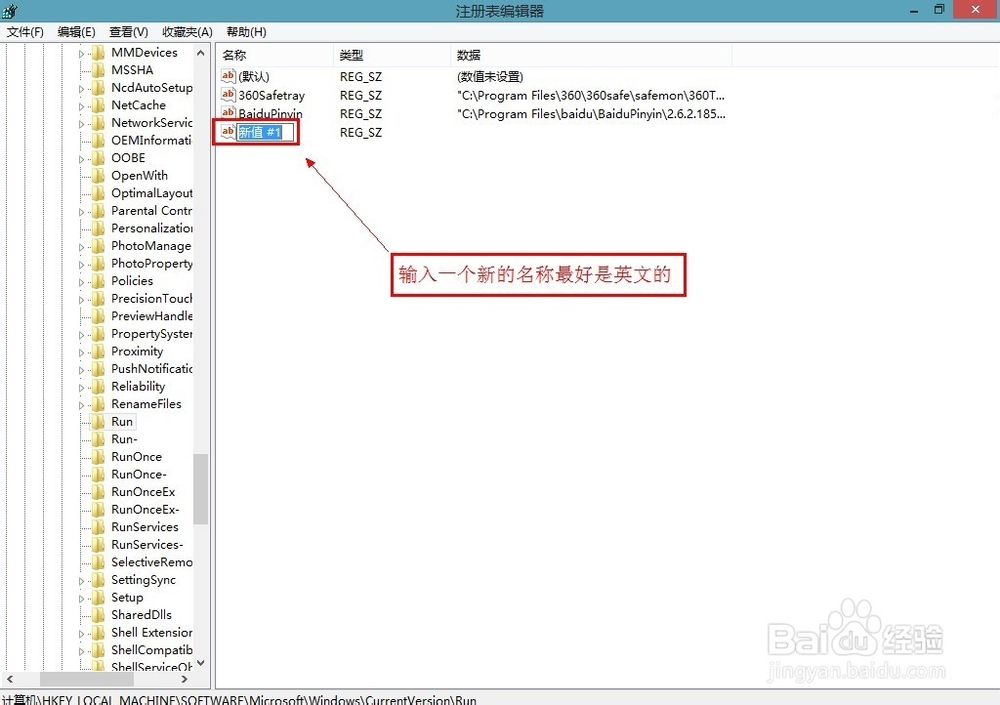
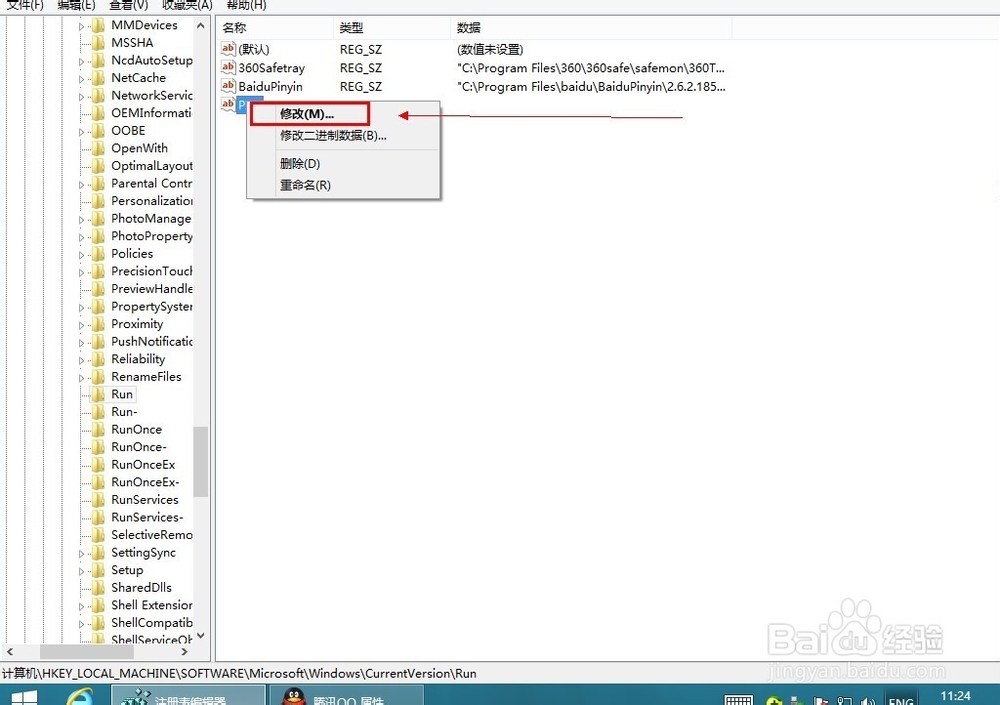
3、增加启动项,在空白名点击右键【新建】选择【字符串值】.输入一个新的名称,然后在名称上面点击鼠标右键选择【修改】。在编辑字符串对话框下面的数值数据输入程序的路径。
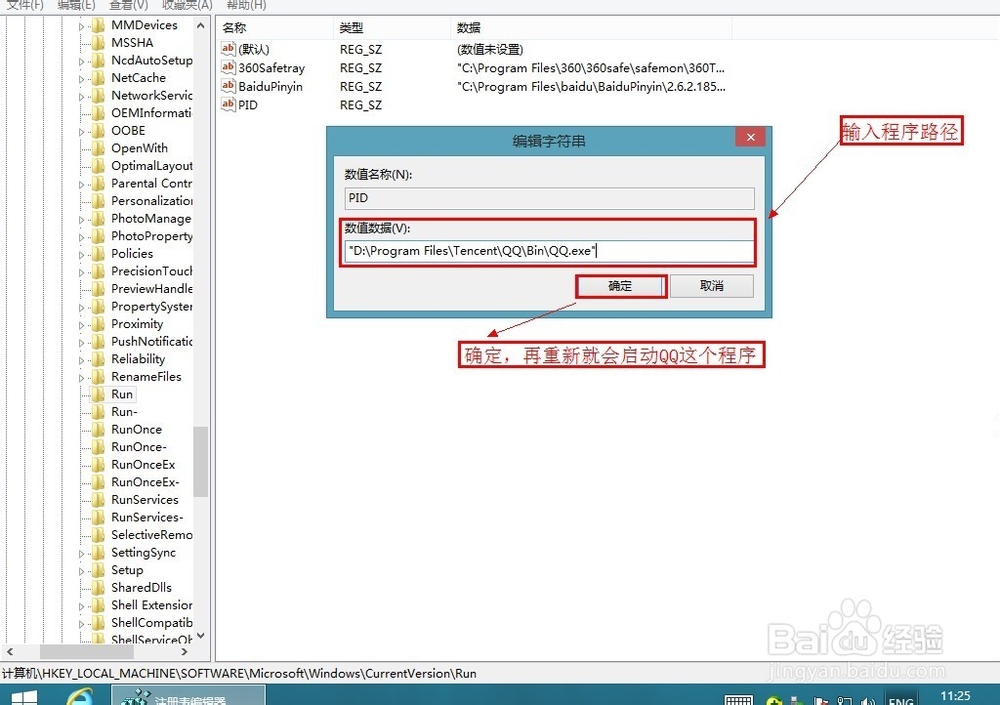
4、不管是删除还是新增启动,都需要重新计算机才可以生效的。
