1、首先打开谷歌浏览器,如下图:

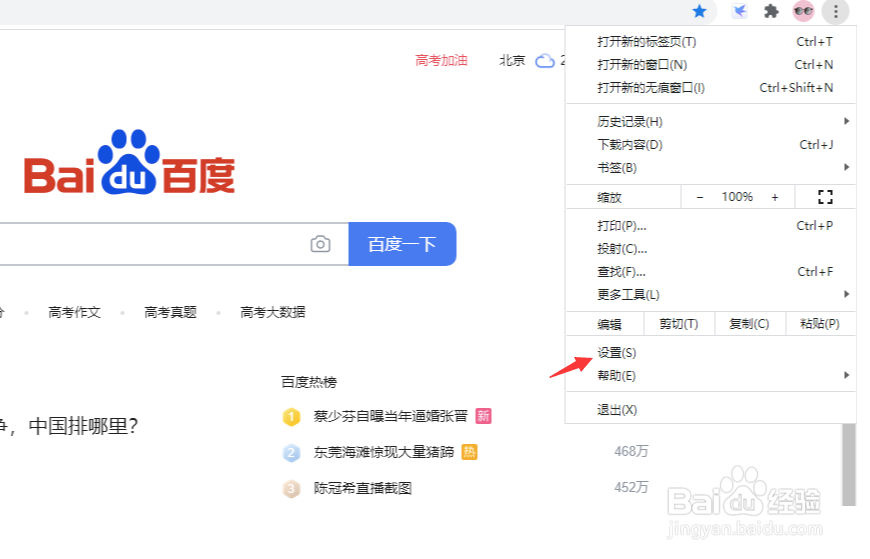
2、点击谷歌浏览器右上角的“自定义及控制”按钮,并打开“设置”,如下图:
3、在弹出的界面,点击左边栏的“隐私设置和安全性”,如下图:

4、在弹出的右边栏里面,点击“清除浏览数据”,如下图:

5、在弹出的对话框中,可以点击下拉列表,根据要清理的历史记录时间,去选择清理缓存,如下图:

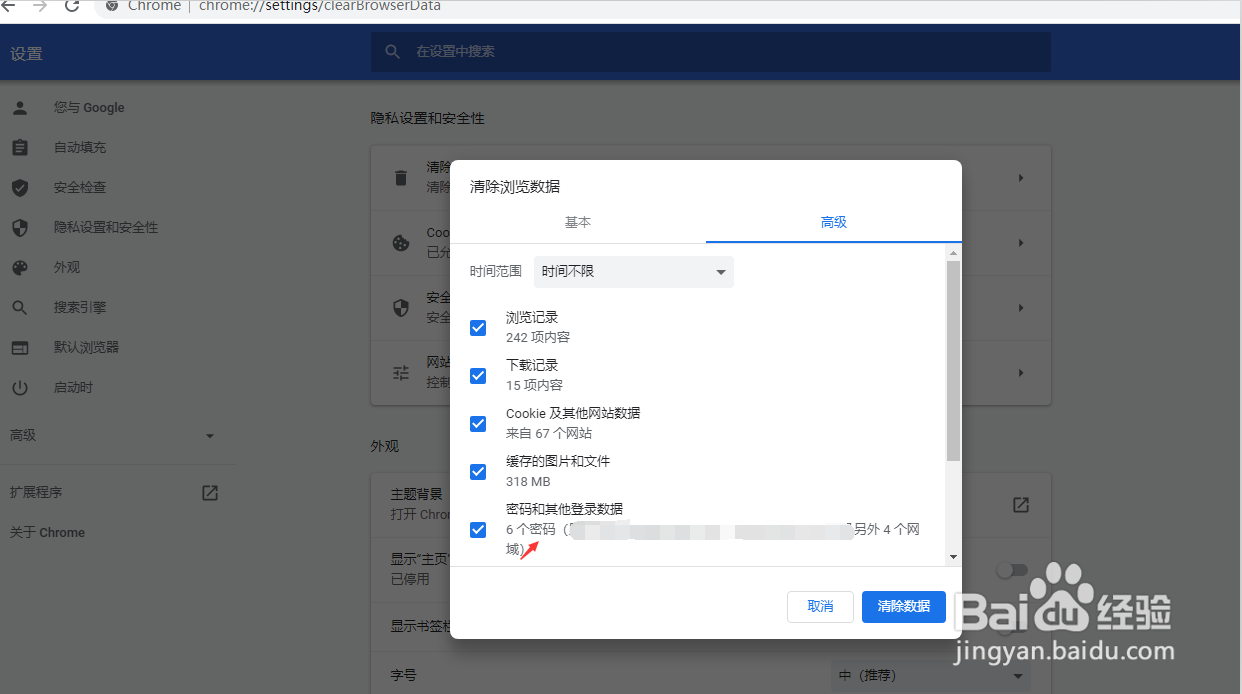
6、要彻底清除缓存,可以选择“高级”页签,选择“所有时间”,勾选所有的要清理的项,并点击清除数据,就完成了浏览器的清除缓存,如下图:
时间:2026-04-22 04:05:12
1、首先打开谷歌浏览器,如下图:
2、点击谷歌浏览器右上角的“自定义及控制”按钮,并打开“设置”,如下图:
3、在弹出的界面,点击左边栏的“隐私设置和安全性”,如下图:
4、在弹出的右边栏里面,点击“清除浏览数据”,如下图:
5、在弹出的对话框中,可以点击下拉列表,根据要清理的历史记录时间,去选择清理缓存,如下图:
6、要彻底清除缓存,可以选择“高级”页签,选择“所有时间”,勾选所有的要清理的项,并点击清除数据,就完成了浏览器的清除缓存,如下图:
