1、鼠标右击桌面上的“开始”菜单。

2、在弹出的快捷窗口中单击“运行”菜单。

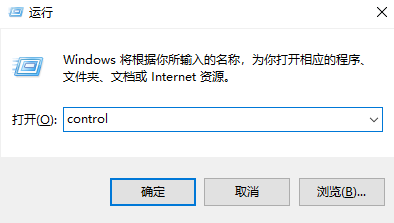
3、在“运行”窗口中输入“control”命令,单击“确定”按钮。
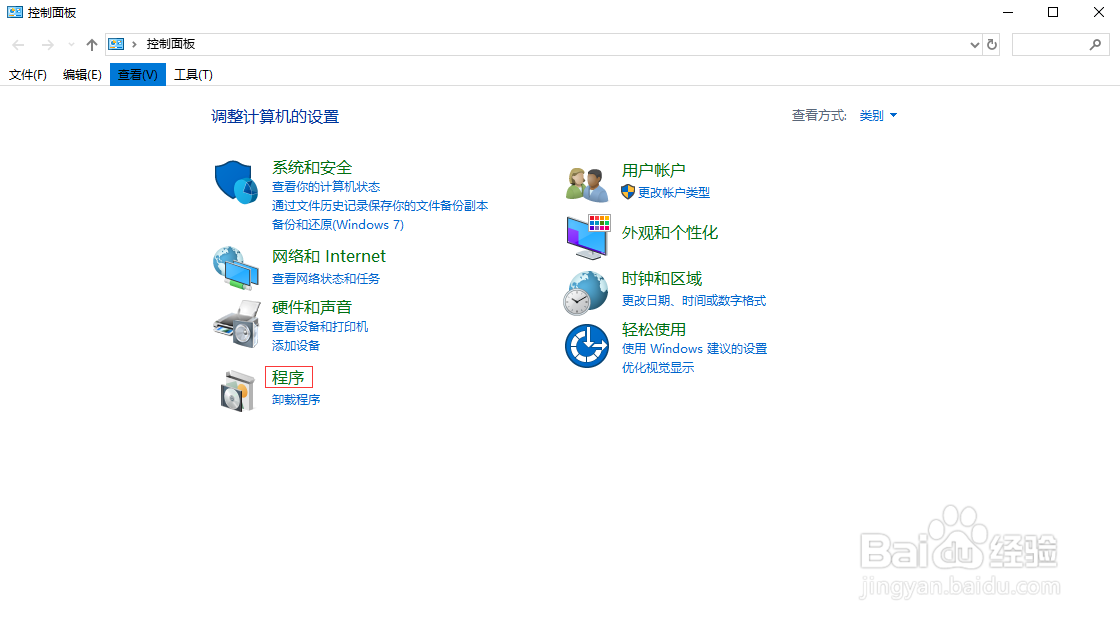
4、在“控制面板”窗口中单击“程序”菜单。
5、在“程序和功能”这一栏里单击“启用或关闭Windows功能”。
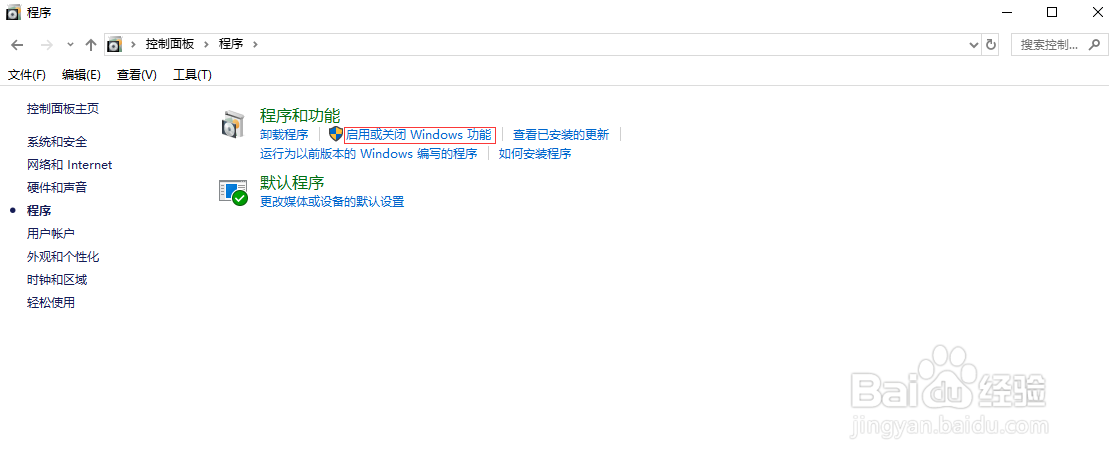
6、单击左边窗口的“启用或关闭Windows功能”。

7、勾选上“旧版版本”和“DirectPlay”,单击下方的“确定”按钮即可。

时间:2026-04-26 11:42:49
1、鼠标右击桌面上的“开始”菜单。
2、在弹出的快捷窗口中单击“运行”菜单。
3、在“运行”窗口中输入“control”命令,单击“确定”按钮。
4、在“控制面板”窗口中单击“程序”菜单。
5、在“程序和功能”这一栏里单击“启用或关闭Windows功能”。
6、单击左边窗口的“启用或关闭Windows功能”。
7、勾选上“旧版版本”和“DirectPlay”,单击下方的“确定”按钮即可。
