1、桌面双击谷歌浏览器图标。

2、点击页面右上角的三点图标(如图所示)。

3、点击“更多工具->扩展程序”。

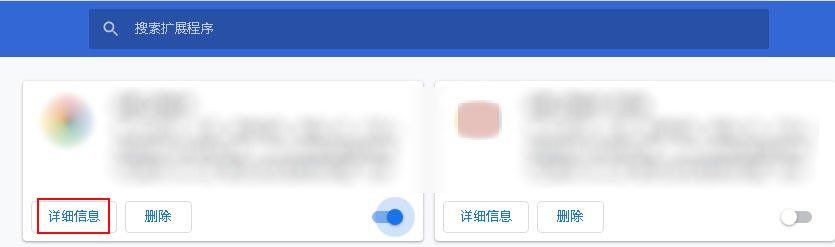
4、现在您将看到已安装扩展的列表。找到要确定 ID 的扩展,然后单击"详细信息"按钮,如下所示。
5、当您打开扩展的详细信息屏幕时,地址栏将在地址的“ id=”之后 部分显示它的 ID"。

6、您现在可以根据需要复制该 ID,并用它来查找其关联的文件。

时间:2026-04-29 21:08:47
1、桌面双击谷歌浏览器图标。
2、点击页面右上角的三点图标(如图所示)。
3、点击“更多工具->扩展程序”。
4、现在您将看到已安装扩展的列表。找到要确定 ID 的扩展,然后单击"详细信息"按钮,如下所示。
5、当您打开扩展的详细信息屏幕时,地址栏将在地址的“ id=”之后 部分显示它的 ID"。
6、您现在可以根据需要复制该 ID,并用它来查找其关联的文件。
