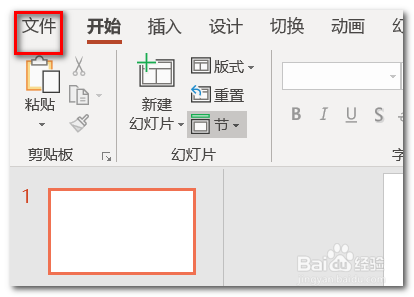
1、点击PPT左上角的文件。
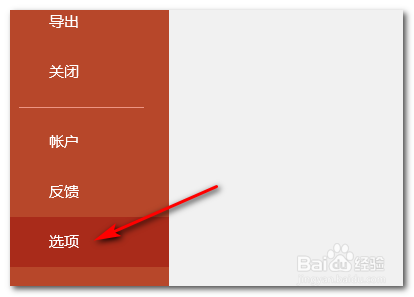
2、在弹出的菜单中选择选项百。
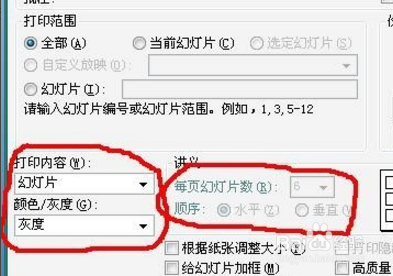
3、弹出对话框,选择打印,打印内容选择“幻度灯片”,这时看到右边的“每页幻灯片数”变成灰色的了,不问可选择了。
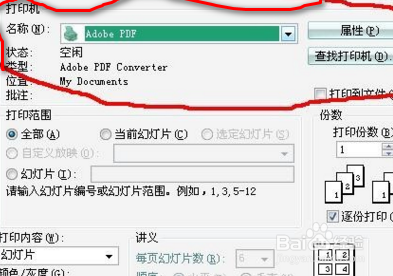
4、选择要使用的打印机,如图操作,点击属答性。
5、进行打印设置,不同的打印机设置页面专都大同小异。
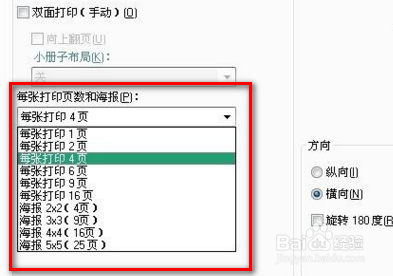
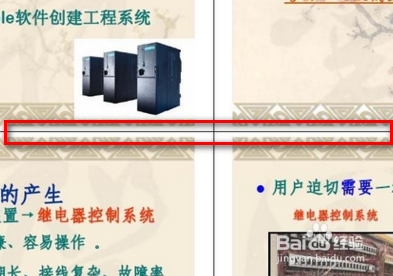
6、设置好打印机就可以打印了属,这时候点击打印预览,发现空白间距就没有了。
时间:2026-04-22 04:09:32
1、点击PPT左上角的文件。
2、在弹出的菜单中选择选项百。
3、弹出对话框,选择打印,打印内容选择“幻度灯片”,这时看到右边的“每页幻灯片数”变成灰色的了,不问可选择了。
4、选择要使用的打印机,如图操作,点击属答性。
5、进行打印设置,不同的打印机设置页面专都大同小异。
6、设置好打印机就可以打印了属,这时候点击打印预览,发现空白间距就没有了。
