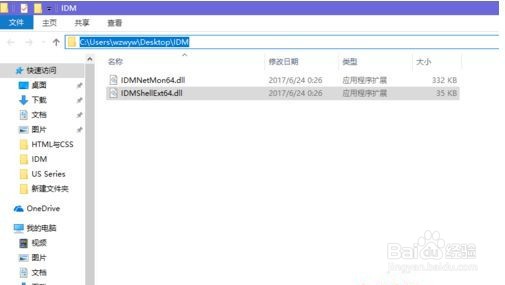
1、首先,我们打开自己需要删除的文件路径,如果要删除某个具体文件而不是清空文件夹,路径最后一定要加上文件名。小编以清空文件夹为例哦。打开后,先选到最上边的路径,然后复制此路径;
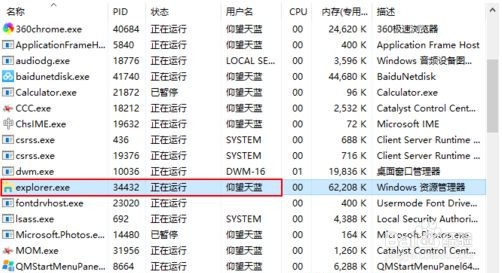
2、打开任务管理器,找到ecplorer.exe结束掉;
3、打开“运行”,输入“cmd”;

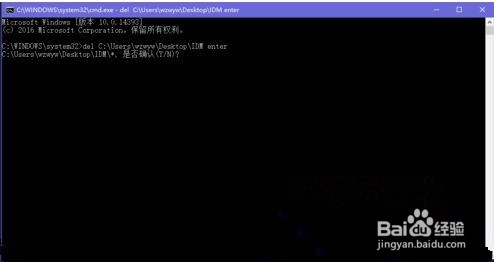
4、输入需要删除文件的代码,del C:\Users\wzwyw\Desktop\IDM中间的空格键一定不能省略;

5、会提示是否删除的对话框,键盘上按下“Y”,然后回车;
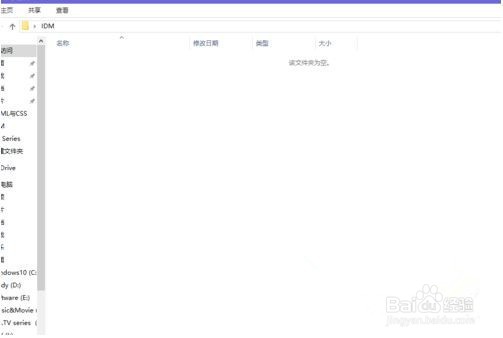
6、在运行中输入“Explorer.exe”,重启任务栏,找到需要删除的文件夹路径,发现顽固文件已经被删除。
1、首先,我们打开自己需要删除的文件路径,如果要删除某个具体文件而不是清空文件夹,路径最后一定要加上文件名。小编以清空文件夹为例哦。打开后,先选到最上边的路径,然后复制此路径;
2、打开任务管理器,找到ecplorer.exe结束掉;
3、打开“运行”,输入“cmd”;
4、输入需要删除文件的代码,del C:\Users\wzwyw\Desktop\IDM中间的空格键一定不能省略;
5、会提示是否删除的对话框,键盘上按下“Y”,然后回车;
6、在运行中输入“Explorer.exe”,重启任务栏,找到需要删除的文件夹路径,发现顽固文件已经被删除。
