1、可以使用CHAR函数,该函数指返回数字代码的对应字符。在E4单元格,点击插入CHAR函数。(如图所示)

2、再点击“确定”。(如图所示)

3、跳出函数参数后,输入“41468”,再点击确定。(如图所示)
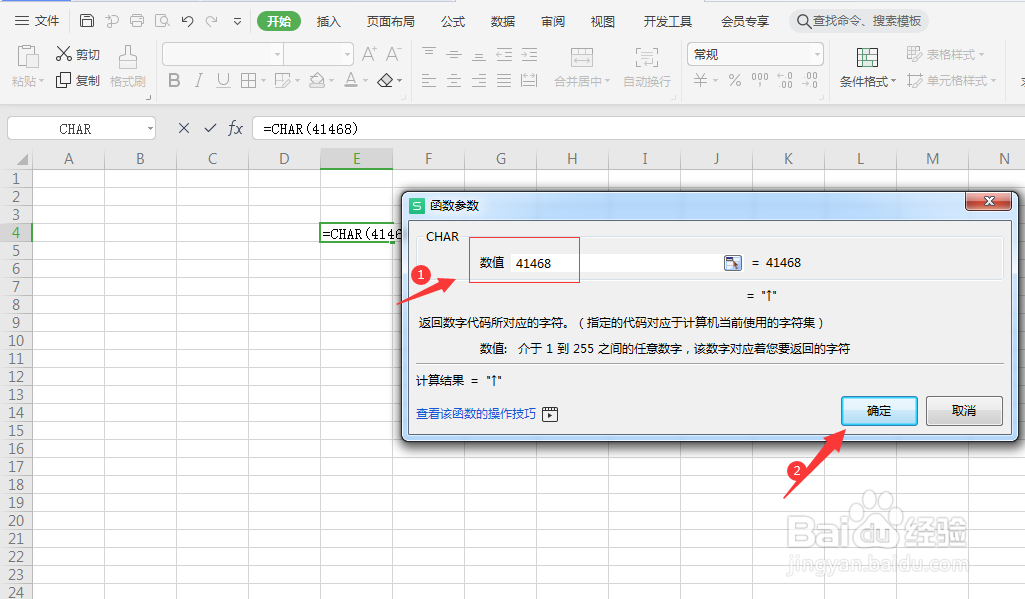
4、可以看到成功展示上箭头“↑”。(如图所示)

5、点击E5单元格,插入CHAR函数点击“确定”,输入“41469”,再点击确定。(如图所示)

6、可以看到成功展示下箭头“↓”。(如图所示)

时间:2026-04-23 02:35:24
1、可以使用CHAR函数,该函数指返回数字代码的对应字符。在E4单元格,点击插入CHAR函数。(如图所示)
2、再点击“确定”。(如图所示)
3、跳出函数参数后,输入“41468”,再点击确定。(如图所示)
4、可以看到成功展示上箭头“↑”。(如图所示)
5、点击E5单元格,插入CHAR函数点击“确定”,输入“41469”,再点击确定。(如图所示)
6、可以看到成功展示下箭头“↓”。(如图所示)
