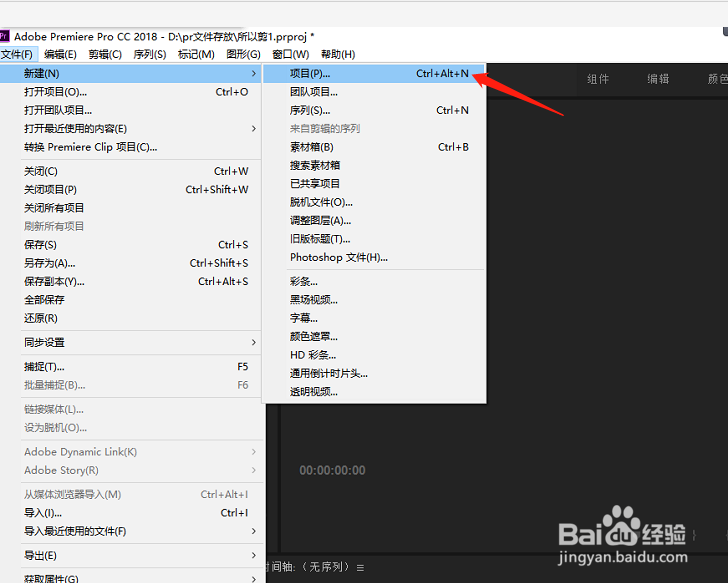
1、第一步呢,我们打开pr软件,新建一个项目
2、然后导入视频素材

3、把2段视频拖入时间轴

4、然后把一段视频放在另一段视频的上方轨道

5、接着我们去调整视频的纵坐标数值,以及缩放参数,这样让2段视频可以更好地呈现出来

6、如果我们要给它们中间加一个分屏样式的话,我们可以新建一个【旧版标题】

7、选择矩形图标,然后拉一个矩形条,颜色可以任意选择哦

8、关闭窗口之后,我们把它拖入时间轴,放在视频的上方轨道,这样分屏效果就制作好啦

时间:2026-04-24 01:32:20
1、第一步呢,我们打开pr软件,新建一个项目
2、然后导入视频素材
3、把2段视频拖入时间轴
4、然后把一段视频放在另一段视频的上方轨道
5、接着我们去调整视频的纵坐标数值,以及缩放参数,这样让2段视频可以更好地呈现出来
6、如果我们要给它们中间加一个分屏样式的话,我们可以新建一个【旧版标题】
7、选择矩形图标,然后拉一个矩形条,颜色可以任意选择哦
8、关闭窗口之后,我们把它拖入时间轴,放在视频的上方轨道,这样分屏效果就制作好啦
