photoshop怎么制作透明文字效果?

 时间:2026-02-15 01:01:38

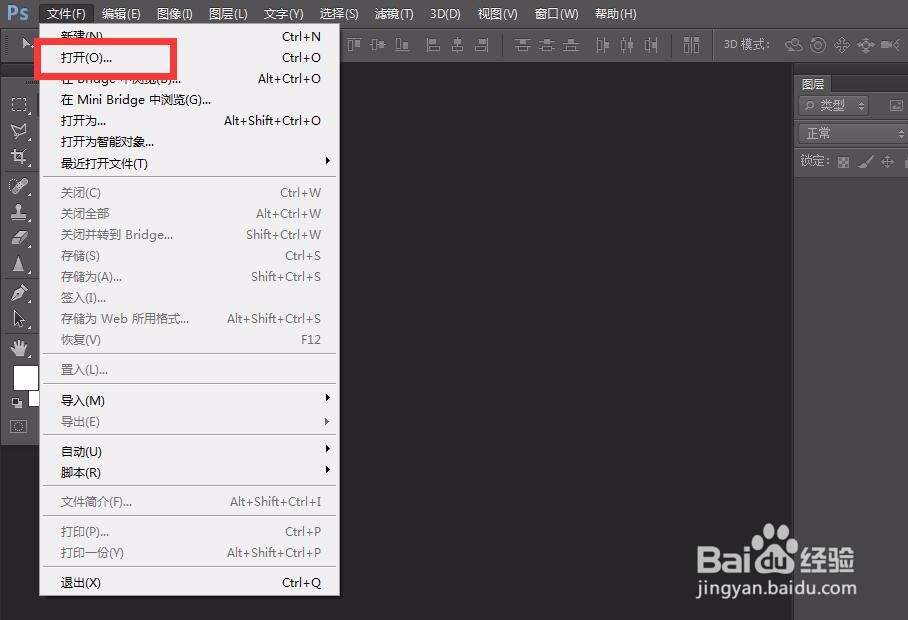
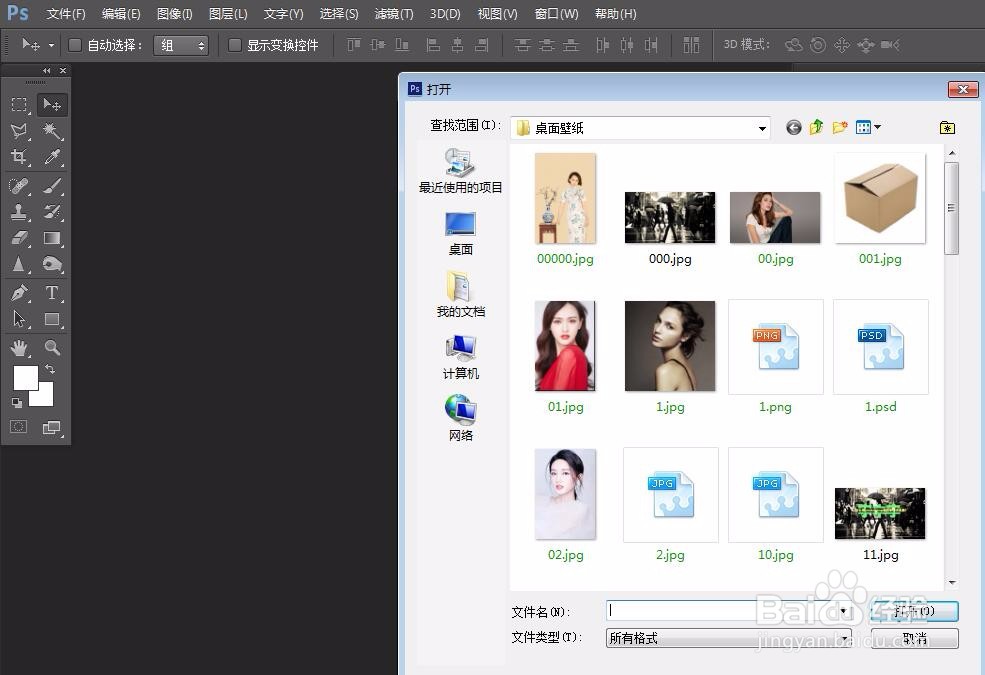
1、首先,我们打开photoshop,点击左上角的【文件】——【打开】,打开一个图片作为文字背景图。
photoshop怎么制作透明文字效果?

photoshop怎么制作透明文字效果?

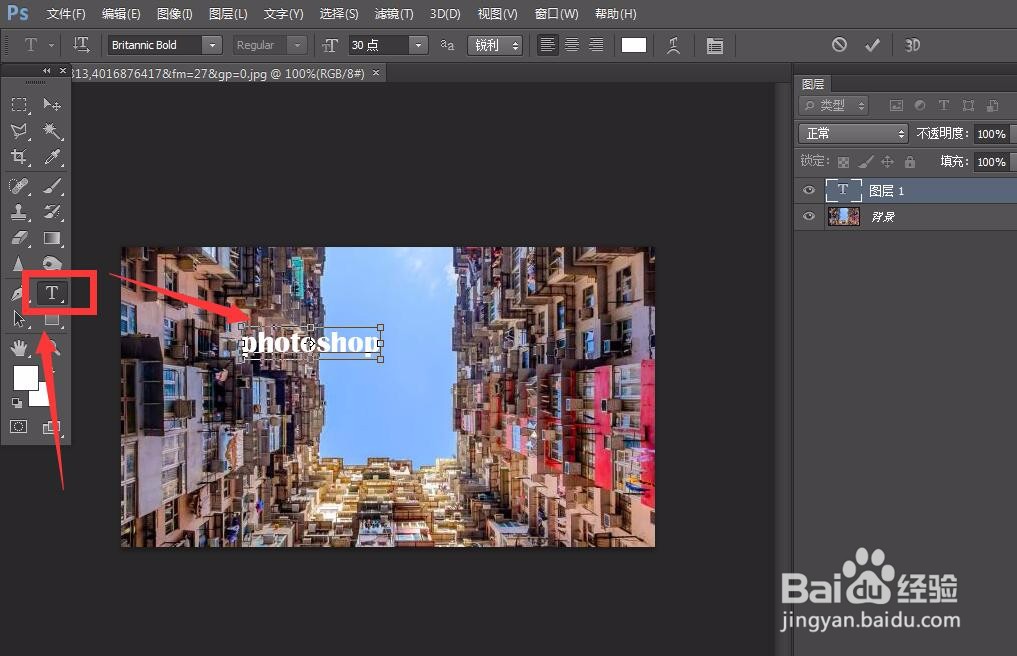
2、下面,我们选择左侧工具栏的文字工具,输入文字,调整好字体。

photoshop怎么制作透明文字效果?

3、下面,我们将文字大小调整到合适位置,然后点击图层面板下方的【fx】,选择【混合选项】。

photoshop怎么制作透明文字效果?

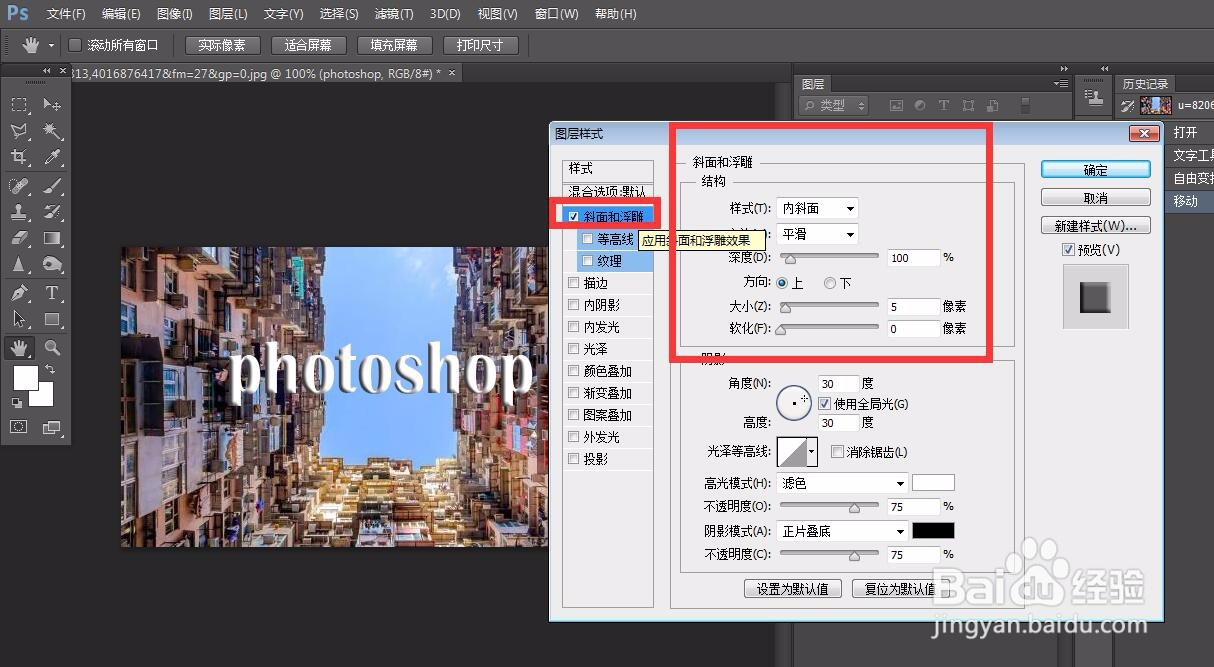
4、打开混合选项面板,我们首先需要给文字添加【斜面和浮雕】效果,如下图,大家可以参考小编的参数进行设置。
photoshop怎么制作透明文字效果?

5、我们继续在【混合选项】面板上调节,选择【内发光】、【外发光】,使得文字出现内外发光效果,参数值如下图。

photoshop怎么制作透明文字效果?

photoshop怎么制作透明文字效果?

6、下面,我们退出混合选项面板,并在图层面板上找到文字图层的【填充】选项,如下图,默认填充值为100%,我们可以将它降低到0%~20%。

photoshop怎么制作透明文字效果?

7、最后,一起来看一下文字效果吧,透明文字操作完成。

photoshop怎么制作透明文字效果?

photoshop怎么制作透明文字效果?

  • PS如何制作透明文字效果
  • 怎么用ps做透明字
  • 在PS中怎么制作透明文字效果
  • 怎样在ps中给图片添加拼缀图纹理效果
  • Photoshop透明字怎么做
  • 热门搜索
    春节的手抄报 四大名著手抄报 食品安全手抄报内容 春节英语手抄报 国防教育手抄报 中秋节手抄报 节约用电手抄报 护眼手抄报 阅读手抄报 春节手抄报