1、第一步:事先准备一个microsoft PowerPoint文档(WPS),然后打开该文档。

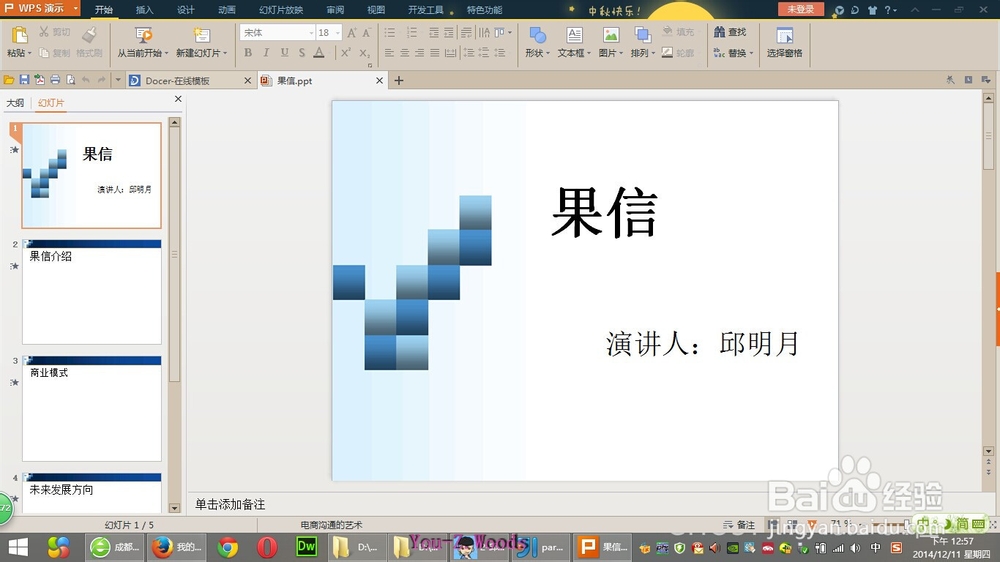
2、第二步:点击菜单里的“插入”。
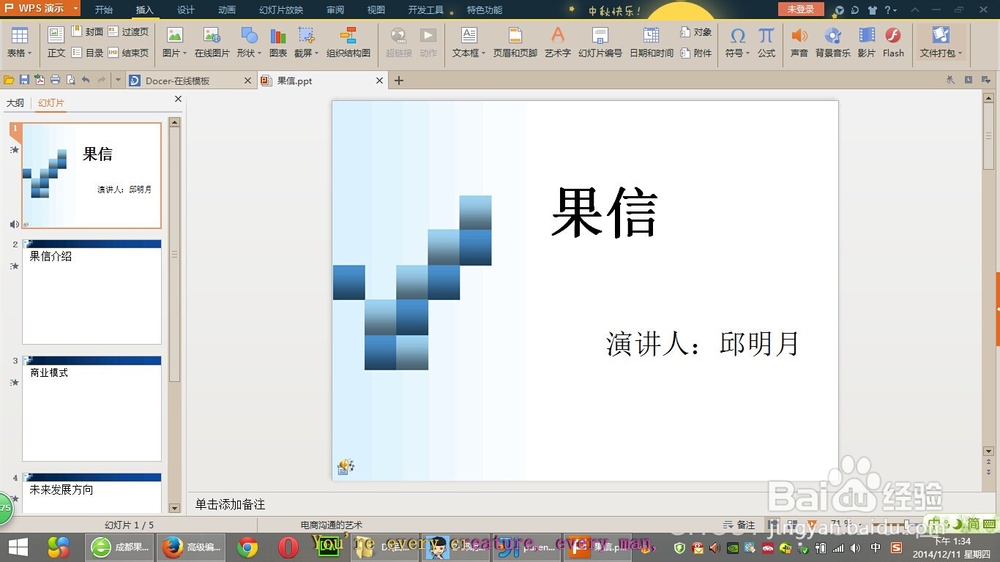
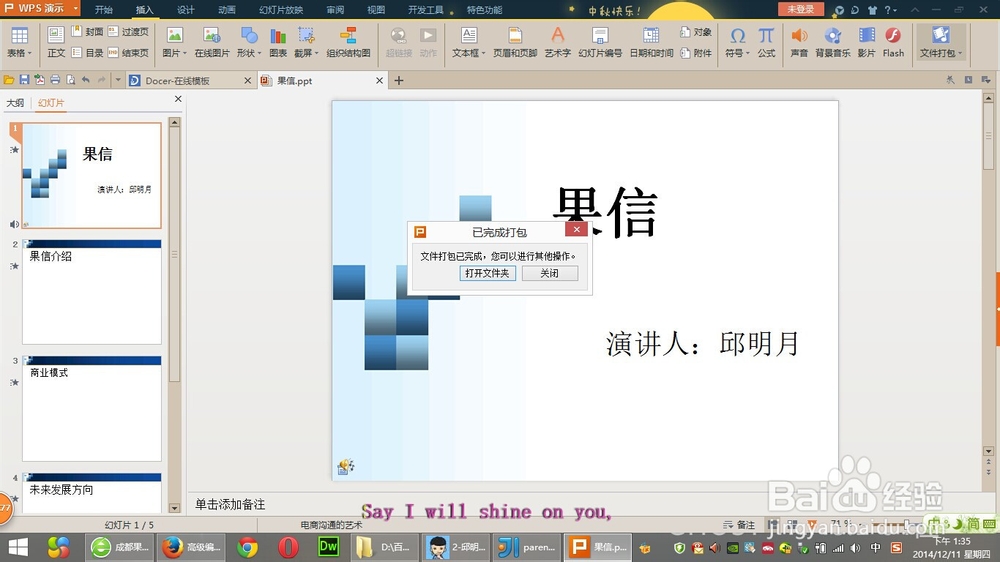
3、第三步:而后再点击弹出菜单最右边的“文件打包”。
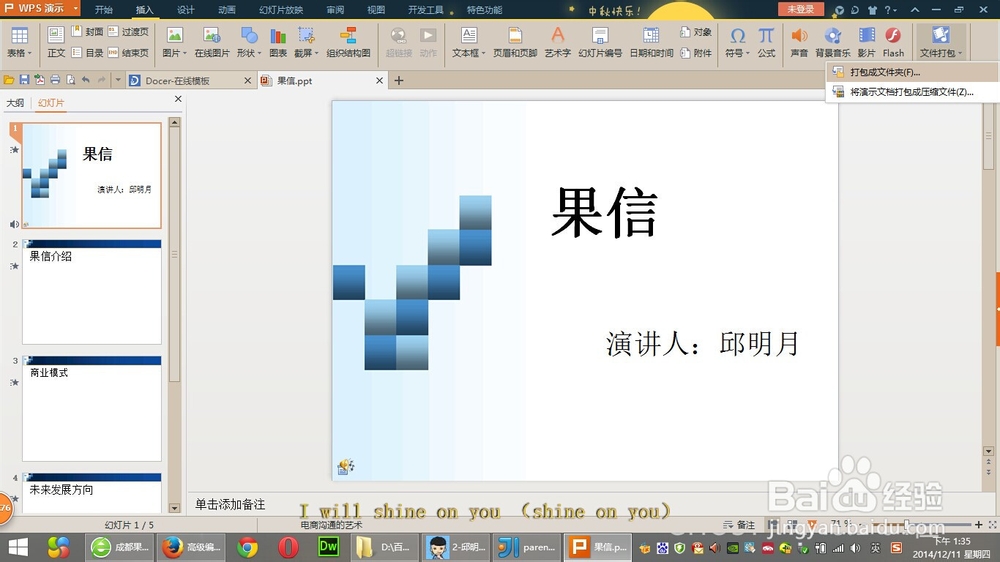
4、第四步:而后再选择“打包成文件夹”,而弹出“演示文件打包”弹出框
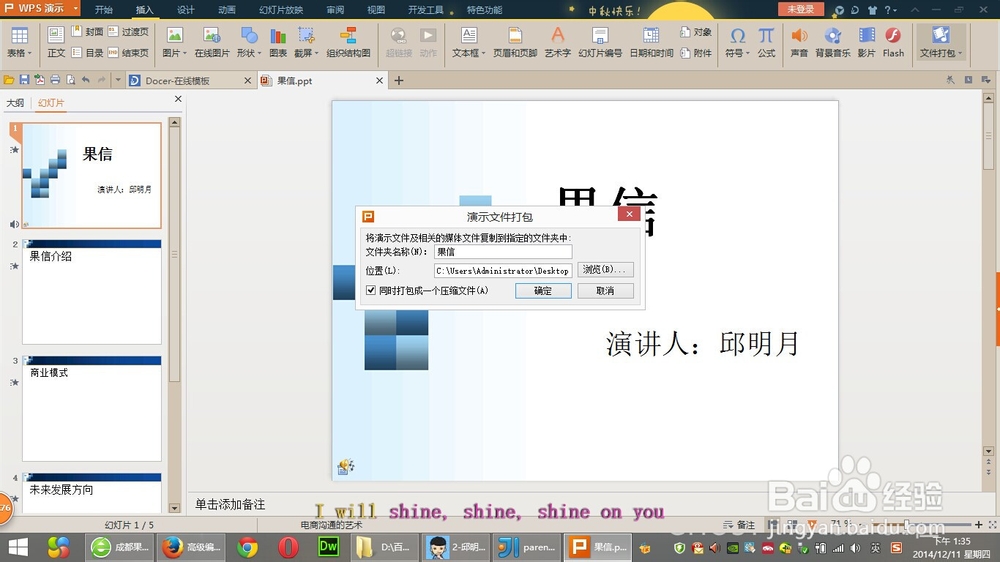
5、第五步:在“演示文件打包”中选择要存的路径,这里默认是电脑桌面,而后勾选“同时打包成一个压缩文件”,而后点击“确定”按钮。
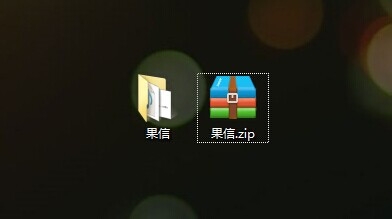
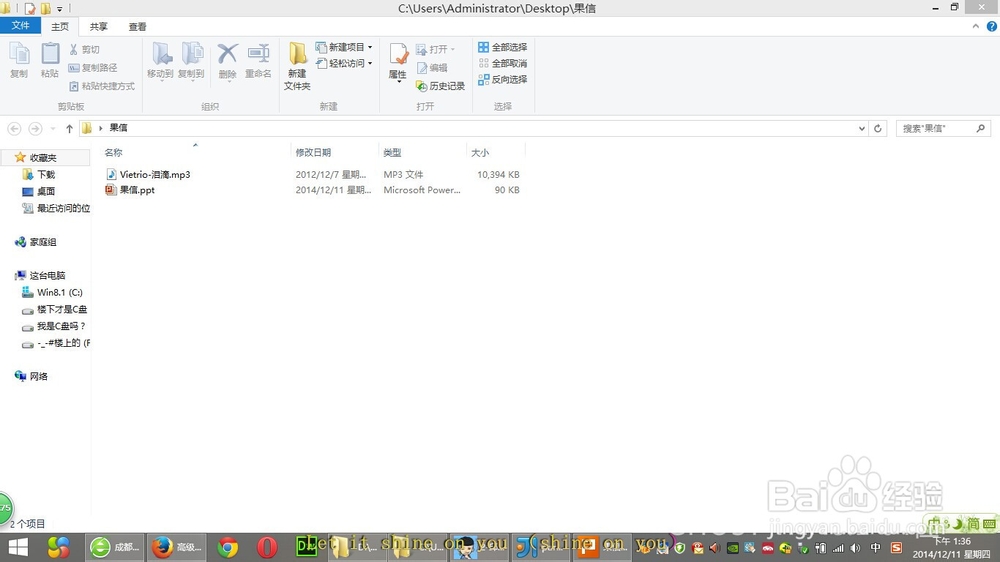
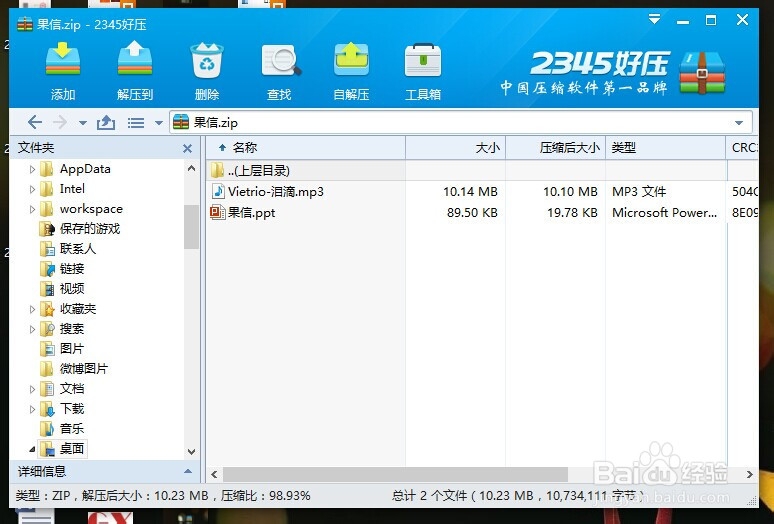
6、第六步:我们再到桌面上可以看到已经打包的文件夹和压缩文件。
时间:2026-04-28 06:47:38
1、第一步:事先准备一个microsoft PowerPoint文档(WPS),然后打开该文档。
2、第二步:点击菜单里的“插入”。
3、第三步:而后再点击弹出菜单最右边的“文件打包”。
4、第四步:而后再选择“打包成文件夹”,而弹出“演示文件打包”弹出框
5、第五步:在“演示文件打包”中选择要存的路径,这里默认是电脑桌面,而后勾选“同时打包成一个压缩文件”,而后点击“确定”按钮。
6、第六步:我们再到桌面上可以看到已经打包的文件夹和压缩文件。
