1、输入gpedit.msc
右键点击系统桌面左下角【开始】,在开始菜单中点击【运行】,在运行对话框中输入gpedit.msc 命令,点击确定或按下键盘上的回车键。

2、开始菜单和任务栏
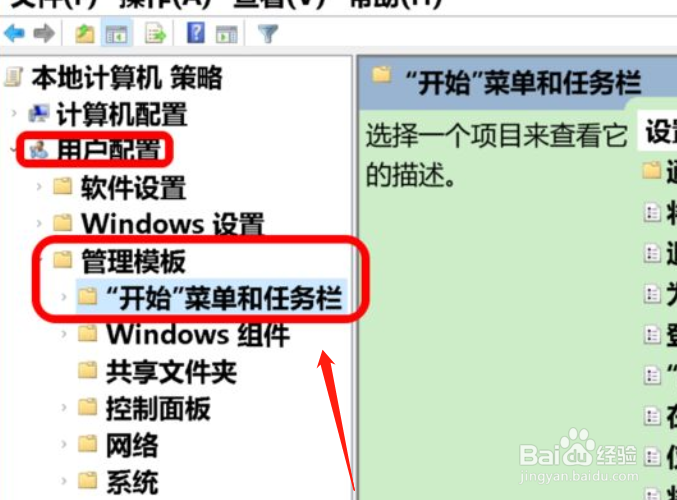
在打开的本地组策略编辑器窗口中,展开【用户配置】-【管理模板】-【开始菜单和任务栏】。
3、从任务栏删除附加程序
在开始菜单和任务栏对应右侧窗口中,使用鼠标下滑,找到【从任务栏删除附加的程序】,左键双击从任务栏删除附加的程序。

4、打开删除附加的程序
此时会打开从任务栏删除附加的程序窗口,可以看到其设置为【已启用】,将【已启用】更改为【未配置】或【已禁用】,点击应用确定。

5、退出文件
回到本地组策略编辑器窗口中,可以看到从任务栏删除附加的程序,未配置,点击窗口左上角的【文件】,在下拉菜单中点击【退出】,退出本地组策略编辑器。

