怎样更换Excel表格边框的颜色

 时间:2026-02-16 08:39:00

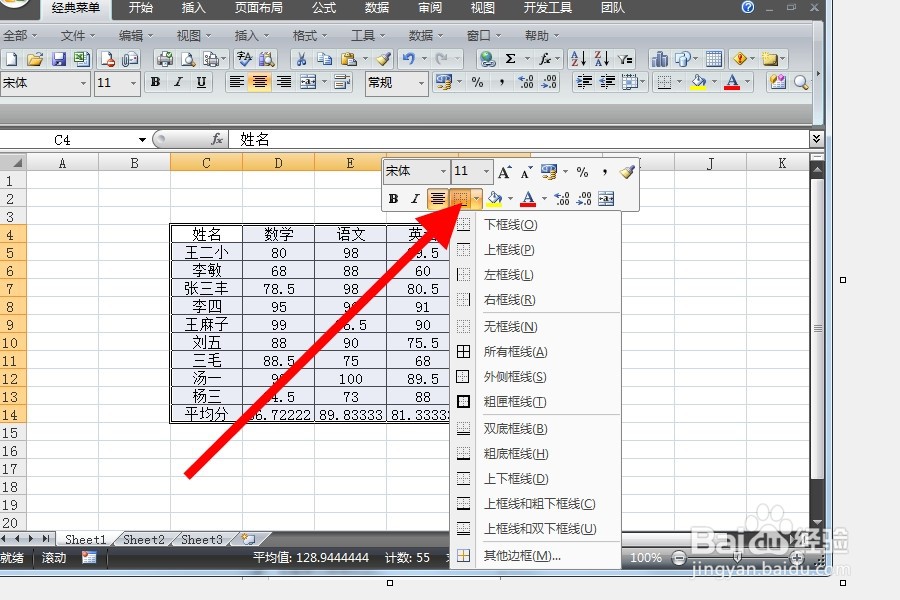
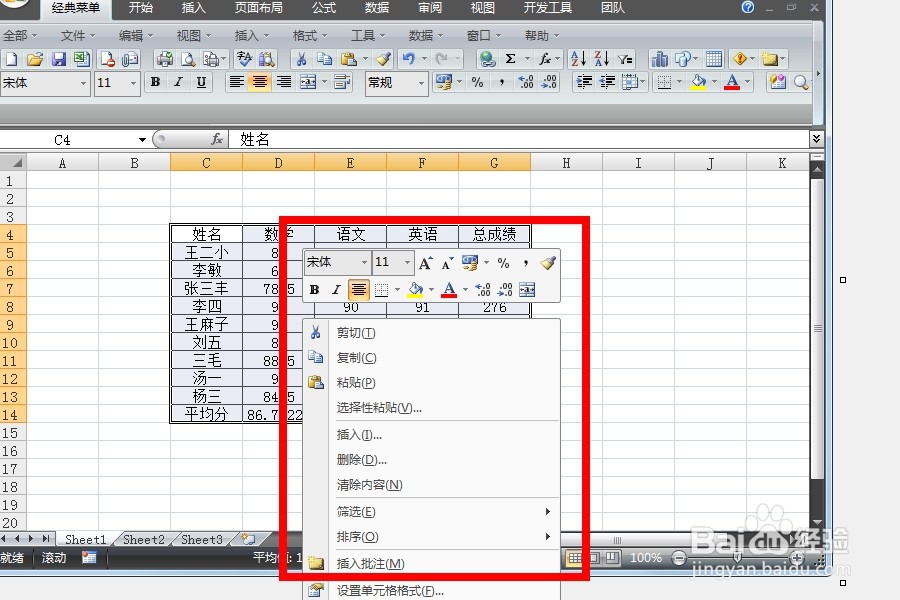
1、全选表格。

怎样更换Excel表格边框的颜色

2、单击鼠标右键。

怎样更换Excel表格边框的颜色

3、点击边框按钮的下拉菜单。如图所示:

怎样更换Excel表格边框的颜色

4、选择“其他边框”。

怎样更换Excel表格边框的颜色

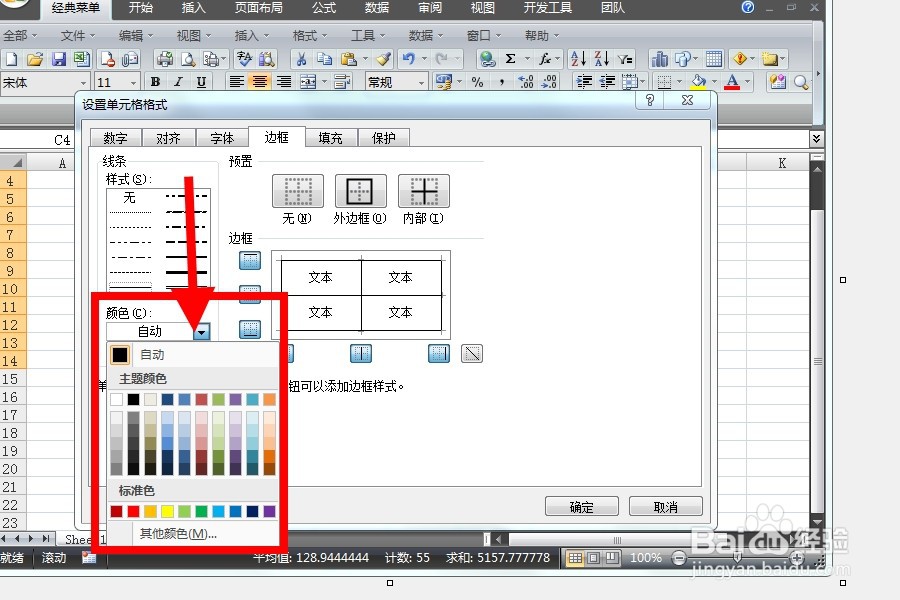
5、出现“设置单元格格式”对话框。选择“边框”。

怎样更换Excel表格边框的颜色

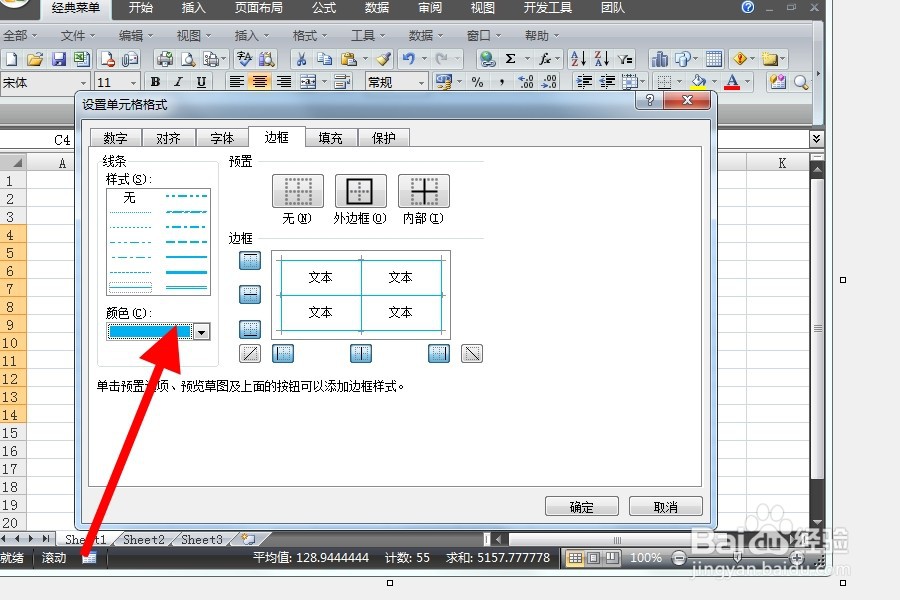
6、如图,在颜色栏中选择颜色。

怎样更换Excel表格边框的颜色

怎样更换Excel表格边框的颜色

7、点击边框上需要更换颜色的框线。

怎样更换Excel表格边框的颜色

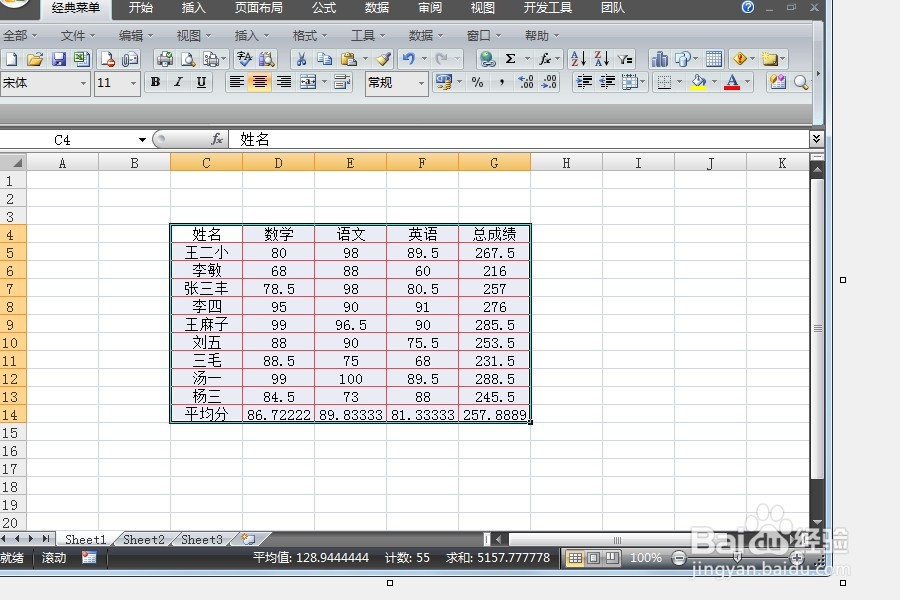
8、点击“确认”。

怎样更换Excel表格边框的颜色

9、这样就可以了。

怎样更换Excel表格边框的颜色

  • Excel怎样批量更改单元格颜色
  • 在Excel中如何根据条件用颜色区分单元格内容
  • Excel中怎么自动为输入的数据前后加文字
  • 在Excel表格中如何使用颜色标识错误
  • excel表格中怎样设置不同的数据填充不同的颜色
  • 热门搜索
    安全在我心手抄报 名言警句手抄报 放飞梦想手抄报图画 规范语言文字手抄报 知法守法手抄报内容 感恩节手抄报图片大全 愚人节手抄报 青春期手抄报 伊索寓言手抄报 让世界充满爱手抄报