1、打开员工出差excel表。

2、选择A到C列的数据。

3、点击条件格式功能。

4、单击“新建规则”命令。

5、选择最后的使用公式确定要设置格式的单元格。

6、然后填入公式: =sumif($A:$A,$A1,$C:$C)>vlookup($A1,$E:$F,2,0)

7、点击格式按钮。
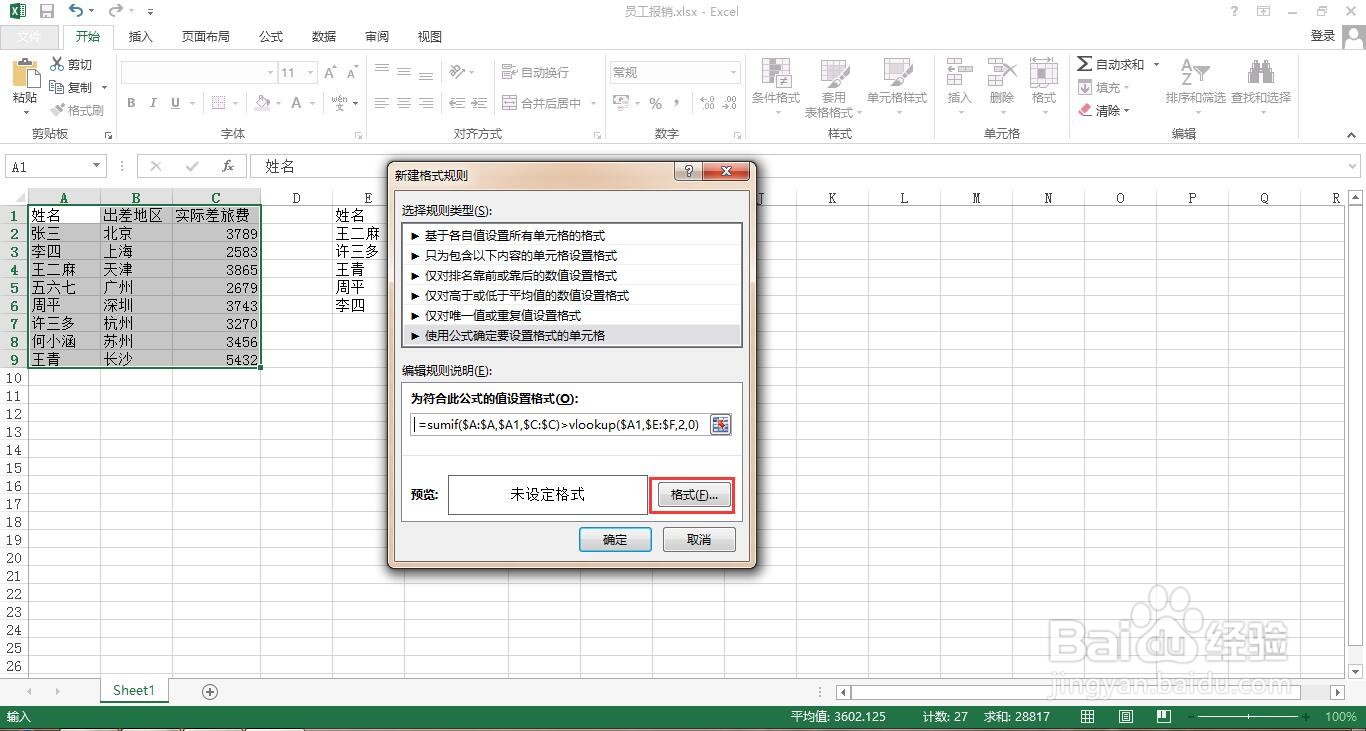
8、在填充选项卡里选择黄色。

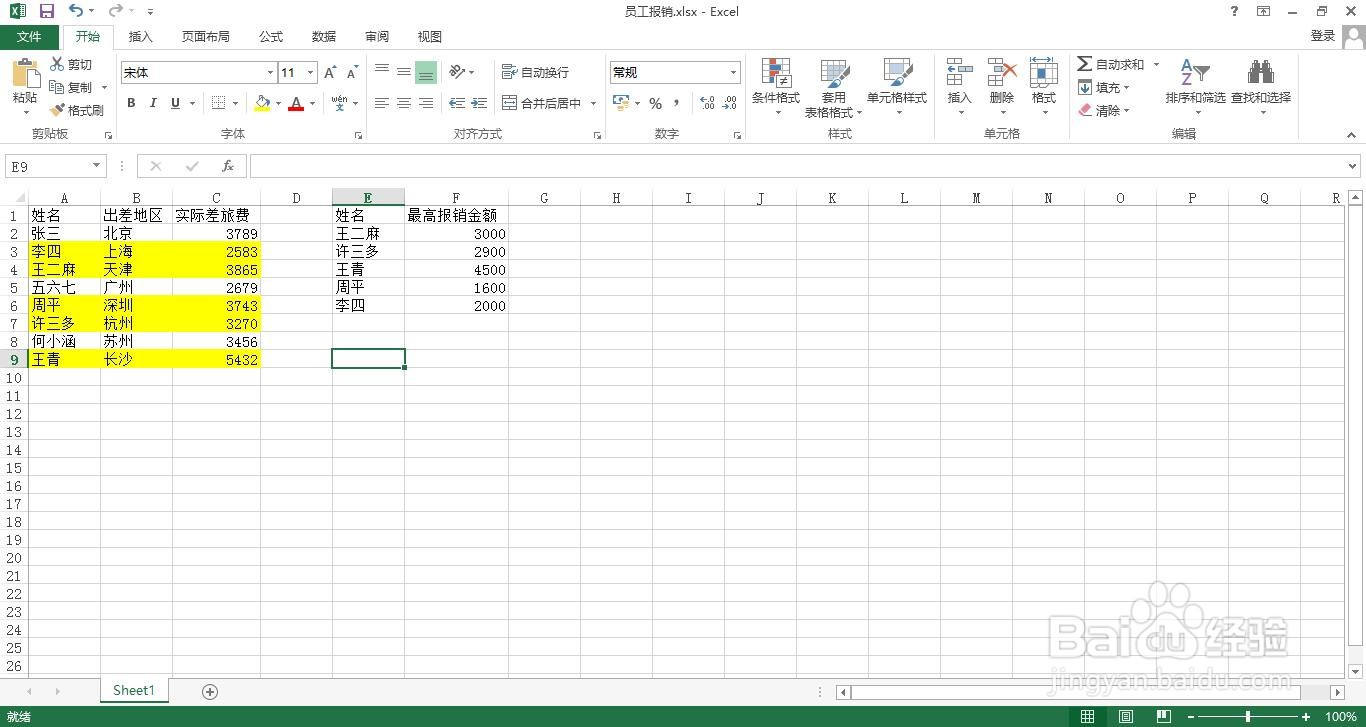
9、确定之后,表格中超出报销金额的行就自动显示出来了。
时间:2026-04-30 19:09:54
1、打开员工出差excel表。
2、选择A到C列的数据。
3、点击条件格式功能。
4、单击“新建规则”命令。
5、选择最后的使用公式确定要设置格式的单元格。
6、然后填入公式: =sumif($A:$A,$A1,$C:$C)>vlookup($A1,$E:$F,2,0)
7、点击格式按钮。
8、在填充选项卡里选择黄色。
9、确定之后,表格中超出报销金额的行就自动显示出来了。
