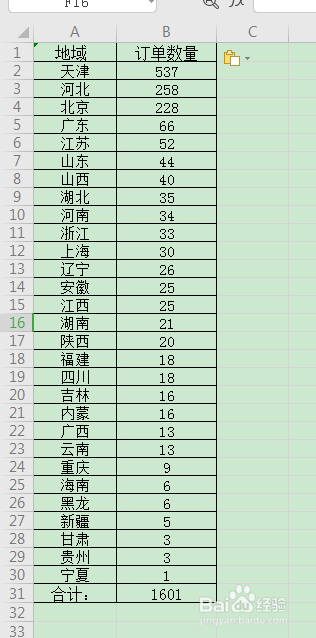
1、步骤一:打开一个有数据的excel表格。
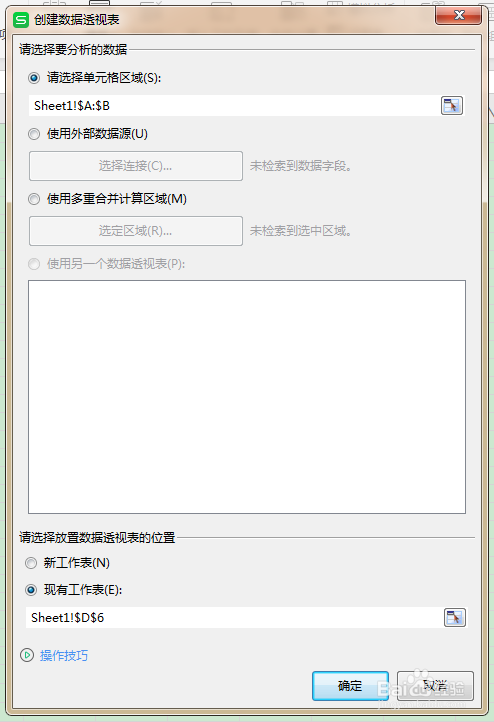
2、步骤二:然后选择数据-数据透视表

3、步骤三:选择数据透视表的范围
4、步骤四:在数据透视表得出的数据以后我们选择一个数据,右键。

5、步骤五:选择显示方式

6、步骤六:在子项中选择百分比

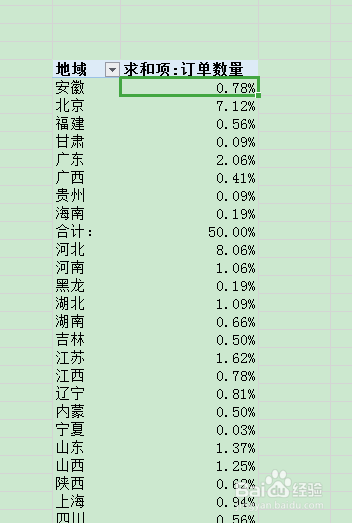
7、步骤七:即可得到百分比的数据如下图所示:
8、总结:
打开数据工作表
选择数据-数据透视表
选择范围
然后右键数据,显示值
设置为百分比即可

时间:2026-04-22 08:55:05
1、步骤一:打开一个有数据的excel表格。
2、步骤二:然后选择数据-数据透视表
3、步骤三:选择数据透视表的范围
4、步骤四:在数据透视表得出的数据以后我们选择一个数据,右键。
5、步骤五:选择显示方式
6、步骤六:在子项中选择百分比
7、步骤七:即可得到百分比的数据如下图所示:
8、总结:
打开数据工作表
选择数据-数据透视表
选择范围
然后右键数据,显示值
设置为百分比即可
