ps如何把歪了的照片矫正

 时间:2026-04-30 13:16:27

1、首先打开ps软件,上方选项栏中选择文件---》打开,打开要调整的图片。

ps如何把歪了的照片矫正

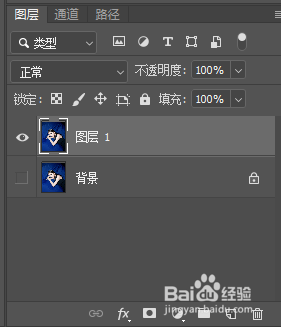
2、按键盘上的ctrl + j 新建一个图层,隐藏背景层。

ps如何把歪了的照片矫正

ps如何把歪了的照片矫正

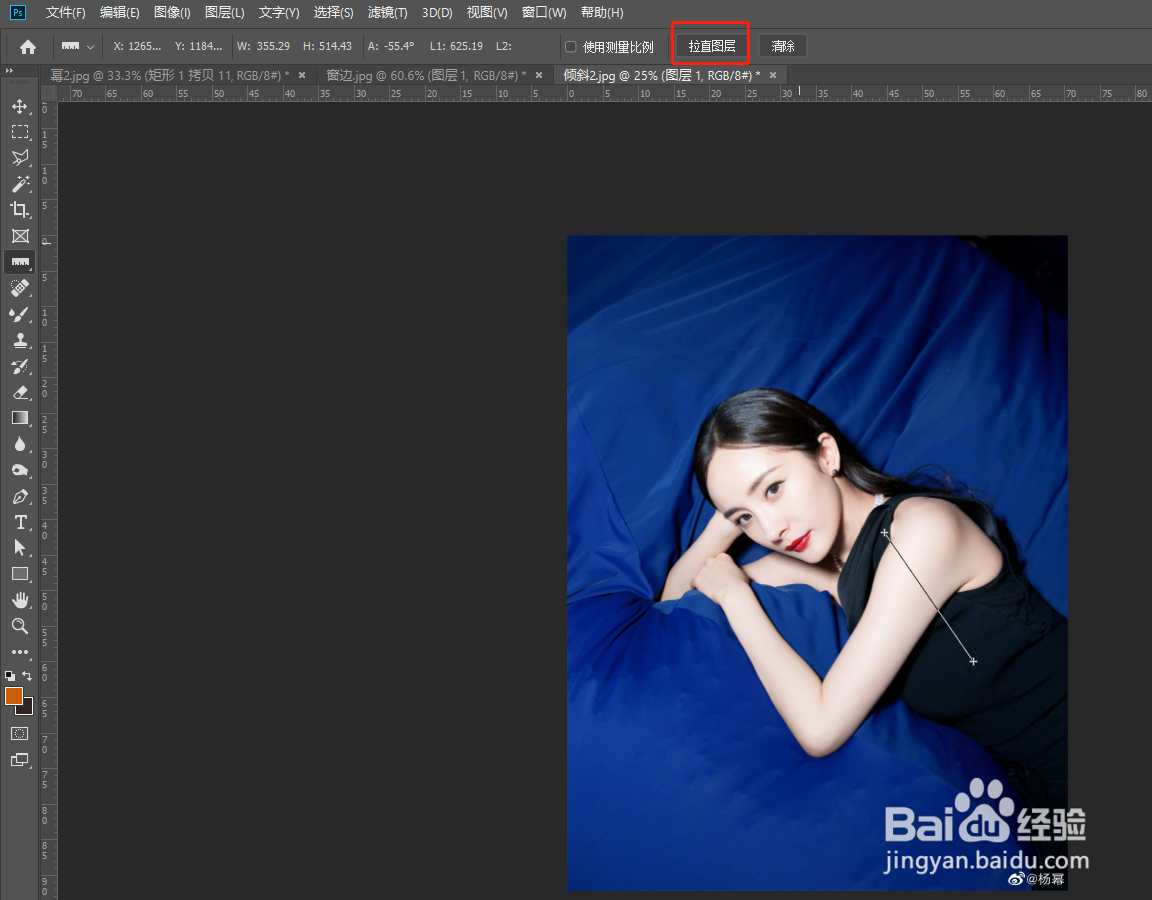
3、左侧工具栏中选择标尺工具沿着人物的对角线拉一条直线;再点击上方选项栏中的拉直图层。


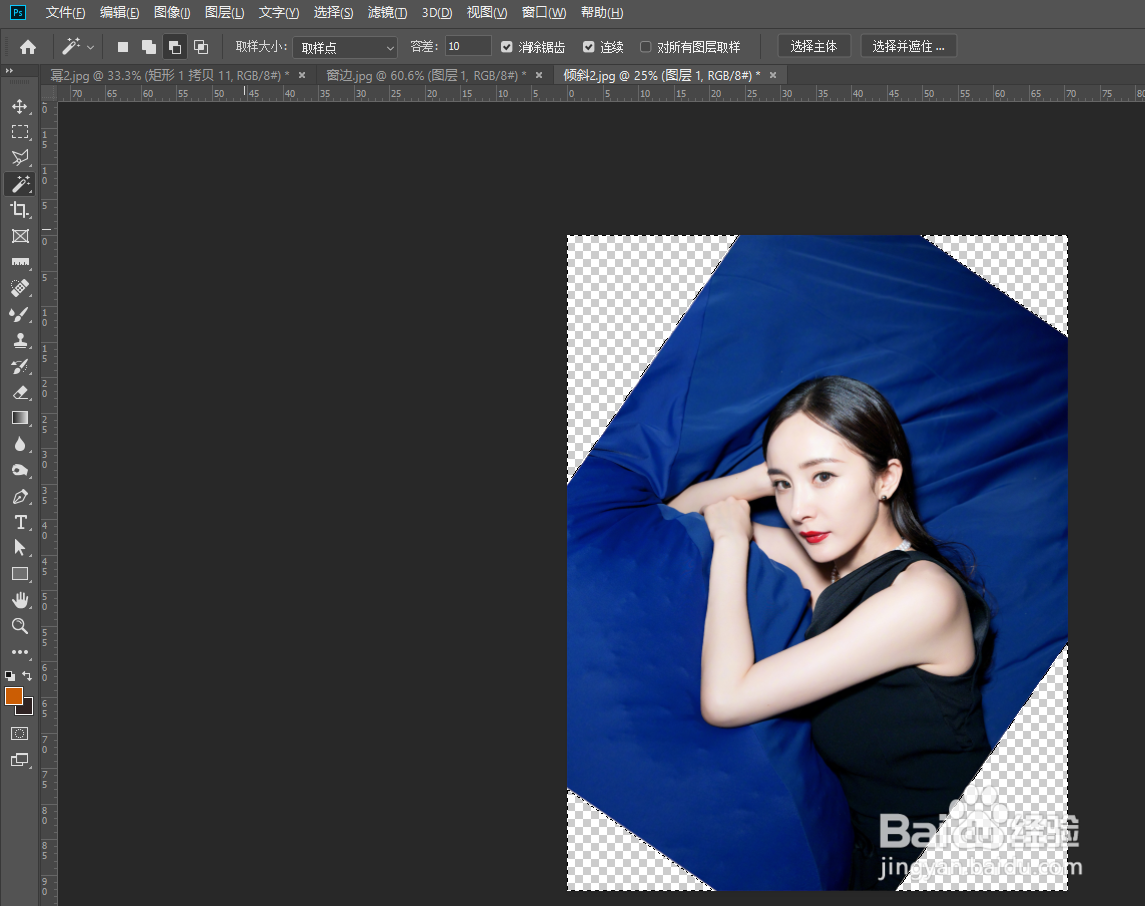
问题:照片中的四个角变成空的了。
ps如何把歪了的照片矫正

ps如何把歪了的照片矫正

4、左侧工具栏中选择魔棒工具按住 shift 的同时分别选择四个角形成选区。

ps如何把歪了的照片矫正

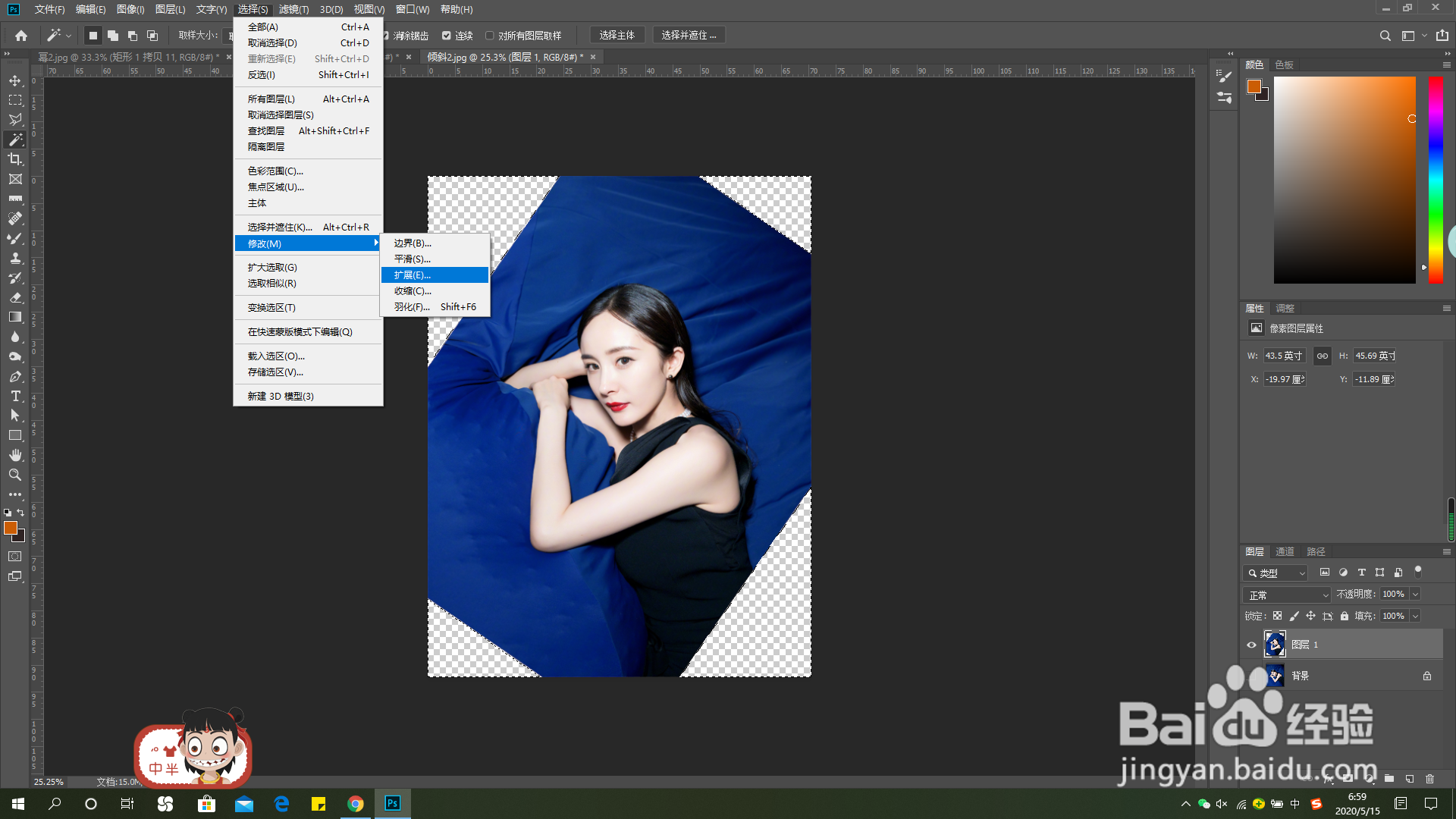
5、上方菜单中选择---》修改---》扩展,扩展2个像素。

ps如何把歪了的照片矫正

ps如何把歪了的照片矫正

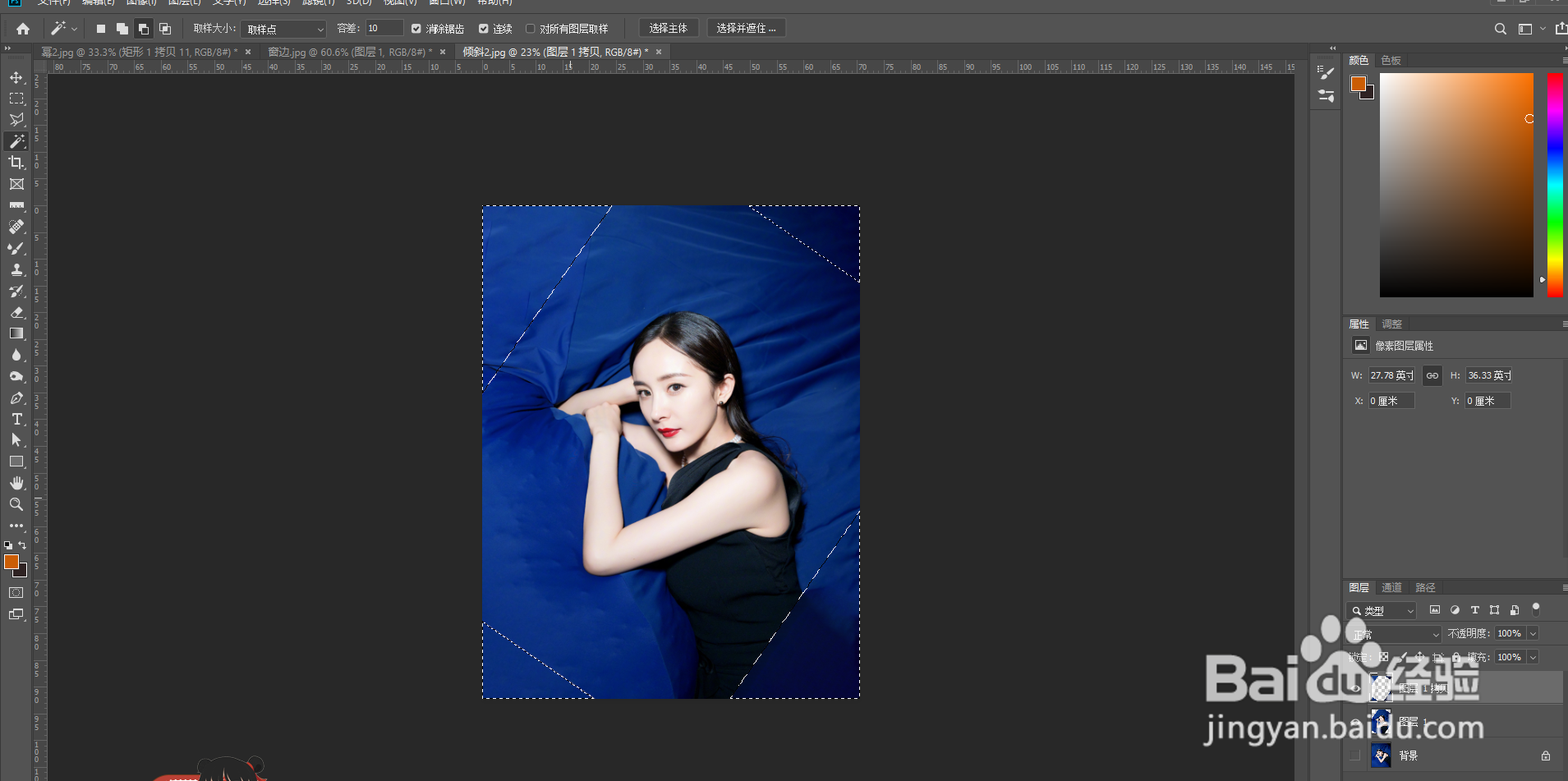
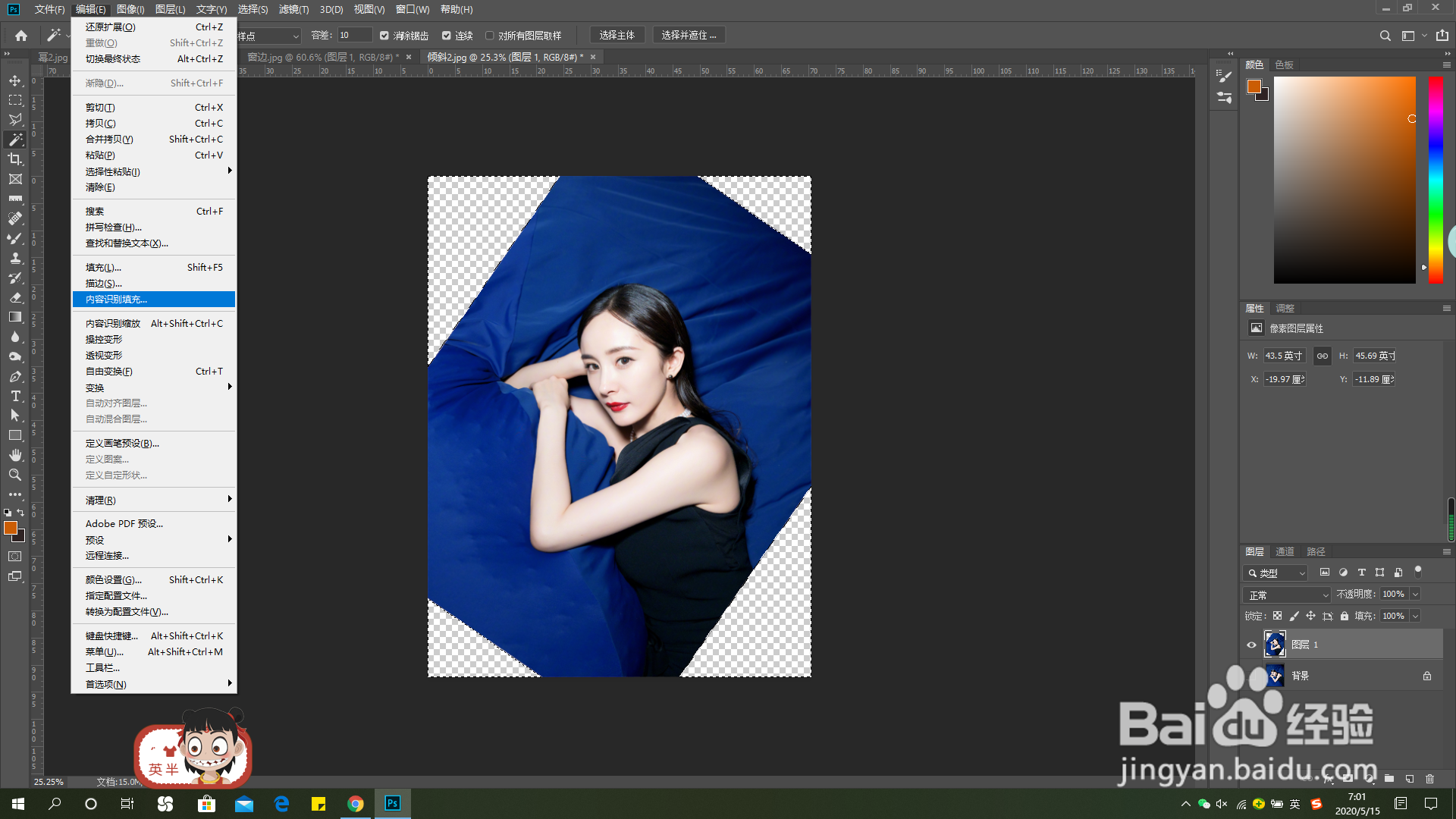
6、上方的菜单栏中选择编辑---》内容识别填充,涂抹人物,涂抹好后按键盘上的

enter键,会发现缺失的角落就填好了。
ps如何把歪了的照片矫正

ps如何把歪了的照片矫正

ps如何把歪了的照片矫正

7、按键盘上的ctrl + art + shift + E 盖印,就可以了。

ps如何把歪了的照片矫正

  • 英雄联盟lols10幻翎洛符文天赋什么点?
  • 部落冲突如何进行清除石头?
  • 怎样使用Affinity Photo的循环选择框
  • VSCode怎么选择应用程序的图标
  • JD京东 Plus会员如何领取运费券?
  • 热门搜索
    诚信手抄报 祭英烈手抄报 春节英语手抄报 数学手抄报内容 普通话手抄报 英语手抄报 交通手抄报 小学生手抄报图片大全 国庆节手抄报内容 1~6年级一等奖手抄报