win7系统电脑网页打不开怎么回事?

 时间:2026-02-15 06:53:12

1、首先打开浏览器搜索“金山毒霸”。在金山毒霸官网点击“下载毒霸”,安装金山毒霸。

win7系统电脑网页打不开怎么回事?

2、打开金山毒霸

win7系统电脑网页打不开怎么回事?

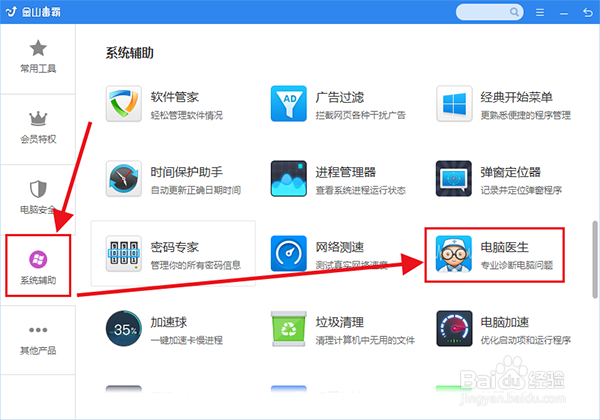
3、点击百宝箱,页面跳转。在系统辅助,选择电脑医生

win7系统电脑网页打不开怎么回事?

win7系统电脑网页打不开怎么回事?

4、在上网异常里,点击网页打不开,点击选择对应的问题:网页上不了网打不开

win7系统电脑网页打不开怎么回事?

win7系统电脑网页打不开怎么回事?

5、点击立即修复,再点击确认修改,修复DNS。

win7系统电脑网页打不开怎么回事?

win7系统电脑网页打不开怎么回事?

6、完成,重启电脑,一定要重启我们的win7系统电脑!!然后浏览器就可以打开网页了。

win7系统电脑网页打不开怎么回事?

7、修复完成!

你就可以打开网页了!

win7系统电脑网页打不开怎么回事?

1

win7系统电脑网页打不开怎么回事?

2、具体的操作方式,可以点击文末链接(百度网盘链接),里面有更详细的解决步骤,希望可以帮到您!

win7系统电脑网页打不开怎么回事?

  • Windows10网络属性状态空白怎么设置
  • IE浏览器的安装位置怎么打开
  • Windows10系统设置应用访问诊断信息权限
  • Windows10怎样诊断连接问题
  • win10网络发现无法启用
  • 热门搜索
    迎新年手抄报 五年级语文手抄报 初中数学手抄报 厉行节约反对浪费手抄报内容 节能手抄报 茶文化手抄报 我们的节日手抄报 我爱祖国的手抄报 二年级手抄报大全 感恩手抄报图片大全