1、打开软件,新建一个画布,如图所示

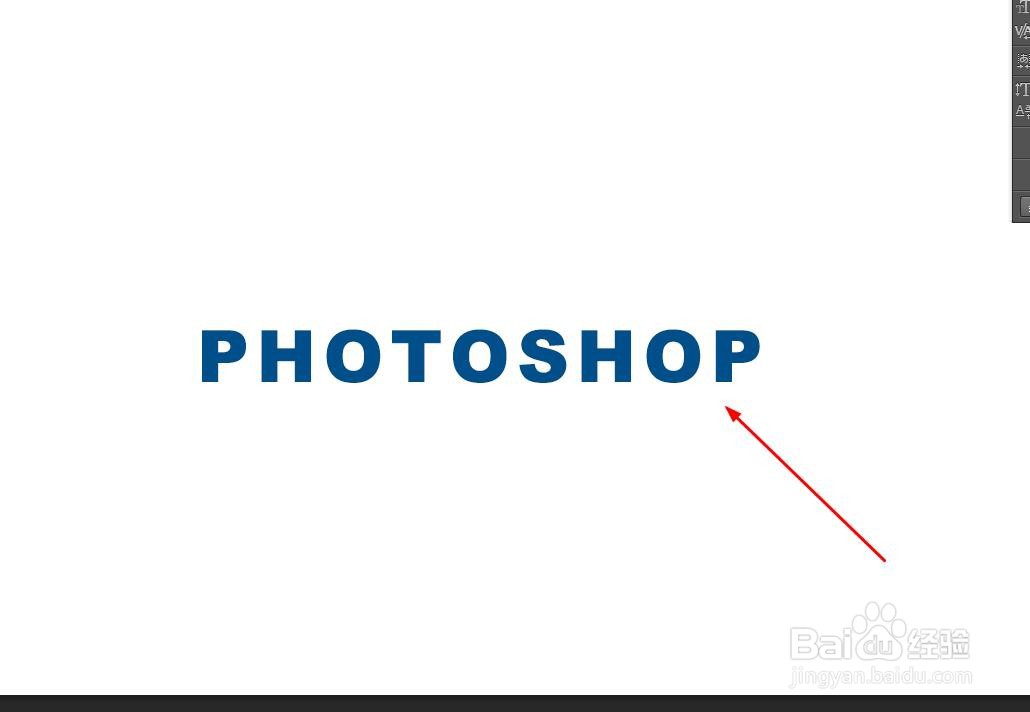
2、使用文本工具添加一个文字到画布中。

3、在图层面板中右键选择文字图层,在菜单中选择混合选项

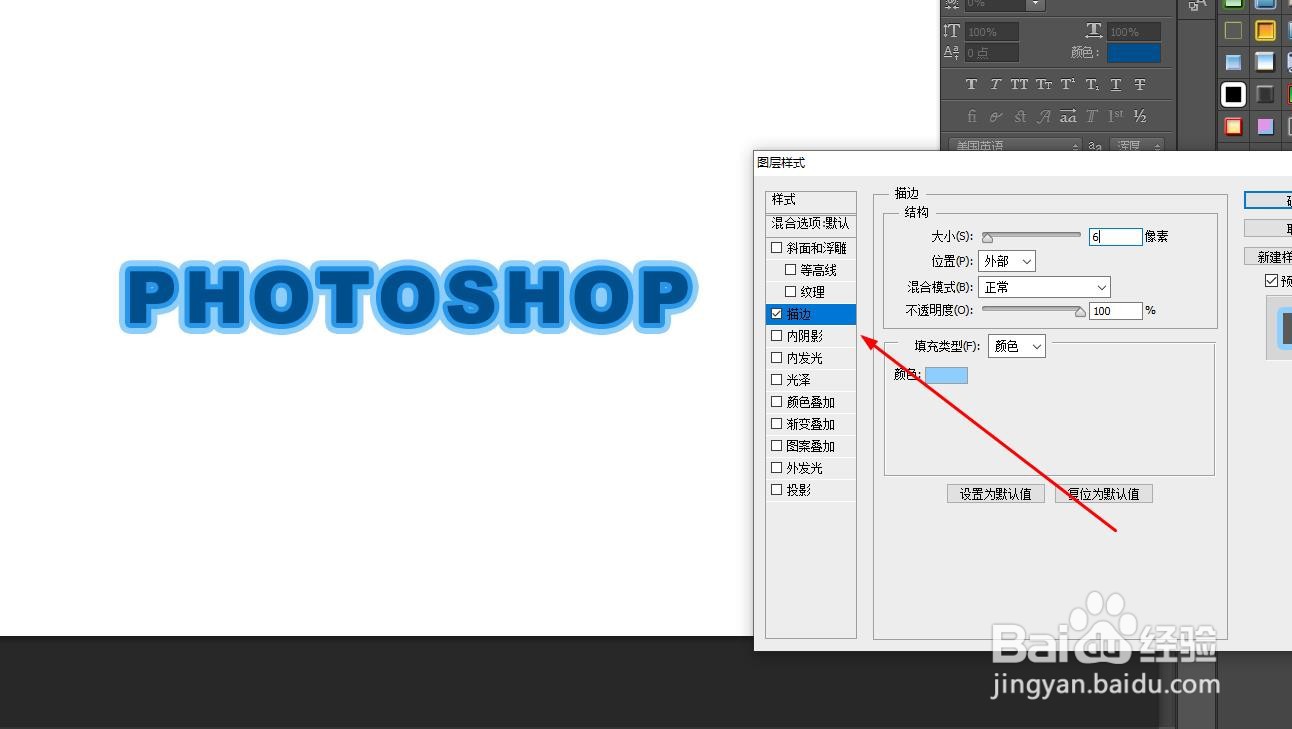
4、在左侧菜单中找到描边选项,并设置描边参数


5、这时把文字图层转换为智能对象


6、继续右键选择文字层,使用混合图层添加描边,这样文字就有了双重描边的效果了

时间:2026-04-23 02:38:40
1、打开软件,新建一个画布,如图所示
2、使用文本工具添加一个文字到画布中。
3、在图层面板中右键选择文字图层,在菜单中选择混合选项
4、在左侧菜单中找到描边选项,并设置描边参数
5、这时把文字图层转换为智能对象
6、继续右键选择文字层,使用混合图层添加描边,这样文字就有了双重描边的效果了
