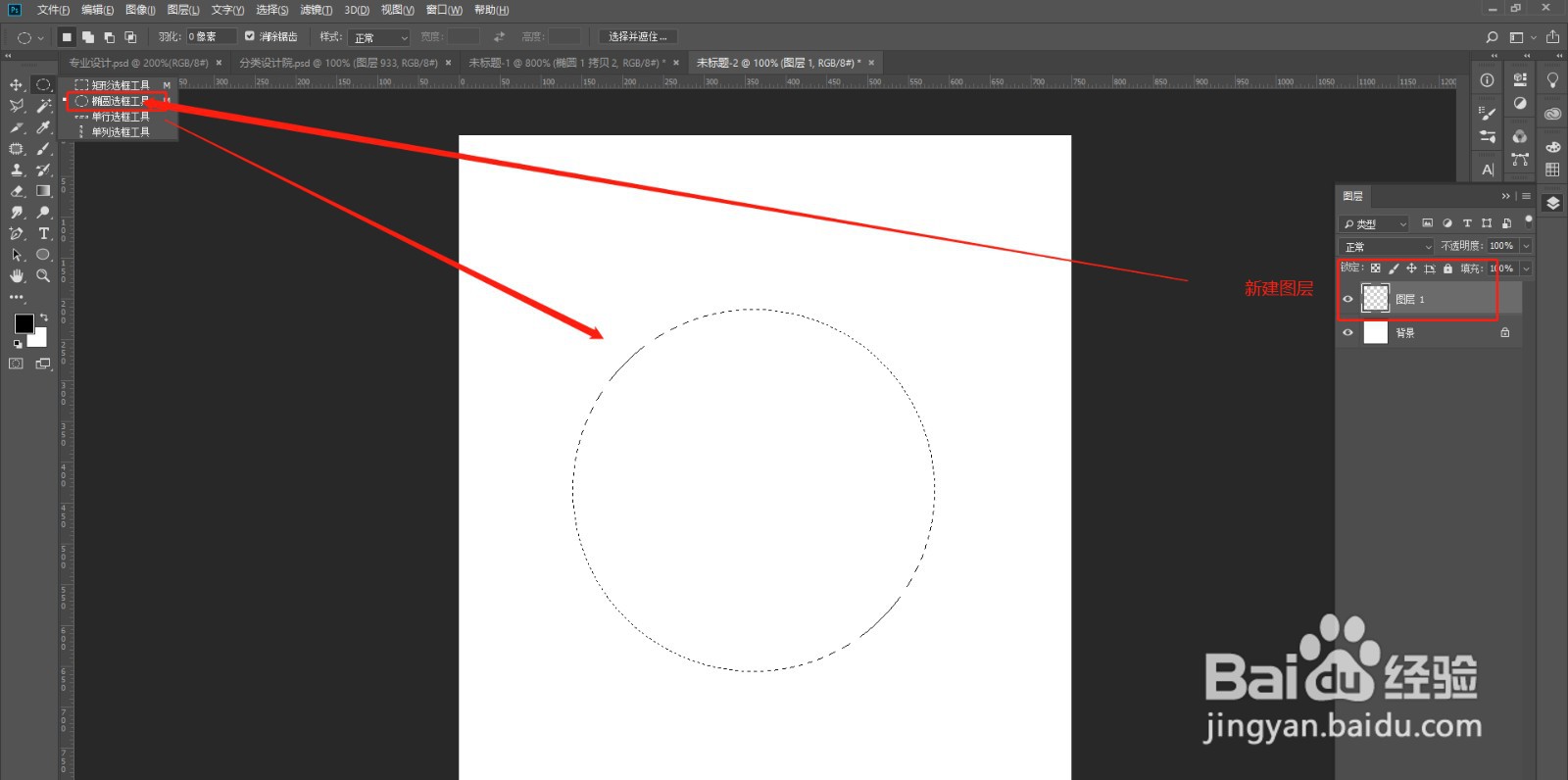
1、1. 先新建一个图层,用椭圆选取工具,按shift键画一个正圆形
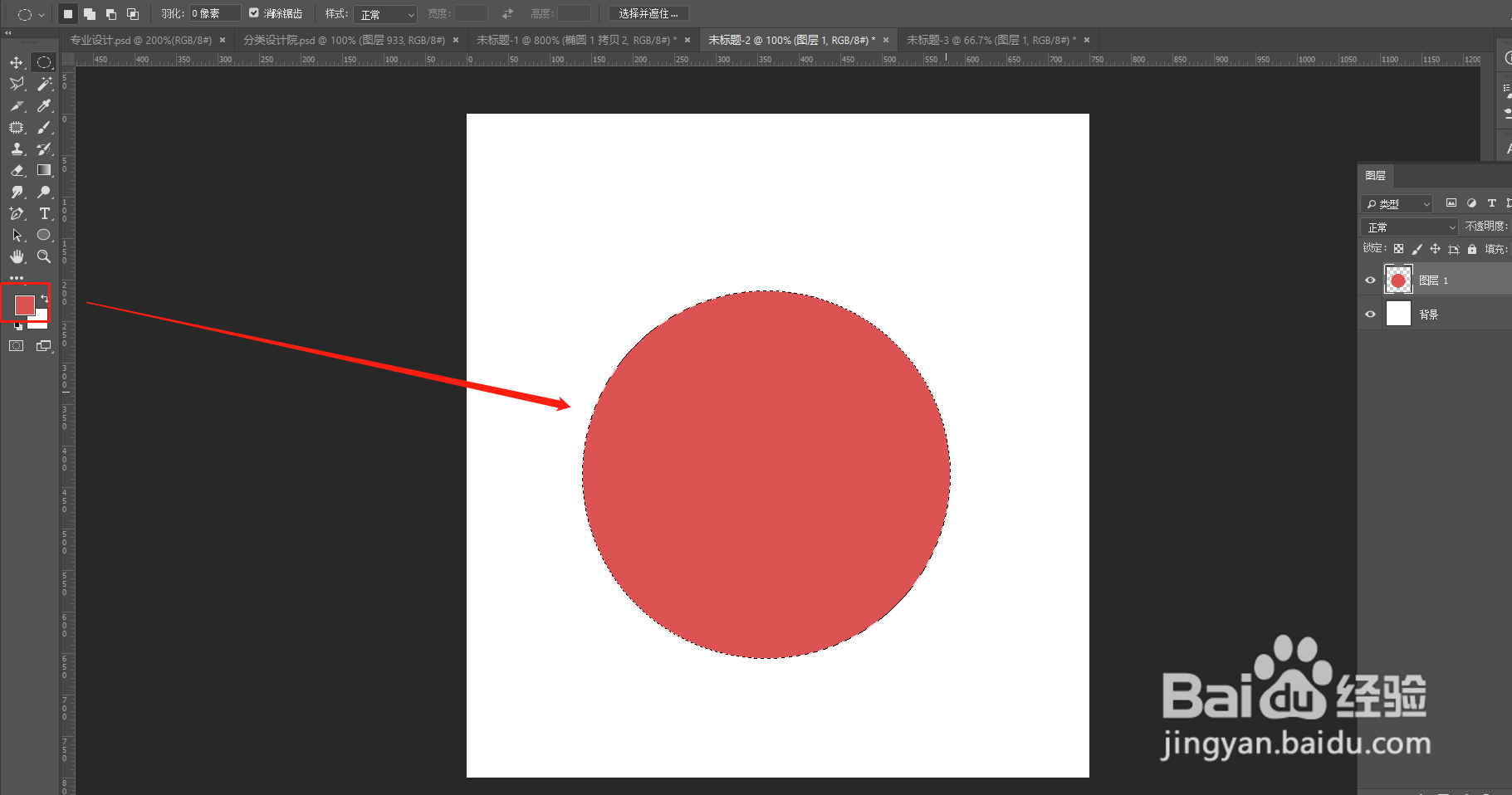
2、2. 填充颜色,这里填充的是前背景色;
3、3. 复制刚才的正圆,ctrl+T, 按shift+alt建,原中心位将圆调小
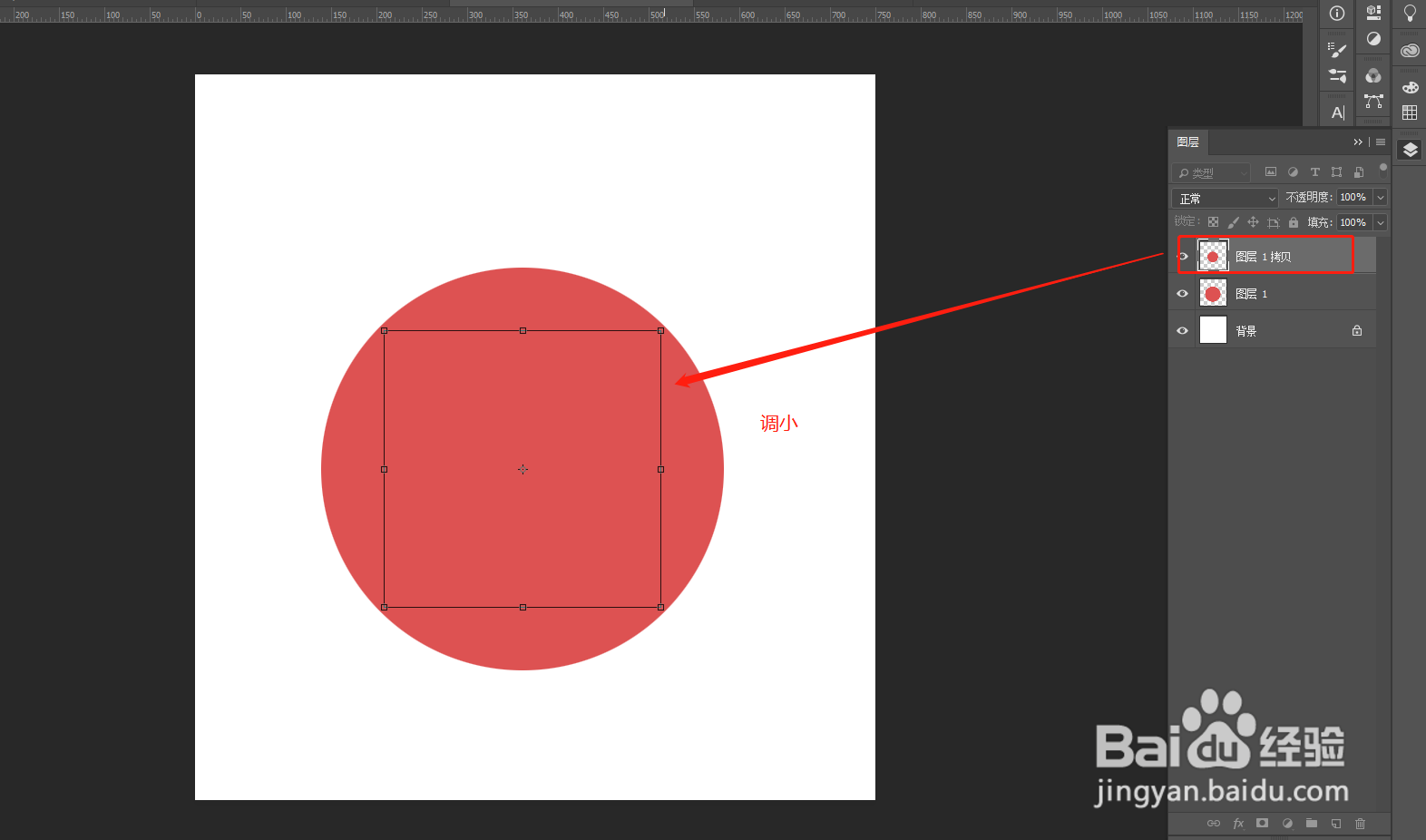
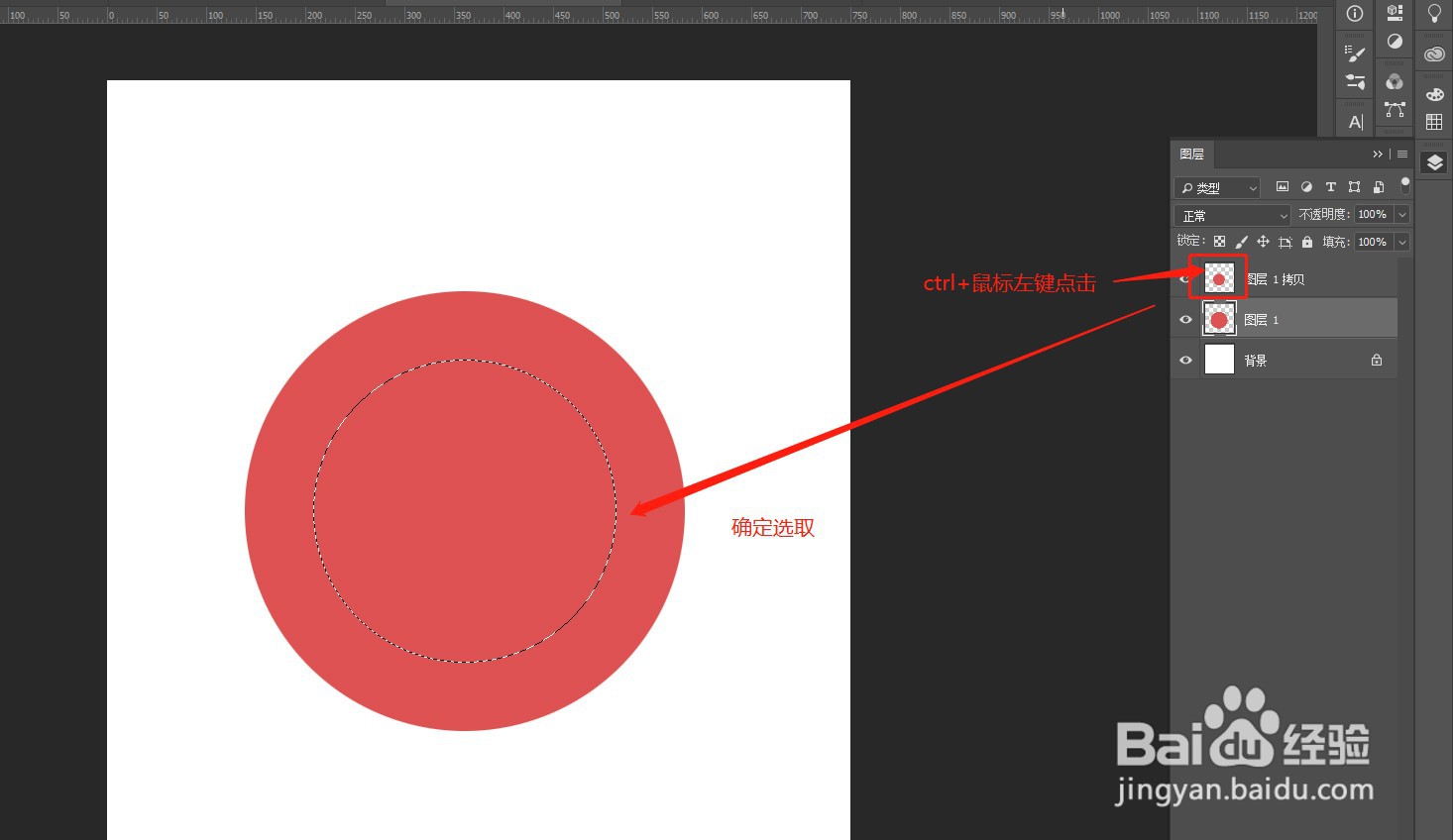
4、4. 选中图层1,按住ctrl键,点击小圆图层的预览小图,确定小圆选取;
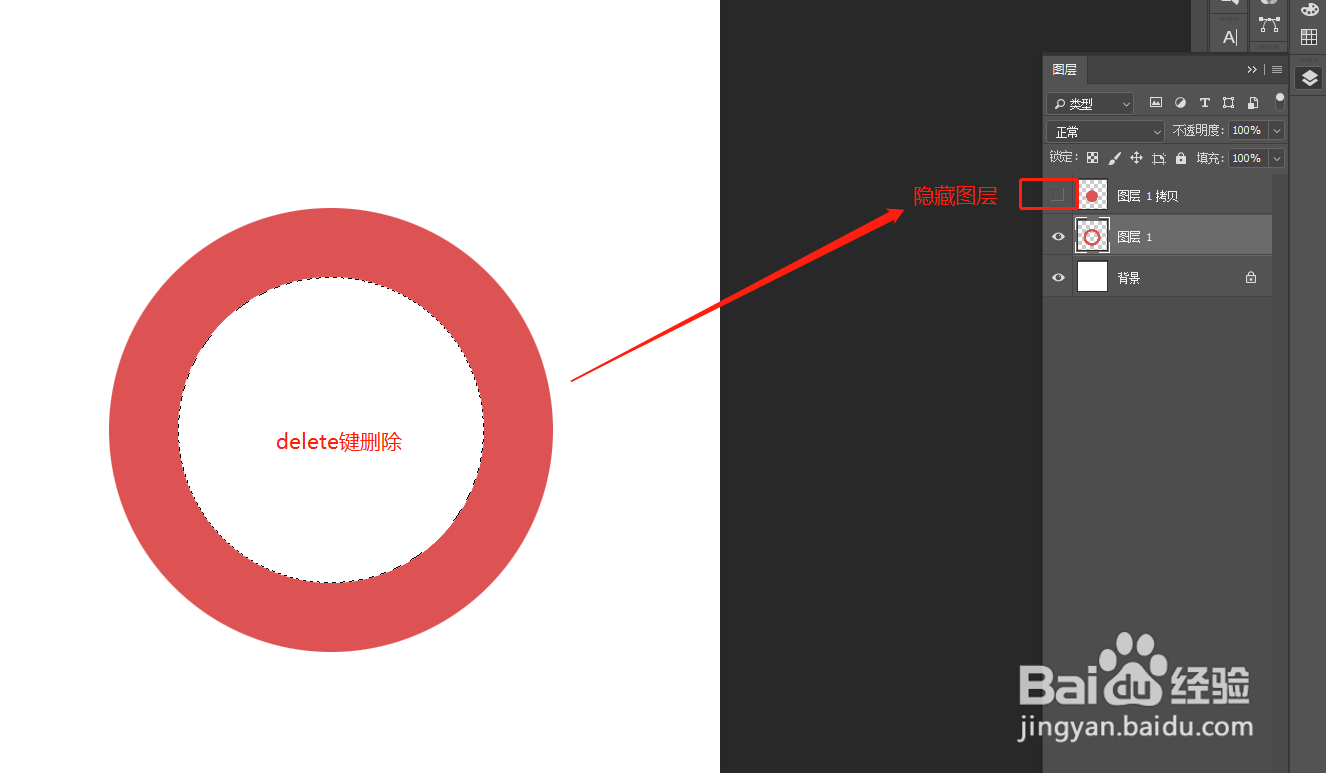
5、5. 按delete键删除,隐藏小圆图层即可得到一个圆环;
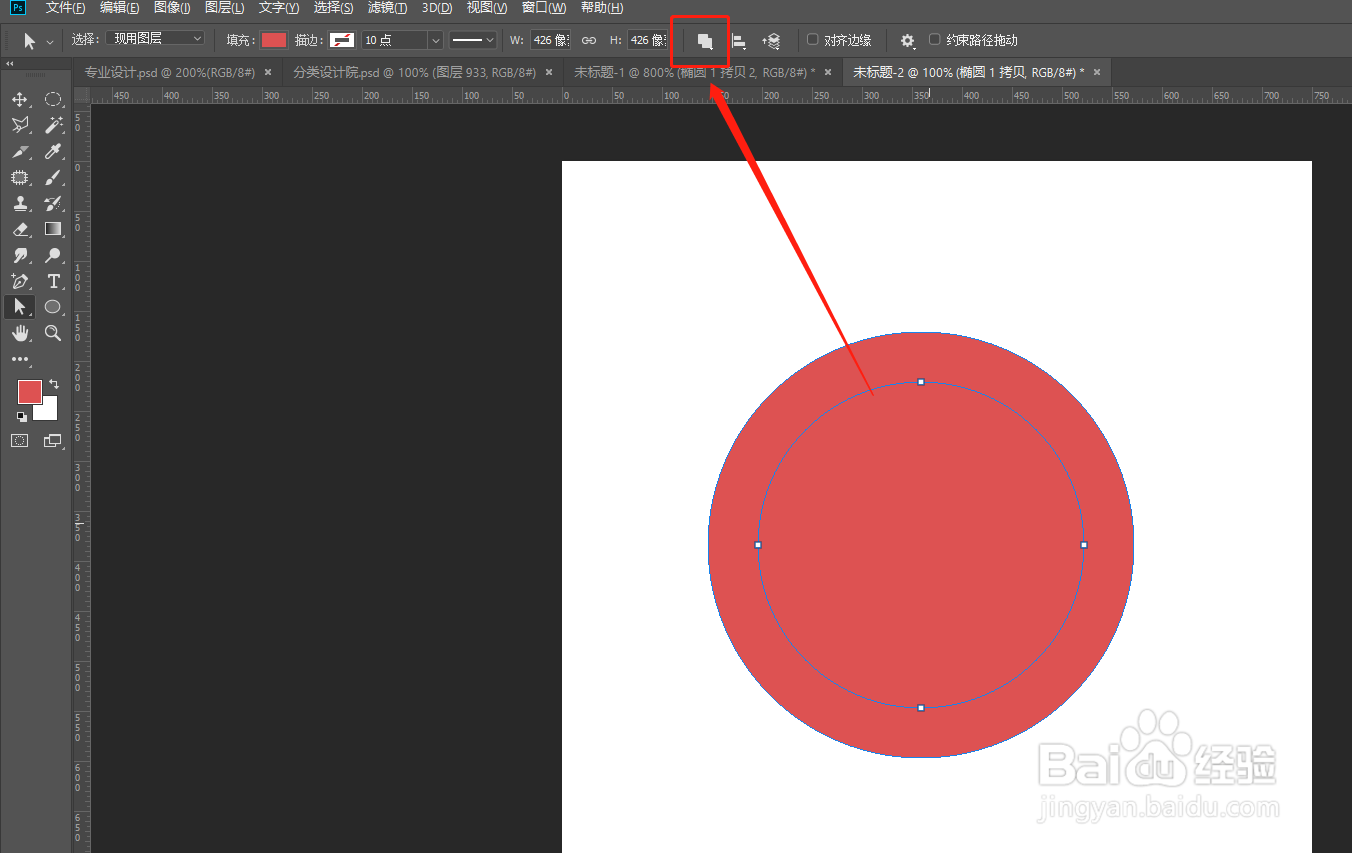
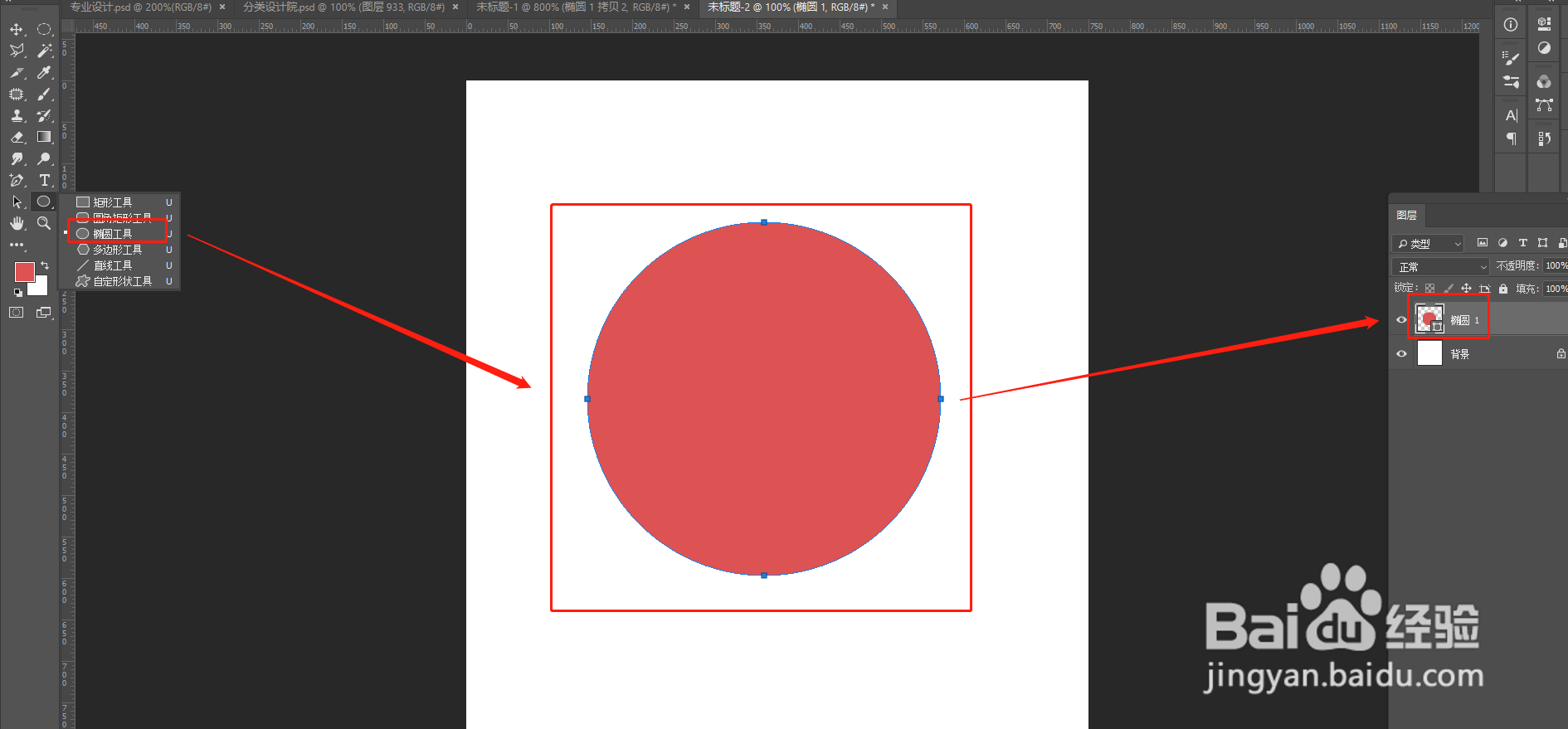
1、1. 首先选择椭圆形状工具,按shift 画一个正圆;
2、2. ctrl+J 将正圆复制一个,并用ctrl+T ,按shift+alt按键,原中心位将圆调小


3、3. 选中两个圆的图层,【注意图层的位置(小圆在上,大圆在下),很重要!!!】,点击右键【合并形状】

4、4. 点击直接选择工具;点击合并后图层的小圆位置;
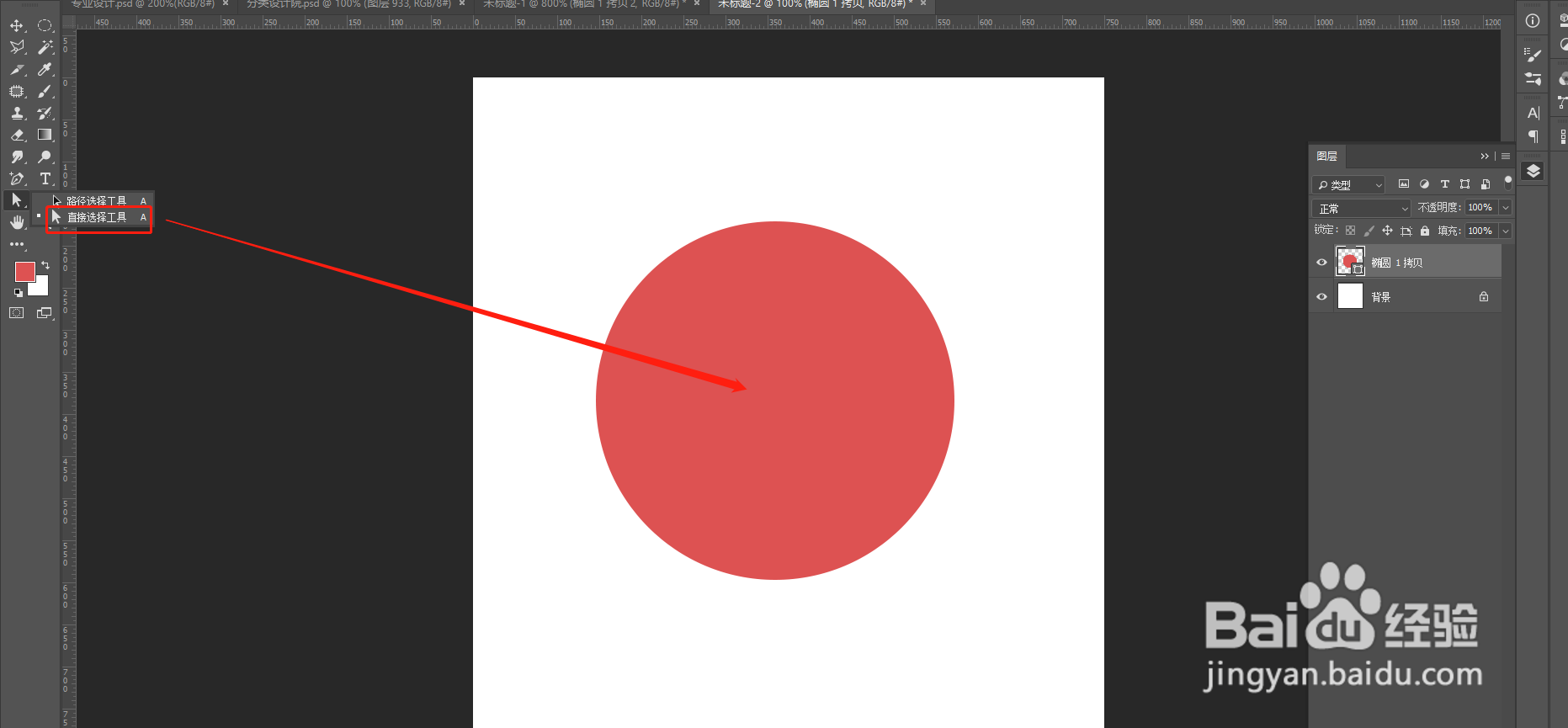
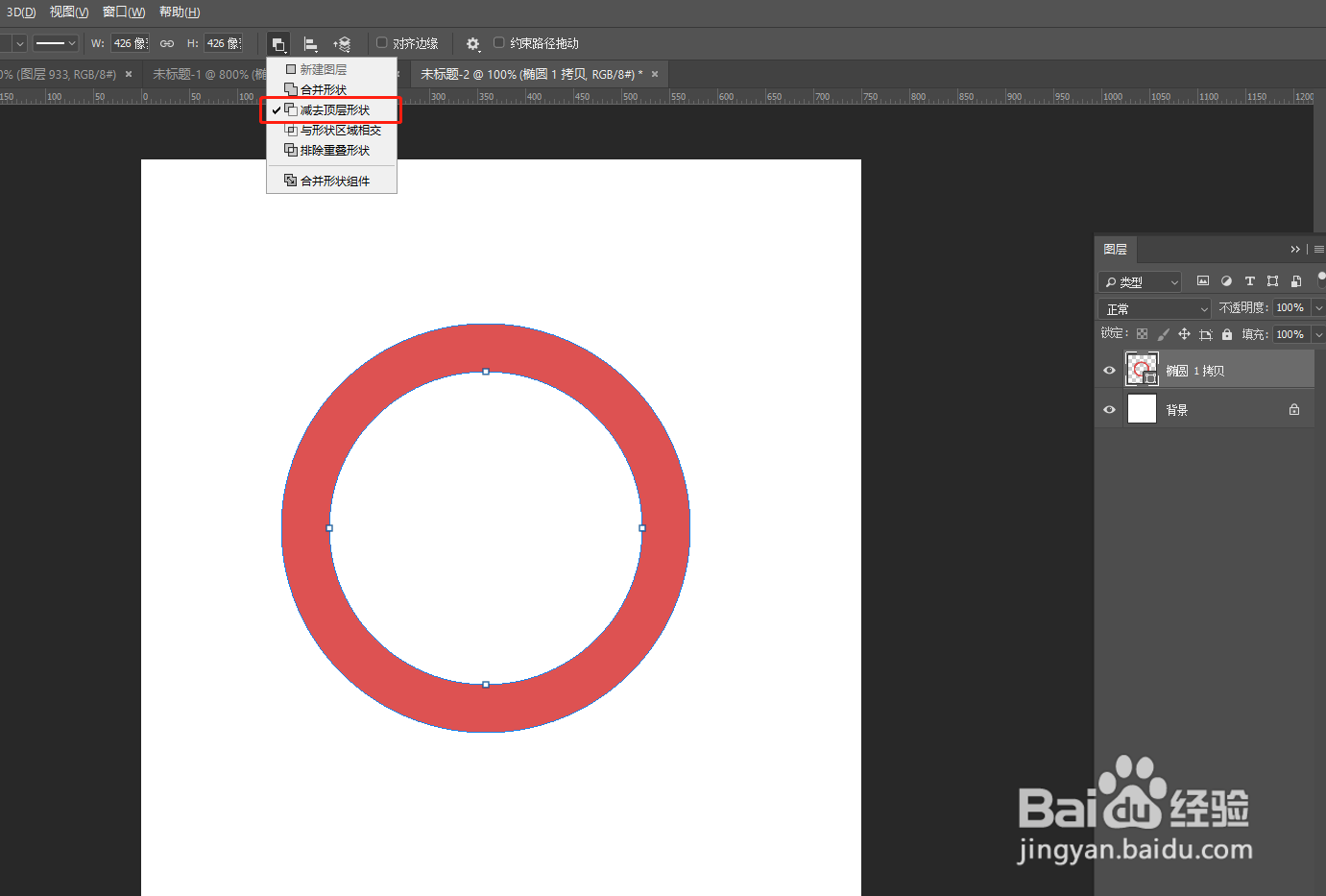
5、选择【减去顶层形状】,即可得到一个圆环形状