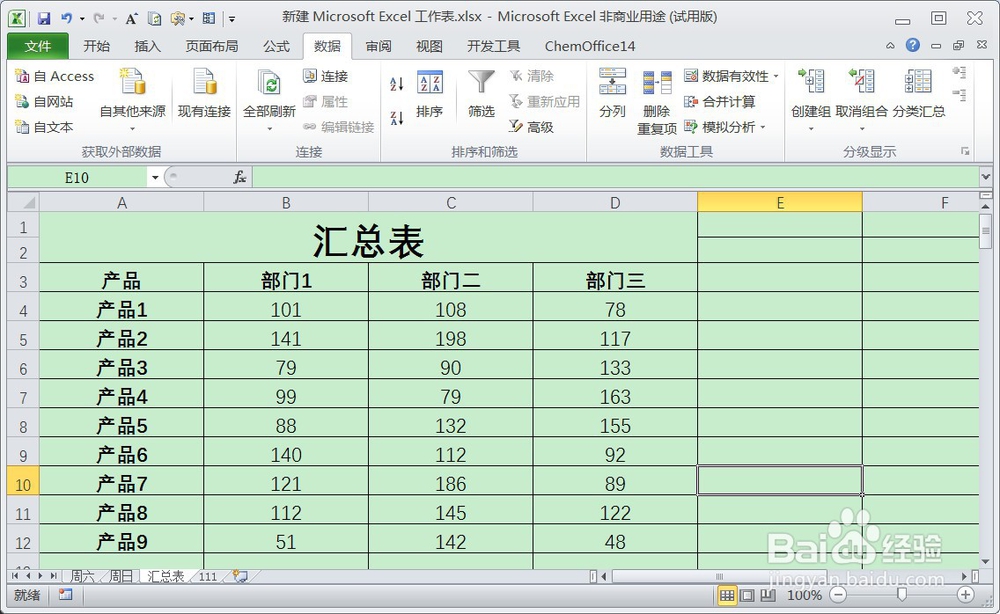
1、先将鼠标定位在汇总数据的第一行第一列,点击"数据";
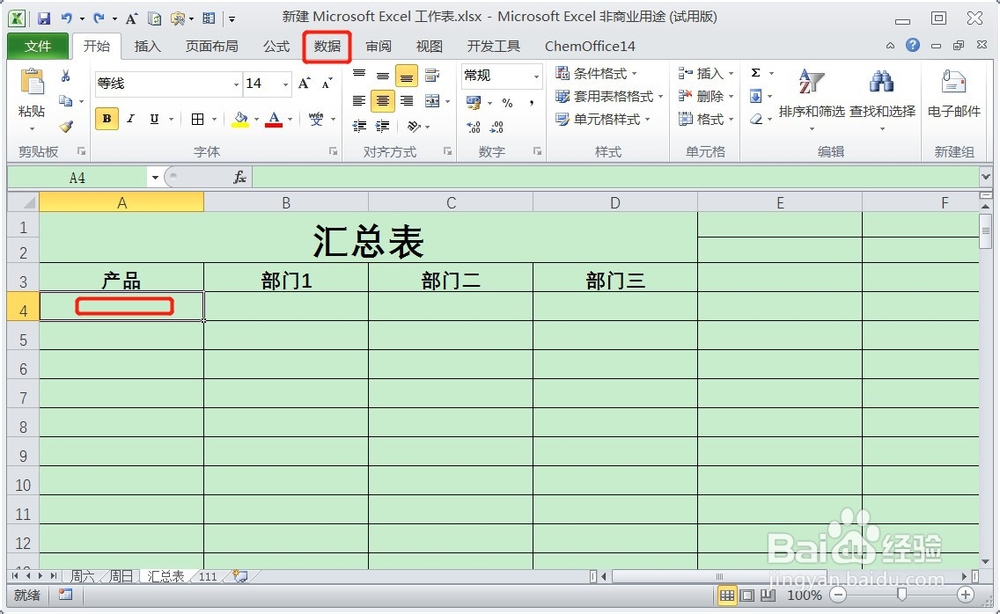
2、点击"合并计算";

3、点击函数选框里的"求和"、再将鼠标定位在"引用位置的选框里",点击"周六"工作表;
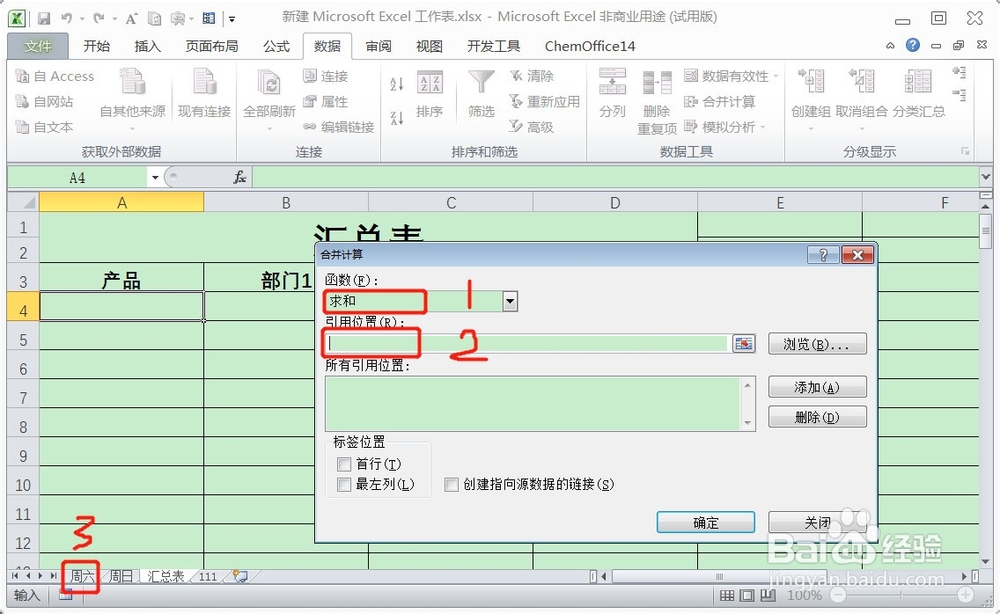
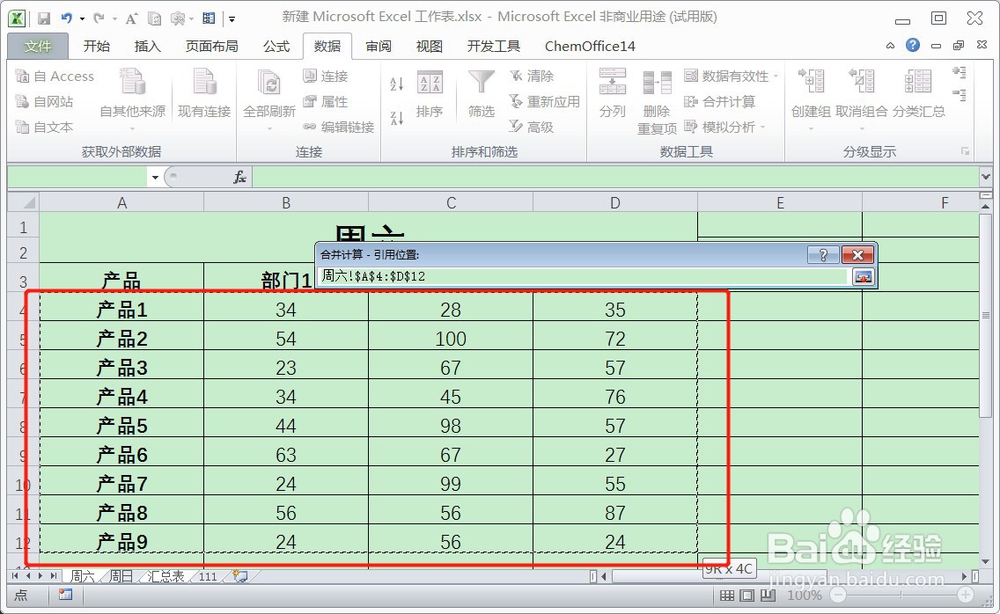
4、框选要求和的数据框;
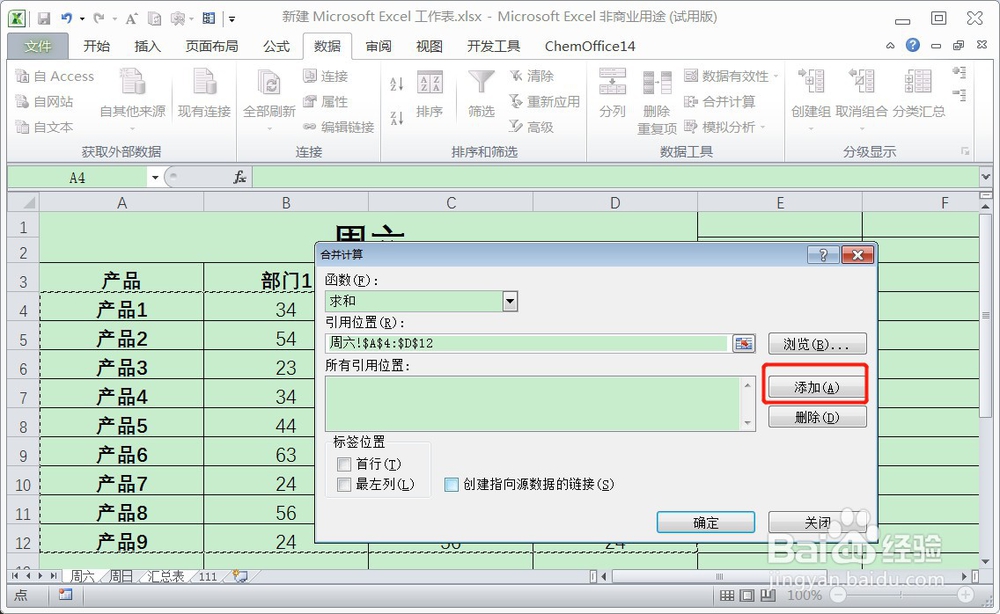
5、点击"添加";
6、再重复步骤3-5的操作,添加周日工作表的数据;

7、所有表格添加完成后,勾选标签位置下的"最左列",最后点击"确定",即可完成多个工作表数据的汇总。

时间:2026-05-01 03:28:48
1、先将鼠标定位在汇总数据的第一行第一列,点击"数据";
2、点击"合并计算";
3、点击函数选框里的"求和"、再将鼠标定位在"引用位置的选框里",点击"周六"工作表;
4、框选要求和的数据框;
5、点击"添加";
6、再重复步骤3-5的操作,添加周日工作表的数据;
7、所有表格添加完成后,勾选标签位置下的"最左列",最后点击"确定",即可完成多个工作表数据的汇总。
