AI怎么做中间空的千缕万丝效果背景

 时间:2026-02-12 09:44:41

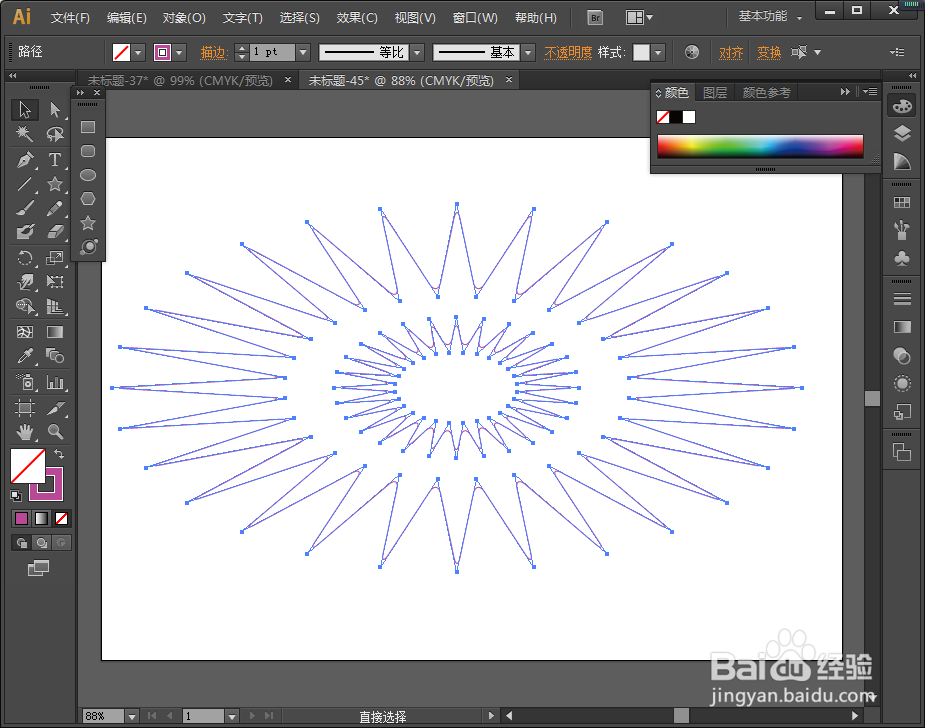
1、首先我们打开AI,点击星形工具,在点击画布,我们狐疑个30左右个角的星形。

AI怎么做中间空的千缕万丝效果背景

2、我们将这个星形复制一个出来,并缩小。放到中间。

AI怎么做中间空的千缕万丝效果背景

3、然后全选两个形状。

AI怎么做中间空的千缕万丝效果背景

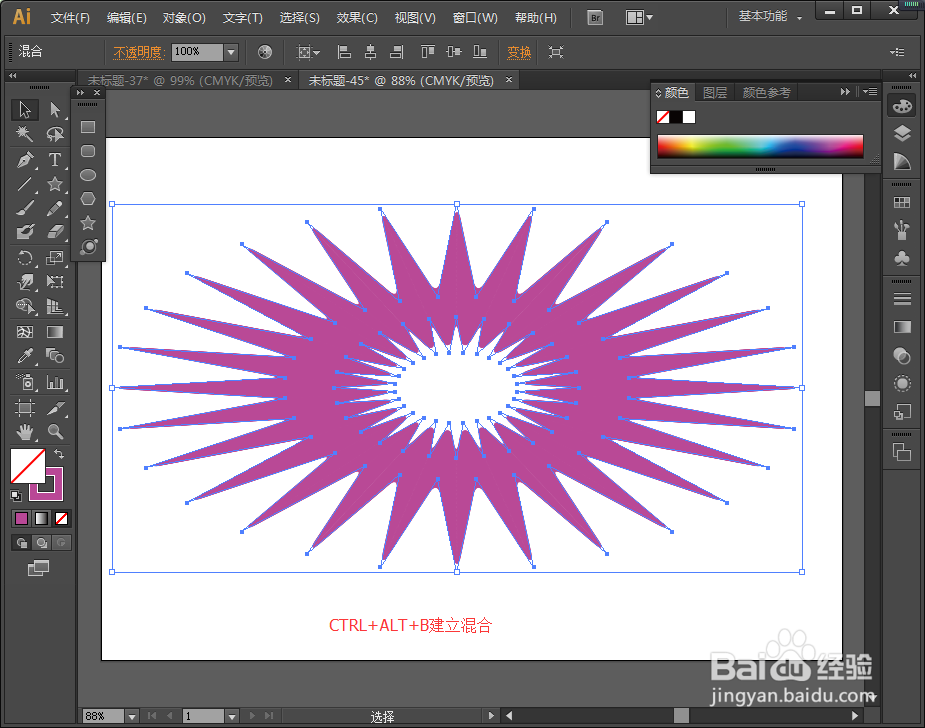
4、然后执行混合路径,按下Ctrl+ALT+b.

AI怎么做中间空的千缕万丝效果背景

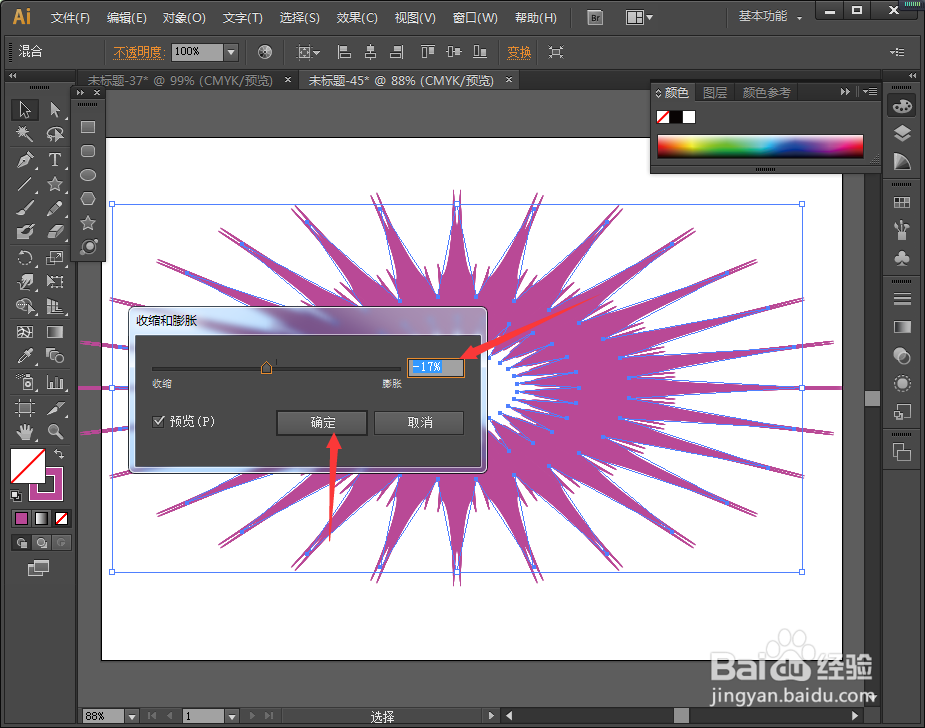
5、我们在点击效果——扭曲与变换——收缩和膨胀。将数值调在-17%,左右。

AI怎么做中间空的千缕万丝效果背景

AI怎么做中间空的千缕万丝效果背景

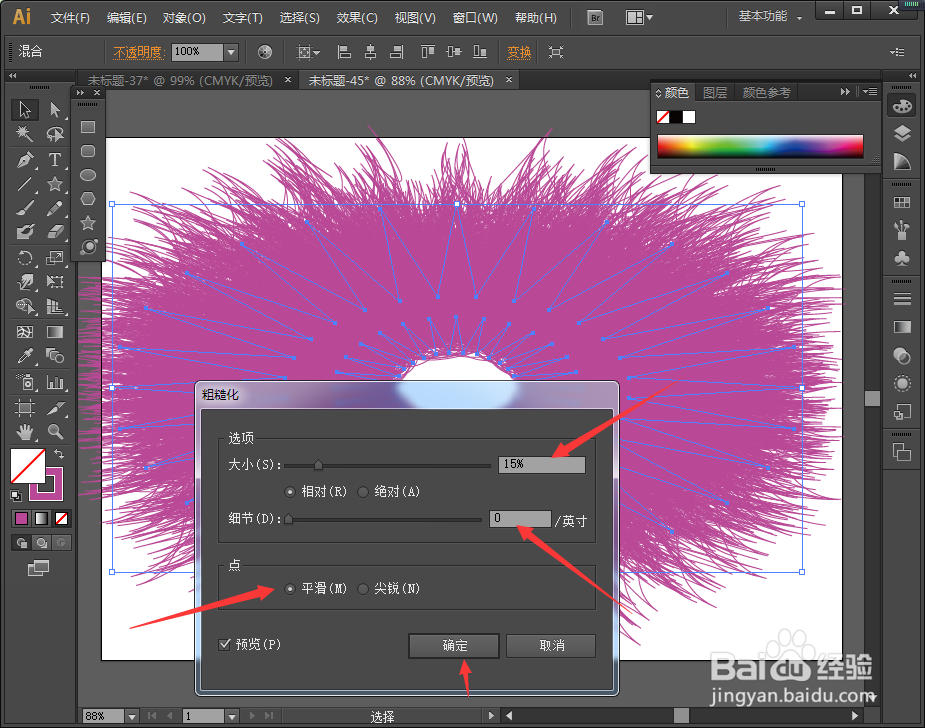
6、继续点击效果——扭曲与变换——粗糙化。将大小调整15%左右,细节为0,选择平滑。

AI怎么做中间空的千缕万丝效果背景

AI怎么做中间空的千缕万丝效果背景

7、这样,中间镂空的效果就出来了,我们使用体层工具,将线条的值调整的细一些更好看。

AI怎么做中间空的千缕万丝效果背景

8、最后改变一下大小,让镂空的部分显示在画布上,我们在添加一些文案就好了。

AI怎么做中间空的千缕万丝效果背景

  • ai如何制作锯齿图标
  • Ai教程——圆和虚线的结合应用
  • Illustrator 中对象中的顶层对象建立怎么使用
  • Ai如何替换混合轴
  • ai绘制圆形的锯齿图标
  • 热门搜索
    感恩老师的手抄报图片 四年级读书手抄报 文明的手抄报 关于教师节手抄报 手抄报图画大全 法制在我心中手抄报 历史手抄报版面设计图 手抄报读书伴我成长 送别诗手抄报 科幻画手抄报