windows 7局域网文件共享设置方法

 时间:2026-02-26 05:44:54

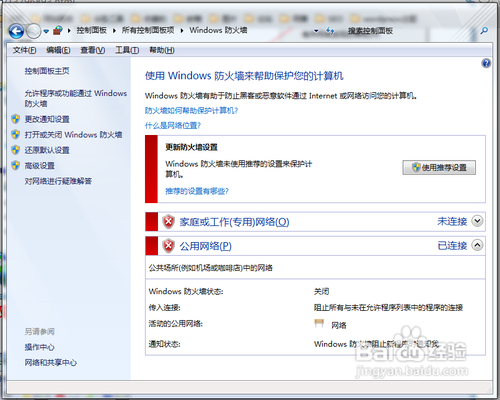
1、关闭防火墙

进入控制面板 - 所有控制面板选项 - windows防火墙
windows 7局域网文件共享设置方法

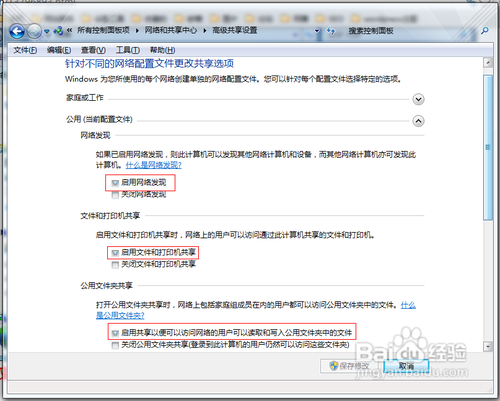
2、启用共享

控制面板 – 网络和共享中心 – 更改高级共享设置,将图中的几个选项选中,保存。
windows 7局域网文件共享设置方法

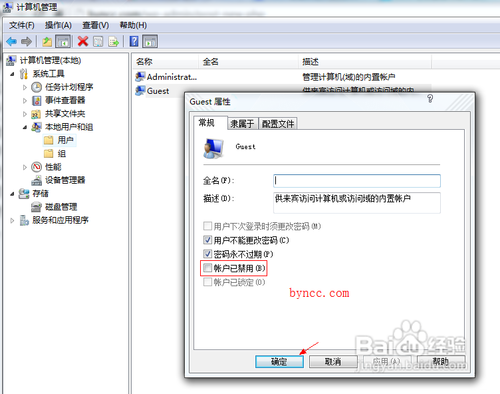
3、启用Guest账户

控制面板 – 管理工具 – 计算机管理 – 本地用户和组 – 用户 – Guestc – 属性,将“账户已禁用”前的勾去掉,确定。
windows 7局域网文件共享设置方法

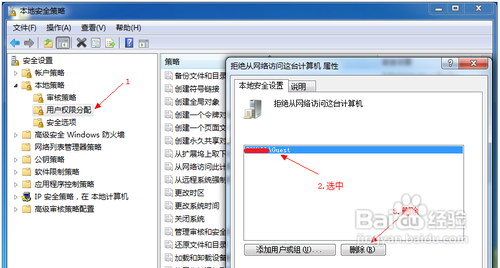
4、进入“组策略”(开始 – 运行 – secpol.msc 命令进入)

本地策略 – 用户权限分配 – 拒绝从网络访问这台计算机 – 属性,删除Guest
windows 7局域网文件共享设置方法

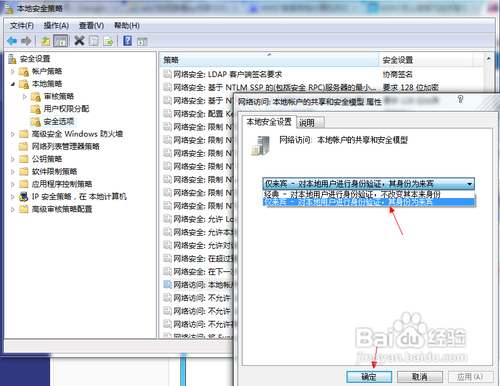
5、更改网络访问类型

本地策略 – 安全选项 – 网络访问:本地账户的共享和安全模型 – 属性,选择“仅来宾-对本地用户进行身份验证,其身份为来宾”,确定。
windows 7局域网文件共享设置方法

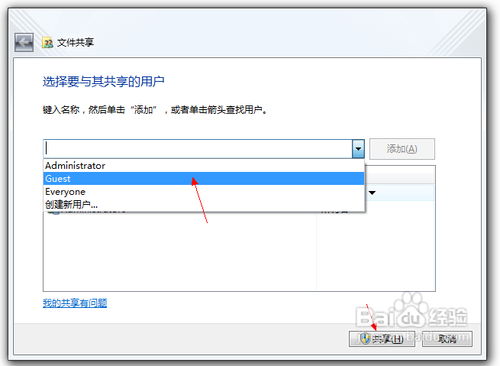
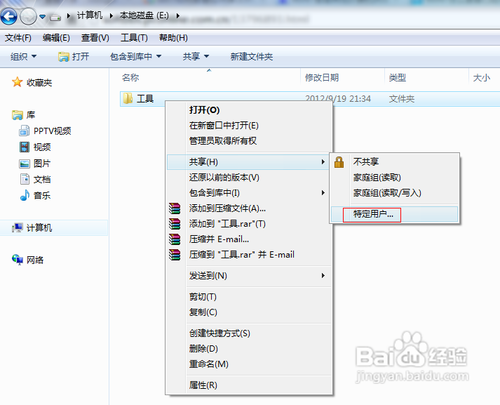
6、设置完成,现在可以共享文件了,需要注意的是在选择共享对象的时候要选择Guest账户:
windows 7局域网文件共享设置方法

windows 7局域网文件共享设置方法

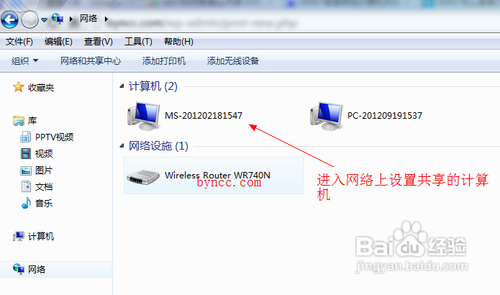
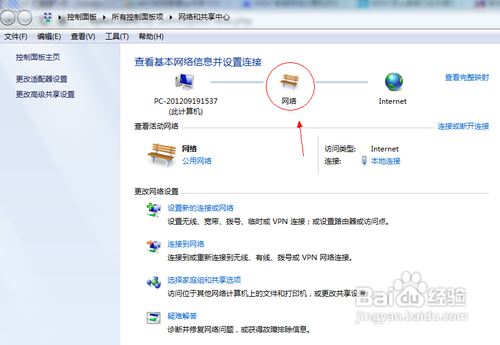
7、共享完成后,就可以在局域网内的另一台计算机上访问该共享文件,快速找到网络上的计算机,可以打开网络和共享中心:
windows 7局域网文件共享设置方法

windows 7局域网文件共享设置方法

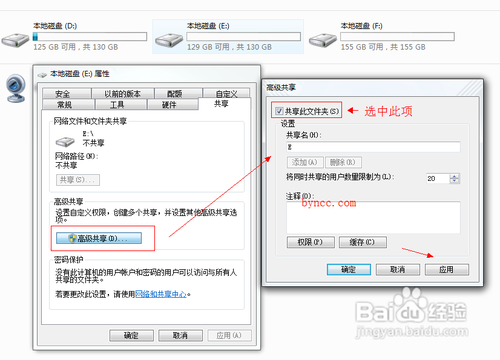
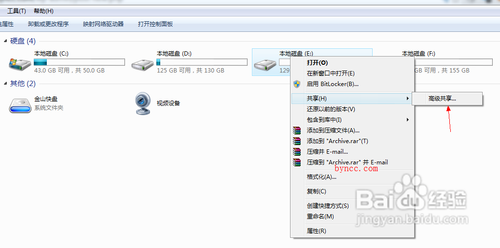
8、此外,如果你想要将一台计算机上的某一个盘符直接共享,在设置共享的时候要多一个步骤:
windows 7局域网文件共享设置方法

windows 7局域网文件共享设置方法

9、设置完成。


  • excel中,如何创建三维百分比堆积条形图(1)
  • Excel如何将表格标题跨列居中?
  • excel 2016怎么设置字体格式
  • 怎样把Excel中行标题变成列标题
  • 如何在EXCEL表格中使用COUNTIF函数
  • 热门搜索
    弟子规手抄报大全 中秋节手抄报简单又好看 节约用电手抄报内容 手抄报排版设计 快乐五一英语手抄报 科技手抄报资料大全 手抄报关于读书 春的手抄报 数学手抄报三年级下册 经典诵读手抄报图片