PS中如何利用混合模式来快速提亮阴影区?

 时间:2026-02-14 18:53:23

1、第一步,在PS中打开要调整的图片。

PS中如何利用混合模式来快速提亮阴影区?

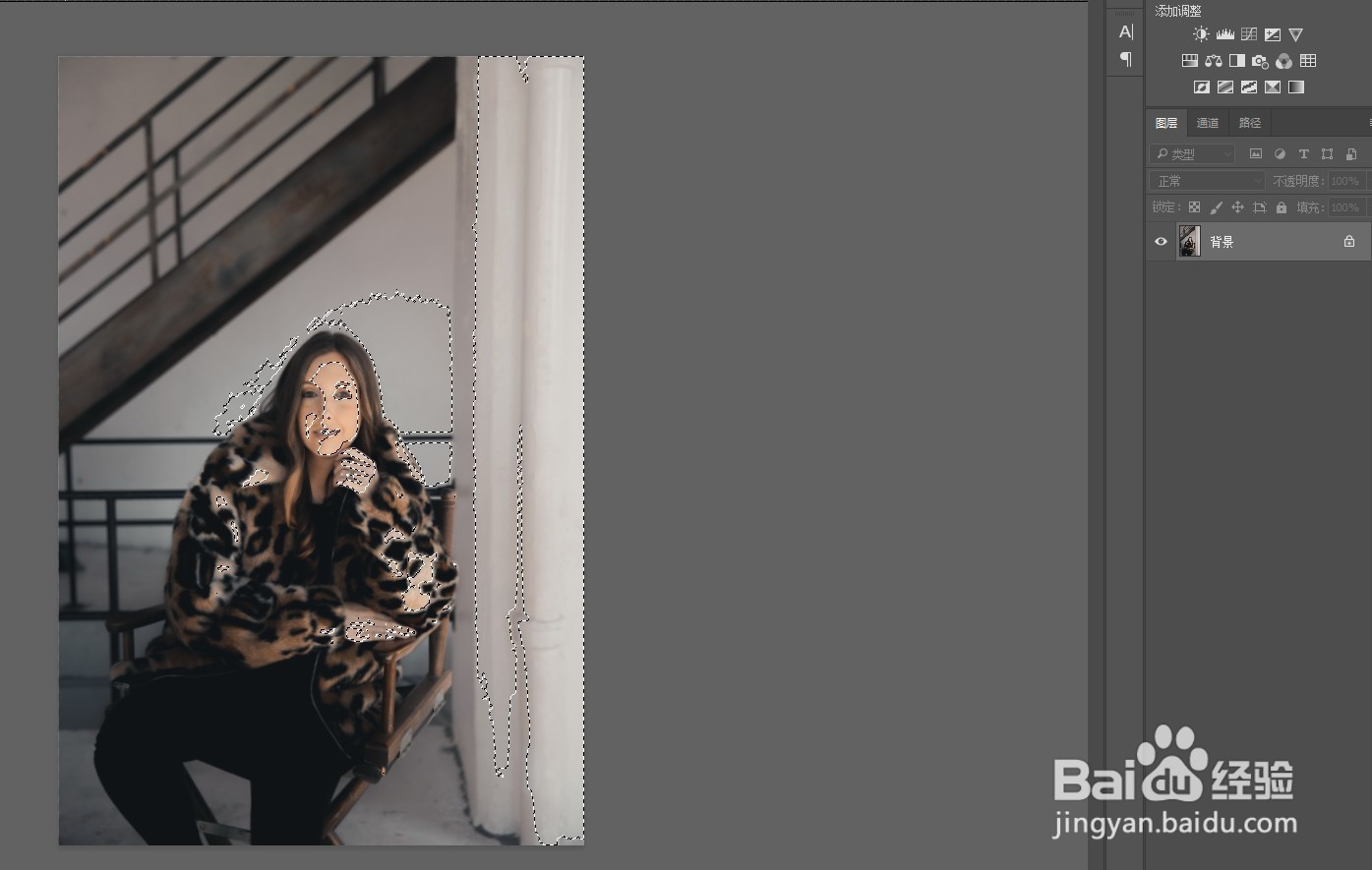
2、第二步,选中背景层,按alt+shift+2提取图片中的高光区。

PS中如何利用混合模式来快速提亮阴影区?

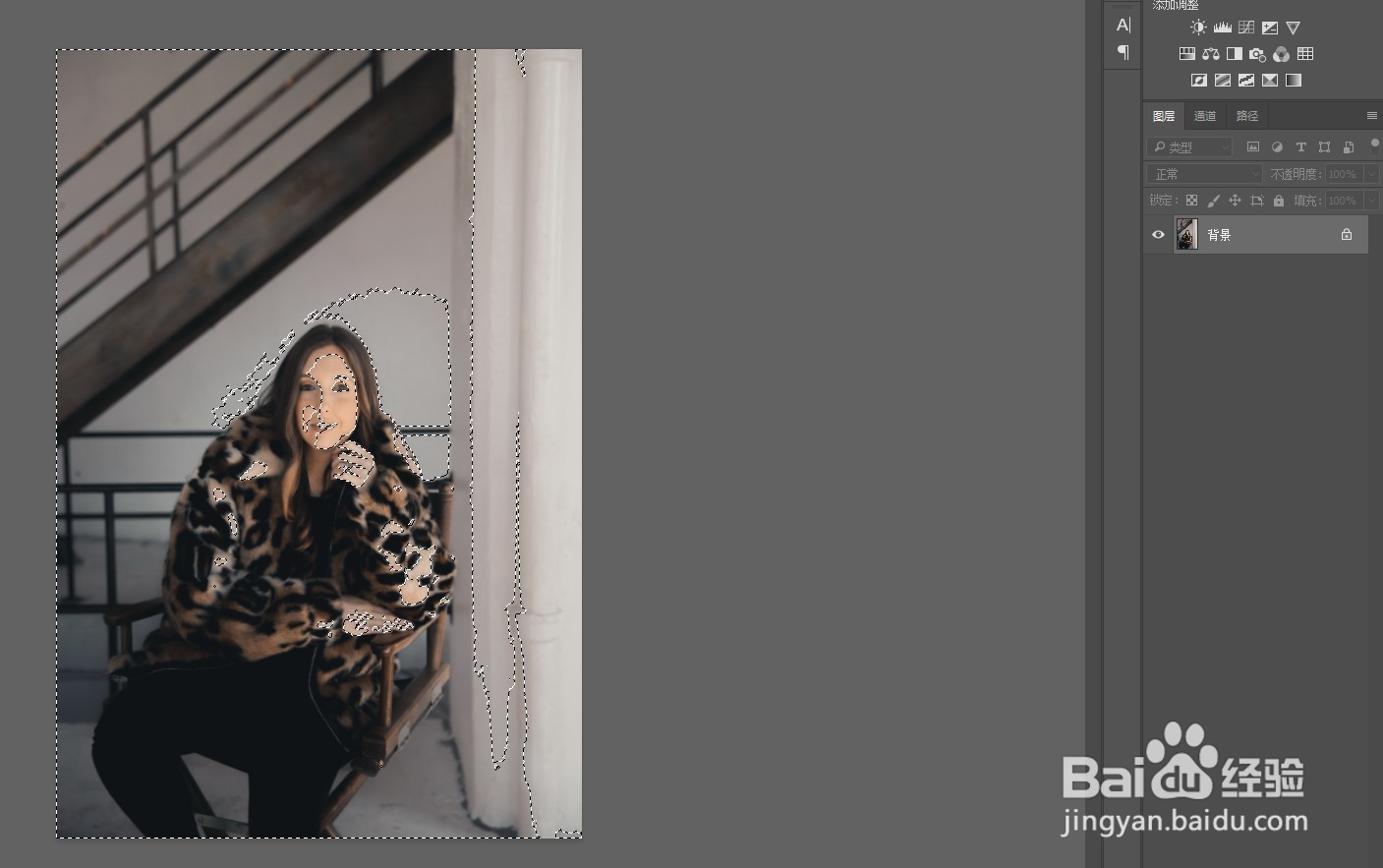
3、第三步,ctrl+shift+i反向选择,选中阴影区域。

PS中如何利用混合模式来快速提亮阴影区?

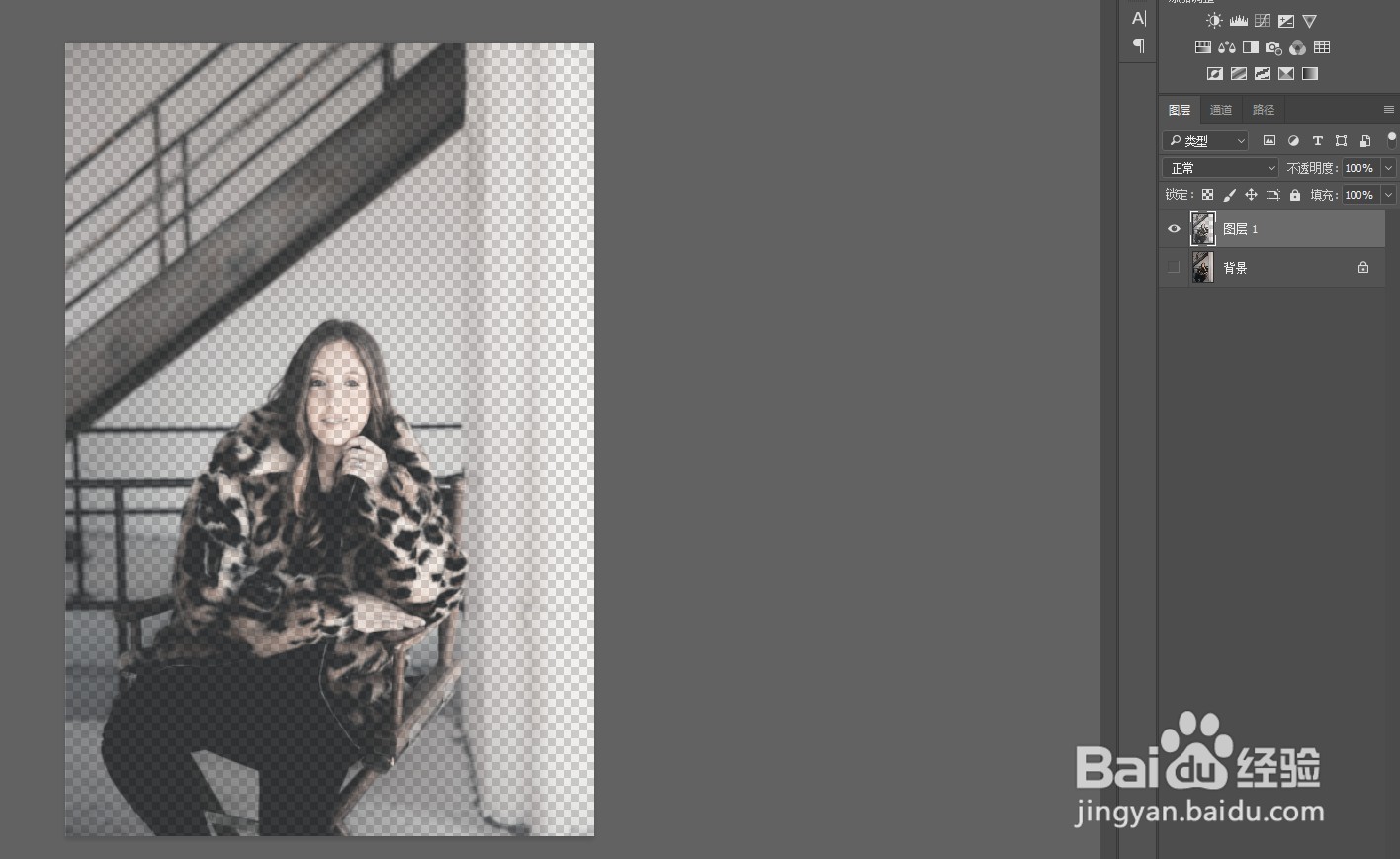
4、第四步,ctrl+j拷贝阴影区为新的图层。

PS中如何利用混合模式来快速提亮阴影区?

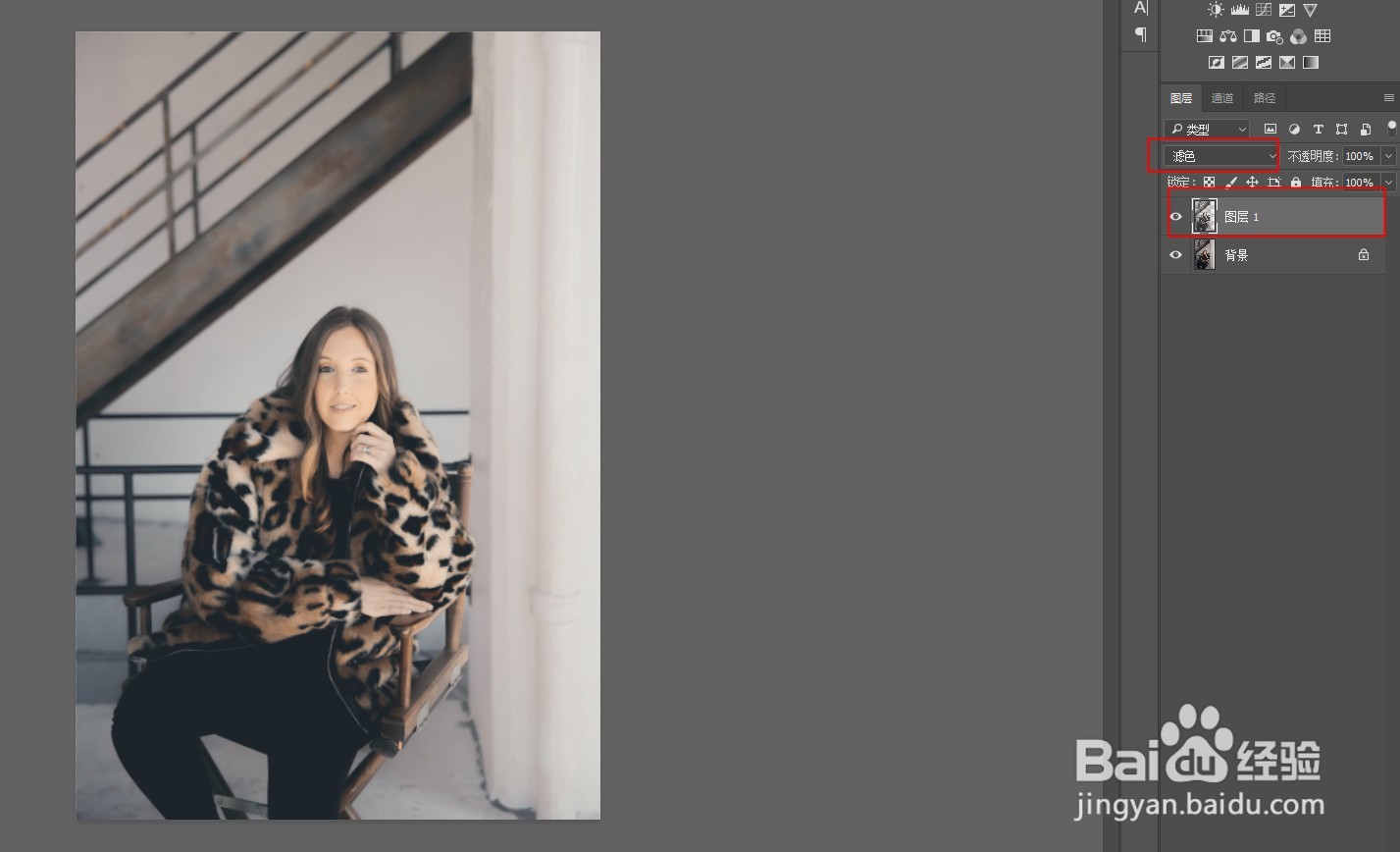
5、第五步,将阴影拷贝层的图层混合模式改为滤色,将不透明度降低一些。

PS中如何利用混合模式来快速提亮阴影区?

6、第六步,最终效果对比如图,可以看到阴影区提亮了很多,而且比较自然。

PS中如何利用混合模式来快速提亮阴影区?

PS中如何利用混合模式来快速提亮阴影区?

1、在PS中打开要调整的图片。

2、选中背景层,按alt+shift+2提取图片中的高光区。

3、ctrl+shift+i反向选择,选中阴影区域。

4、ctrl+j拷贝阴影区为新的图层。

5、将阴影拷贝层的图层混合模式改为滤色,将不透明度降低一些。

  • 如何全面解析PS的透视变形工具(一)
  • PR怎么制作滑动出现动画开场
  • ps2020如何合并动作
  • 如何安装Adobe Creative Cloud
  • ZBrush如何转换界面视窗
  • 热门搜索
    科技手抄报资料大全 爱国主义手抄报图片 五一英语手抄报 我爱校园手抄报 经典伴我行手抄报 我爱读书手抄报资料 儿童手抄报模板 礼仪手抄报 畅想未来手抄报 三年级重阳节手抄报