1、首先打开PPT,新建一个空白演示文稿;

2、然后选择工具条上的插入选项卡;

3、切换到插入选项卡后,点击形状工具;

4、弹出的面板中,在箭头汇总里选择合适的方向箭头;
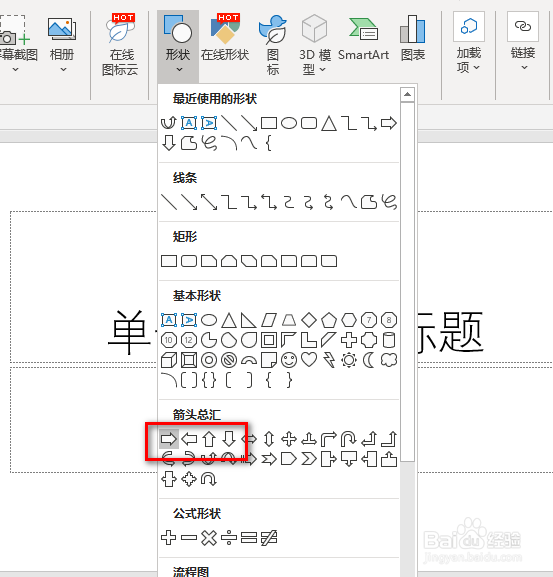
5、选择完成后,在界面中合适位置拖动鼠标,就会出现一个方向箭头;

6、选中方向箭头,在格式选项卡下,可以调整箭头的颜色和效果;

7、调整完成后如下图所示。

时间:2026-04-22 10:36:36
1、首先打开PPT,新建一个空白演示文稿;
2、然后选择工具条上的插入选项卡;
3、切换到插入选项卡后,点击形状工具;
4、弹出的面板中,在箭头汇总里选择合适的方向箭头;
5、选择完成后,在界面中合适位置拖动鼠标,就会出现一个方向箭头;
6、选中方向箭头,在格式选项卡下,可以调整箭头的颜色和效果;
7、调整完成后如下图所示。
