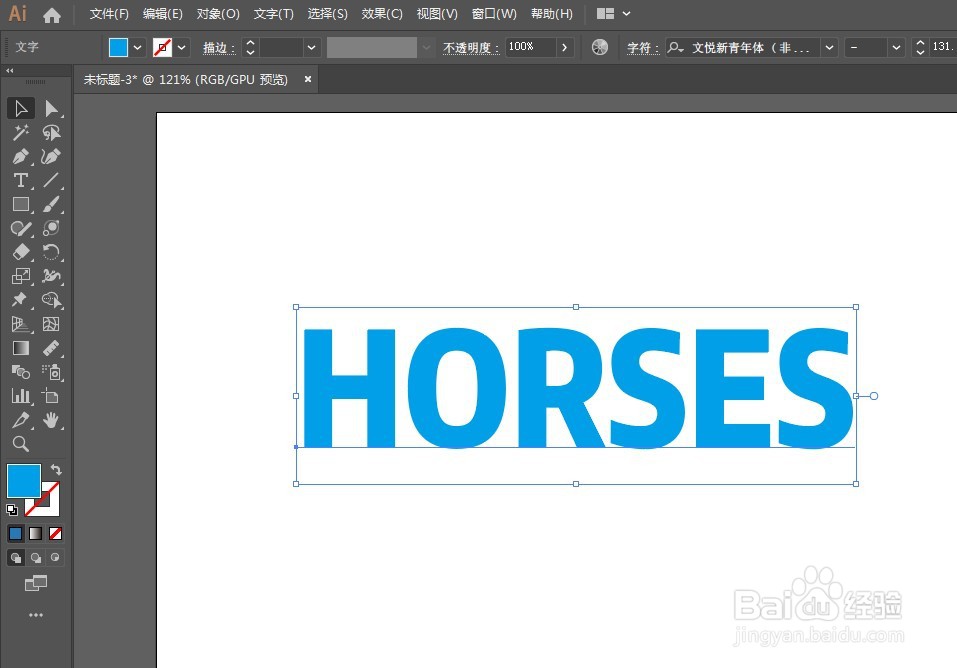
1、新建画板,打上需要制作的文字。字体颜色最好不要用黑色,后面做立体效果时不方便观察。
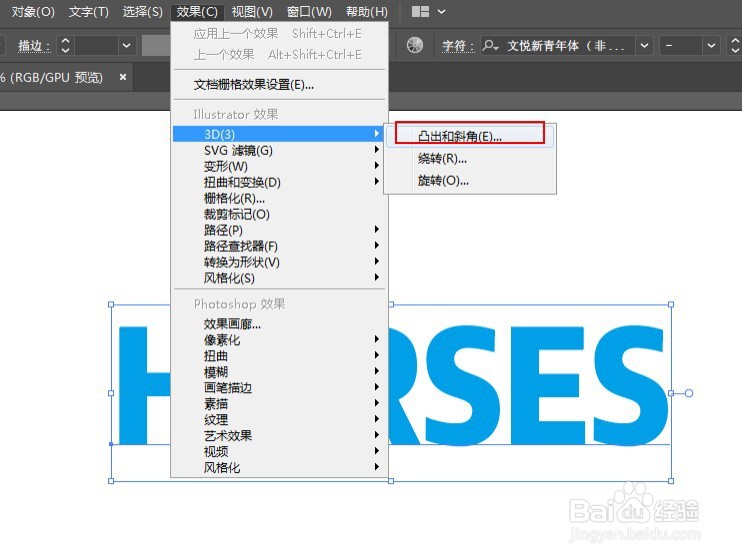
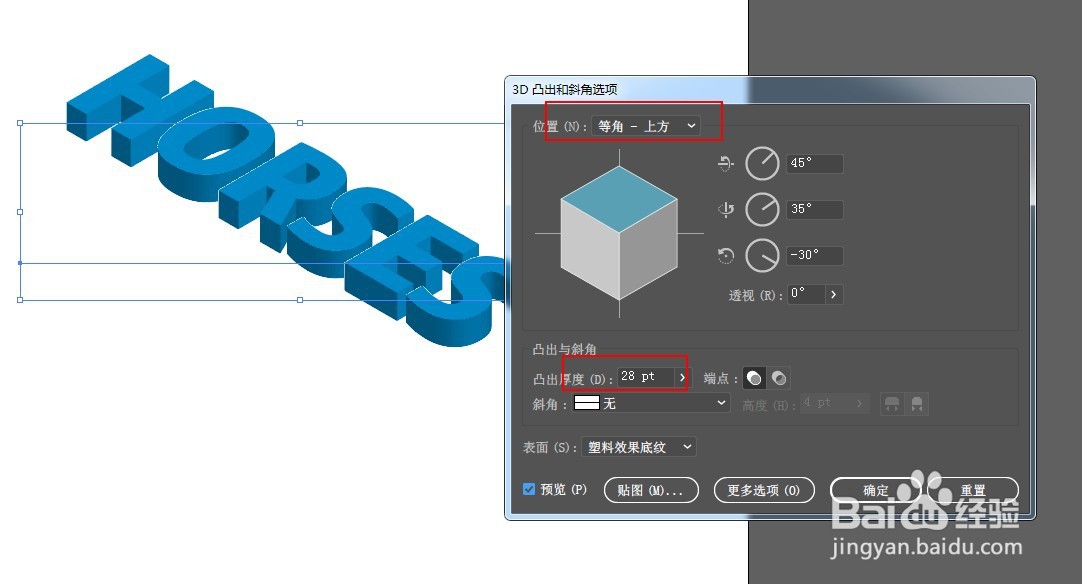
2、打开凸出和斜角面板,选择等角-向上,调整厚度,得到如图效果。
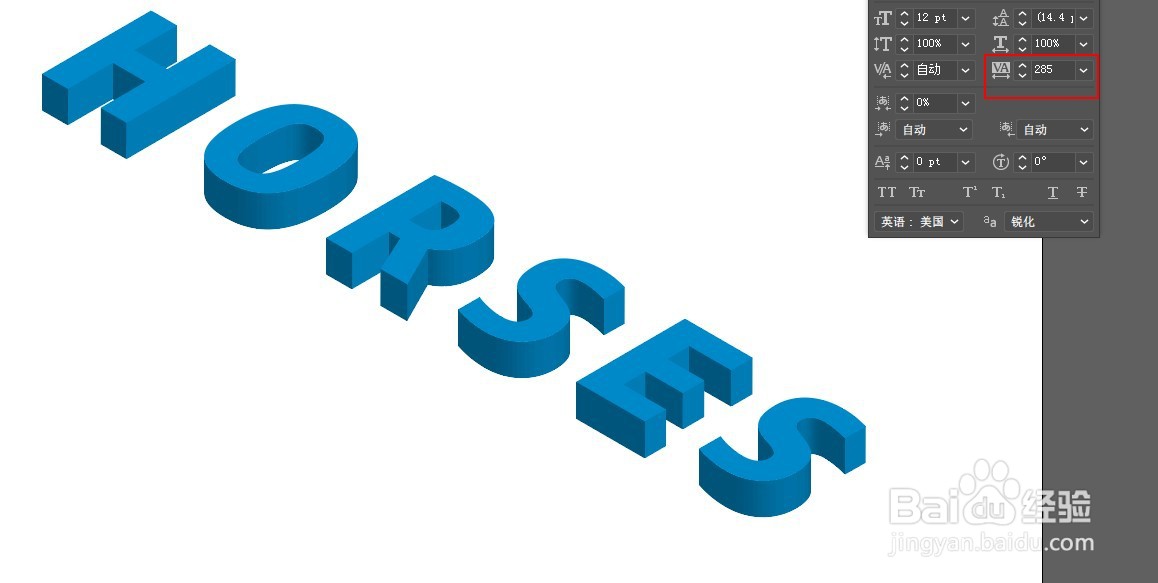
3、CTRL+T打开字符面板,增加大字间距参数。点击对象-扩展外观。
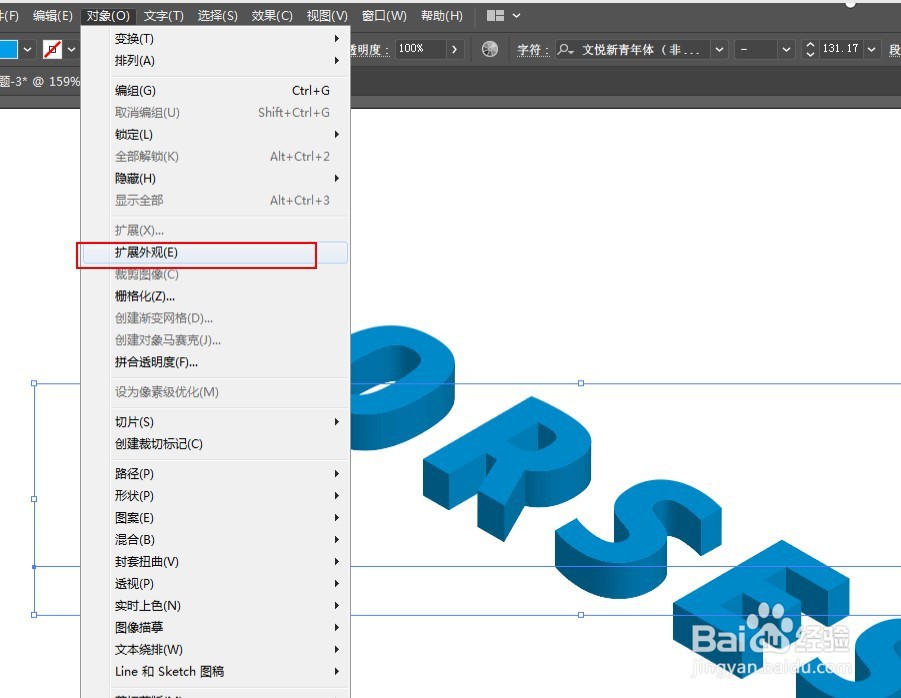
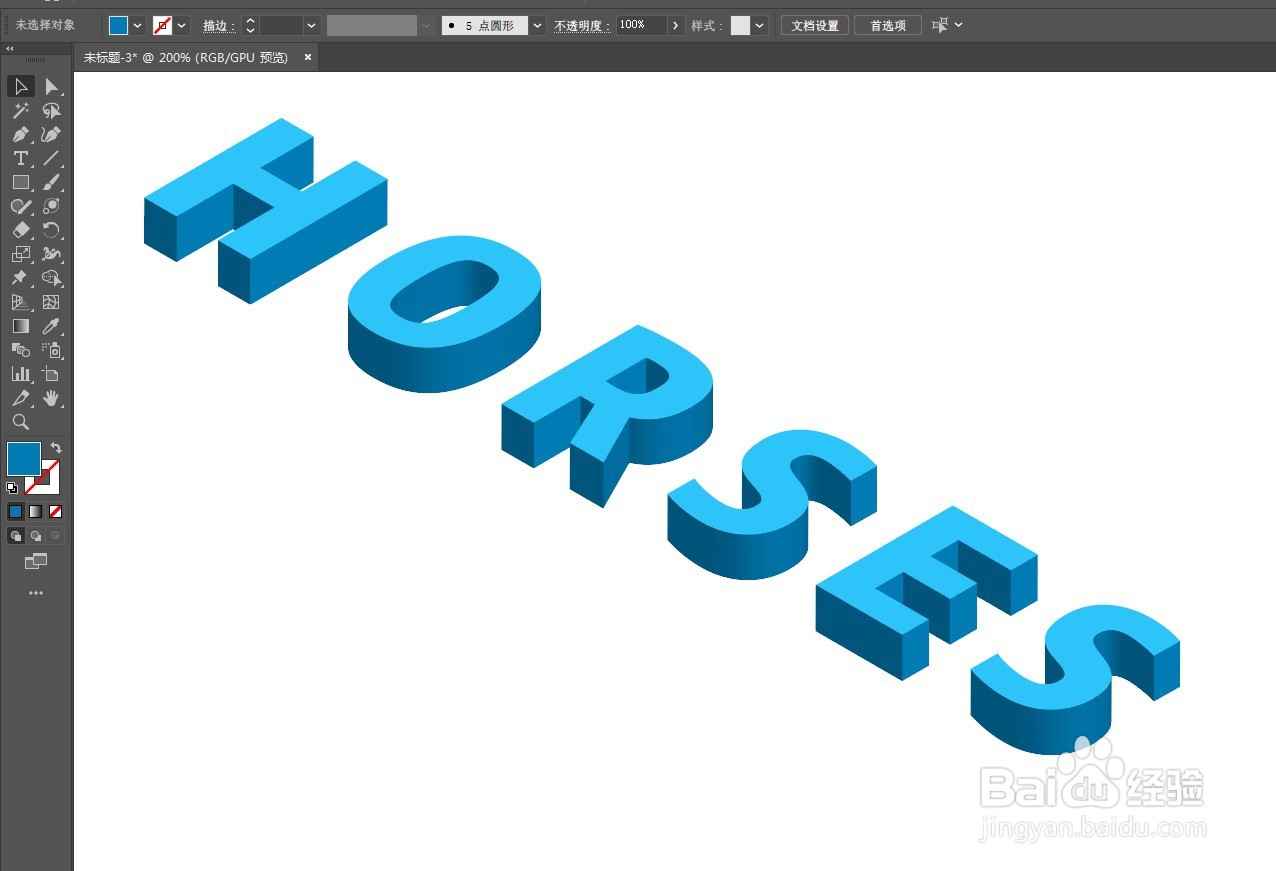
4、取消编组,选择表层文字形状,填充一个浅色。
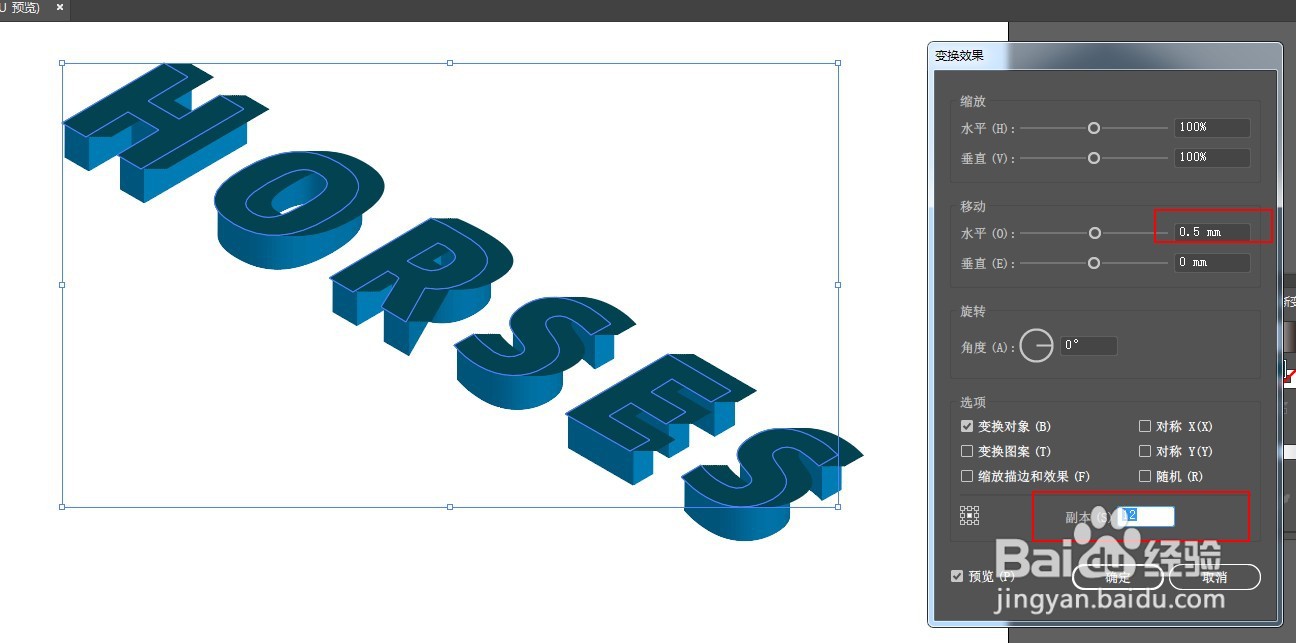
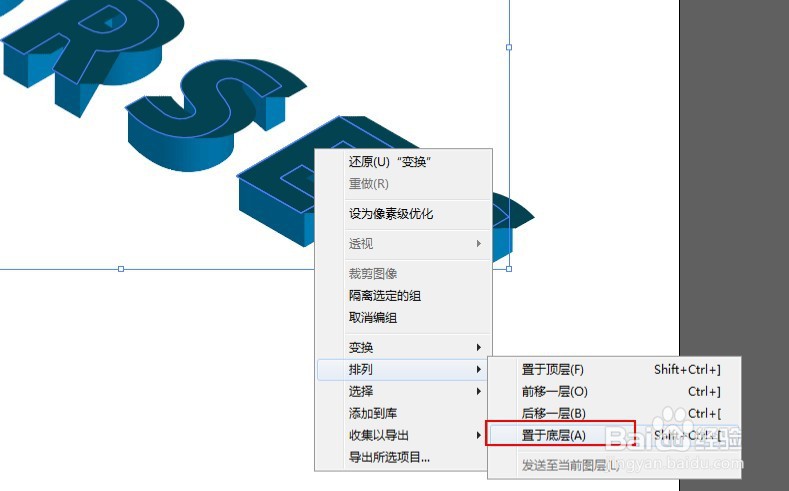
5、复制一层表层文字,填充暗颜色,打开变换面板,水平移动参数0.5mm左右,勾选预览,然后慢慢增加副本数量,直到合适。将其排列到底层,做为阴影部分。
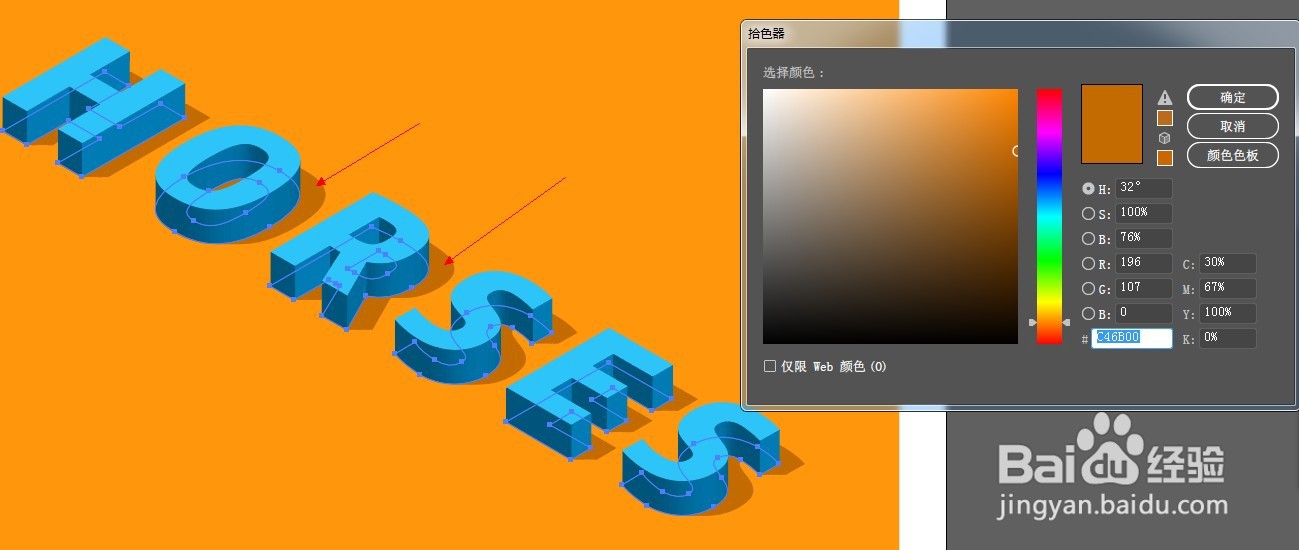
6、添加背景,选中阴影部分,打开拾色器,改成接近背景的颜色。最终效果如图:

时间:2026-04-29 02:22:18
1、新建画板,打上需要制作的文字。字体颜色最好不要用黑色,后面做立体效果时不方便观察。
2、打开凸出和斜角面板,选择等角-向上,调整厚度,得到如图效果。
3、CTRL+T打开字符面板,增加大字间距参数。点击对象-扩展外观。
4、取消编组,选择表层文字形状,填充一个浅色。
5、复制一层表层文字,填充暗颜色,打开变换面板,水平移动参数0.5mm左右,勾选预览,然后慢慢增加副本数量,直到合适。将其排列到底层,做为阴影部分。
6、添加背景,选中阴影部分,打开拾色器,改成接近背景的颜色。最终效果如图:
