EXCEL技巧——EXCEL如何实现隔行隔列求和

 时间:2024-10-14 15:52:55

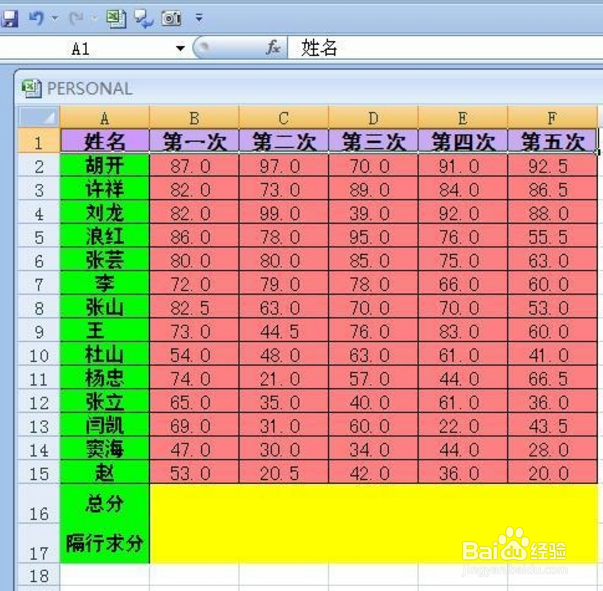
1、打开一份表格。

EXCEL技巧——EXCEL如何实现隔行隔列求和

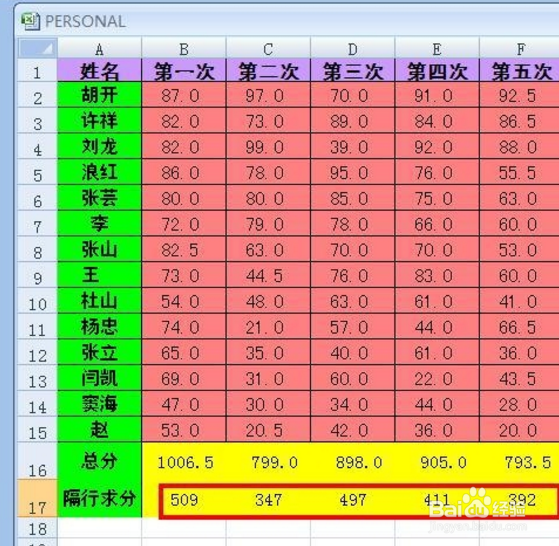
2、先进行一次总分求和。

EXCEL技巧——EXCEL如何实现隔行隔列求和

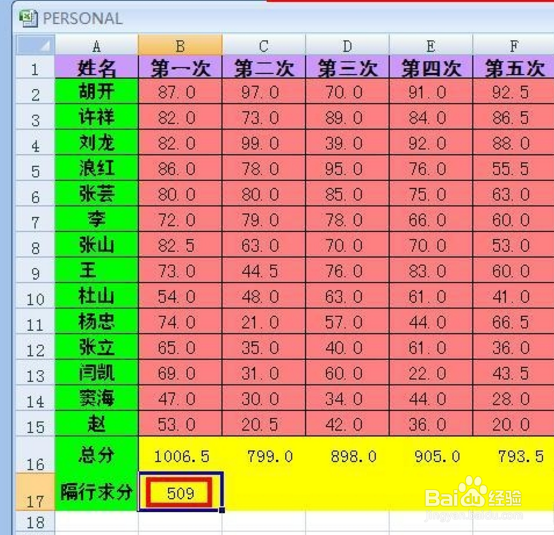
3、现在来实现隔行求和,选定B17单元格,在单元格中输入:”=SUM(IF(MOD(ROW(B2:B15),2)=1,B2:B15))“。

EXCEL技巧——EXCEL如何实现隔行隔列求和

4、按住“Ctrl+Sh坡纠课柩ift+Enter”,把幻术转换为数组函数,这时候单元格中显示出了求和数,而且函数编辑栏中的函数也变成了“{=SUM(IF(MOD(ROW(B2:B15),2)=1,B2:B15))}”。
EXCEL技巧——EXCEL如何实现隔行隔列求和

5、用填充手柄把其他单元格填充完毕。

EXCEL技巧——EXCEL如何实现隔行隔列求和

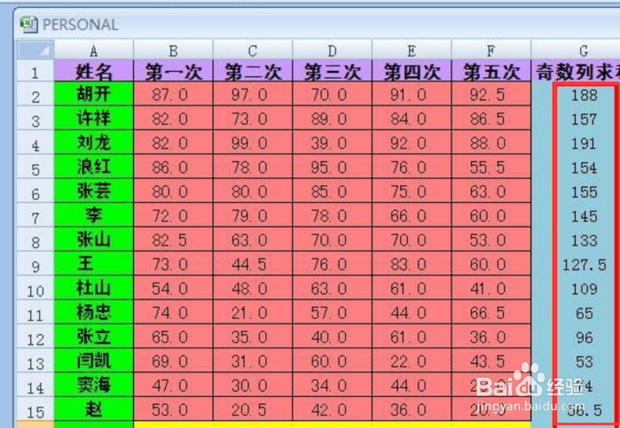
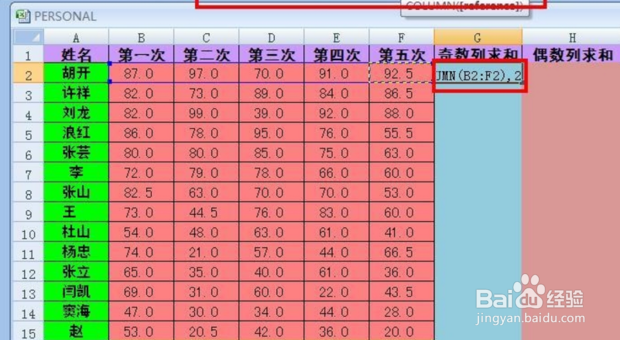
6、现在来看一看隔列求和,先看奇数列求和,选择G2单元格,输入函数:”=SUMPRODUCT((B2:F2)*(MOD(COLUMN(B2:F2),2)=1))“,单击回车,我们可以看到求和成功。
EXCEL技巧——EXCEL如何实现隔行隔列求和

7、用填充手柄把下面的单元格填充完毕。

EXCEL技巧——EXCEL如何实现隔行隔列求和

8、现在我们来看一看偶数列求和,选择H2单元格,输入函数:”=SUMPRODUCT((B2:F2)*(MOD(COLUMN(B2:F2),2)=0))“,单击回车,我们可以看到求和成功。

EXCEL技巧——EXCEL如何实现隔行隔列求和

9、用填充手柄把下面的单元格填充完毕。

EXCEL技巧——EXCEL如何实现隔行隔列求和
  • Excel中如何跳格求和
  • excel表格如何隔行求和
  • Excel函数怎么隔行汇总求和
  • 怎么快速隔行求和?
  • Excel技巧:如何让两个表格快速相加?
  • 热门搜索
    法律伴我成长手抄报 手抄报装饰图案 城南旧事手抄报图片 冬天手抄报 珍惜时间手抄报 感恩父母手抄报大图 校园文明手抄报内容 食品药品安全手抄报 向国旗敬礼手抄报图片 消防安全手抄报知识