ps如何制作条纹文字效果

 时间:2026-05-02 10:20:48

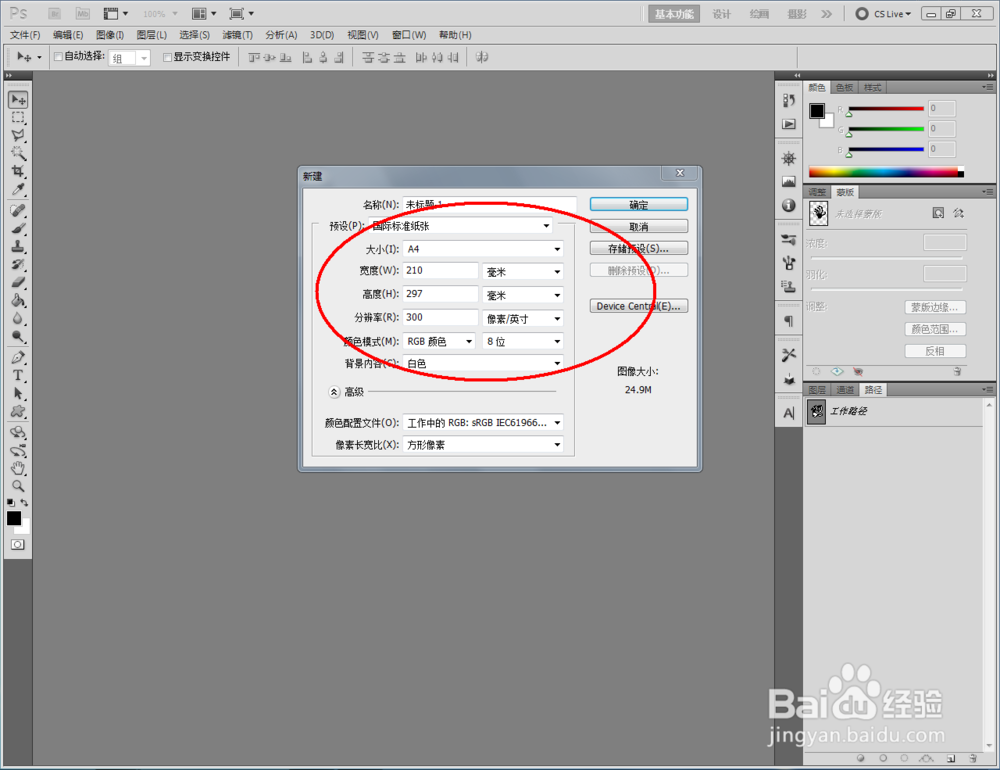
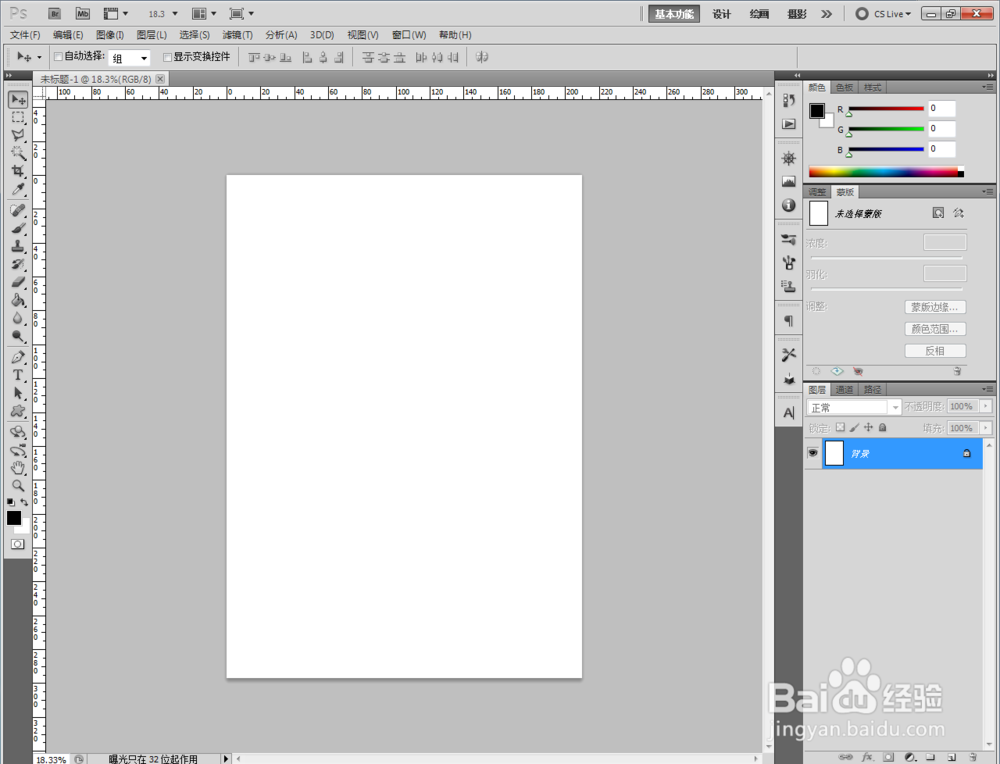
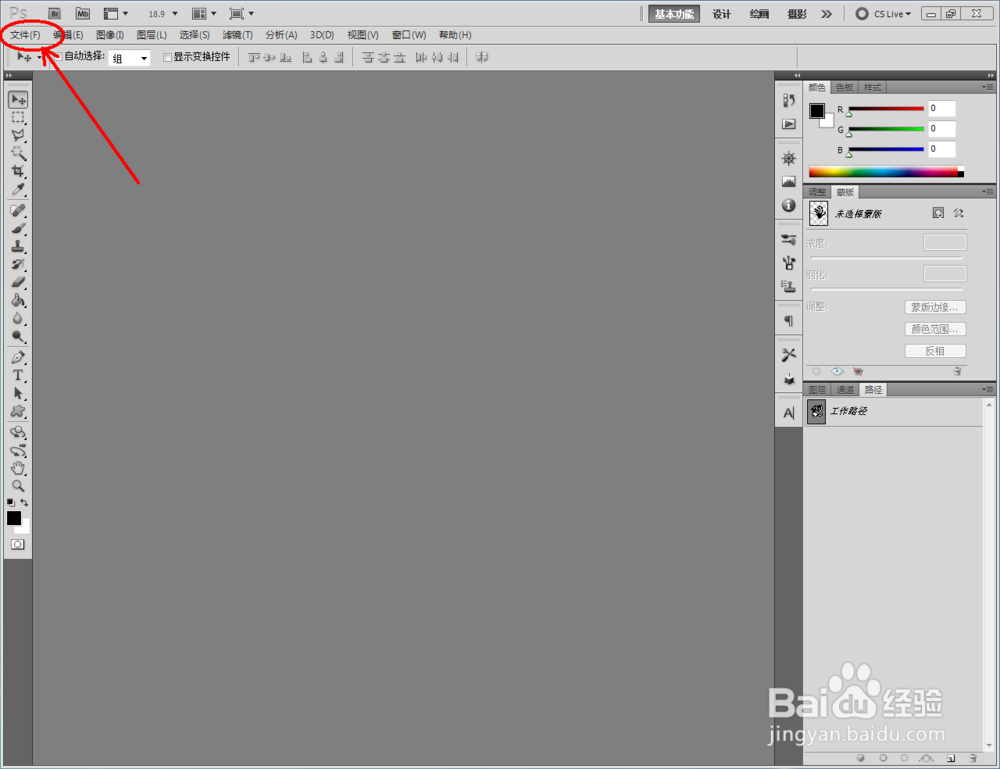
1、打开Photoshop CS5软件,点击【文件】-【新建】,按图示参数新建一个ps文档;

ps如何制作条纹文字效果

ps如何制作条纹文字效果

ps如何制作条纹文字效果

ps如何制作条纹文字效果

ps如何制作条纹文字效果

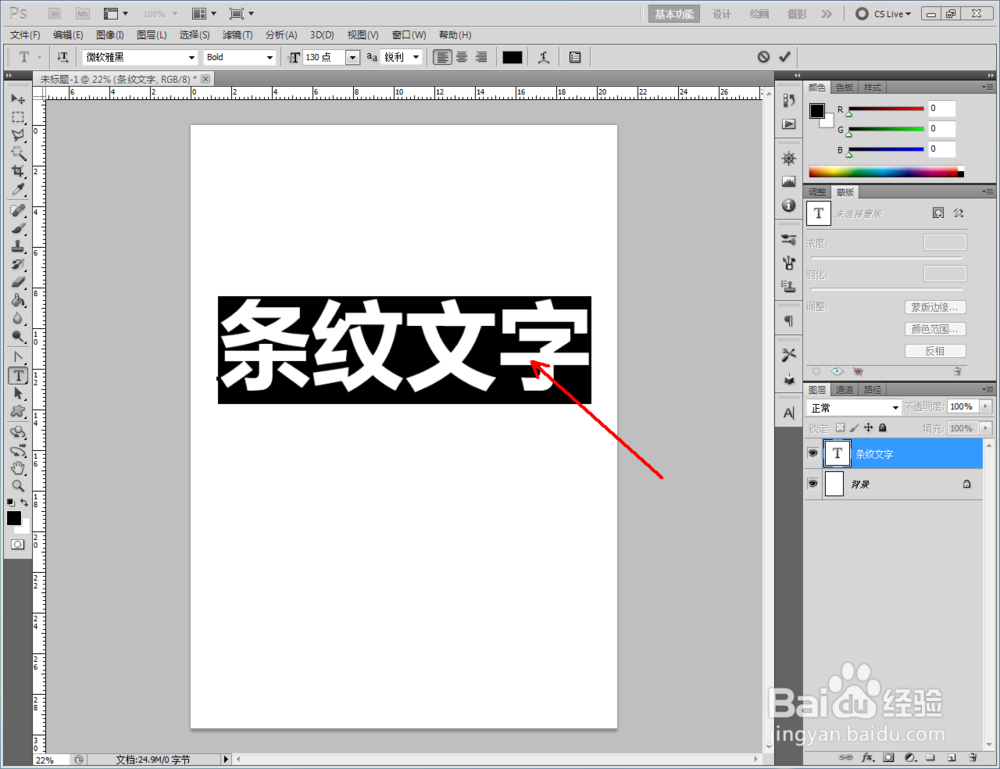
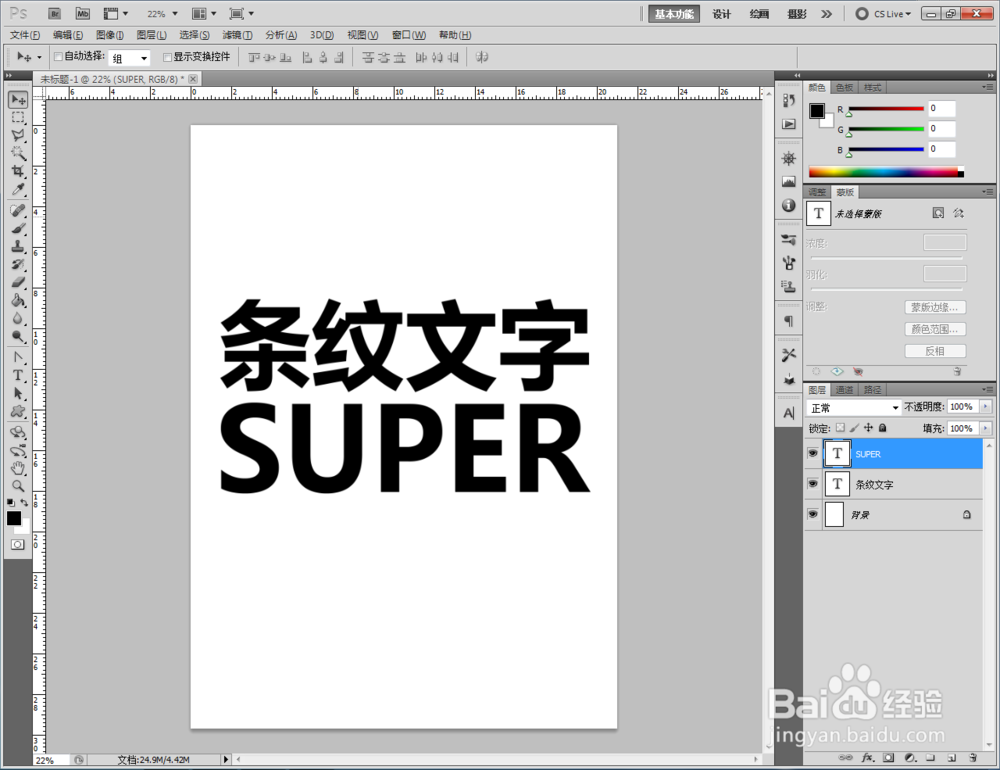
2、点击【文字工具】,按图示设置好文字的字体、大小、颜色等各个参数后,输入文字内容:条纹文字,制作出一个文字图案(如图所示);

ps如何制作条纹文字效果

ps如何制作条纹文字效果

ps如何制作条纹文字效果

ps如何制作条纹文字效果

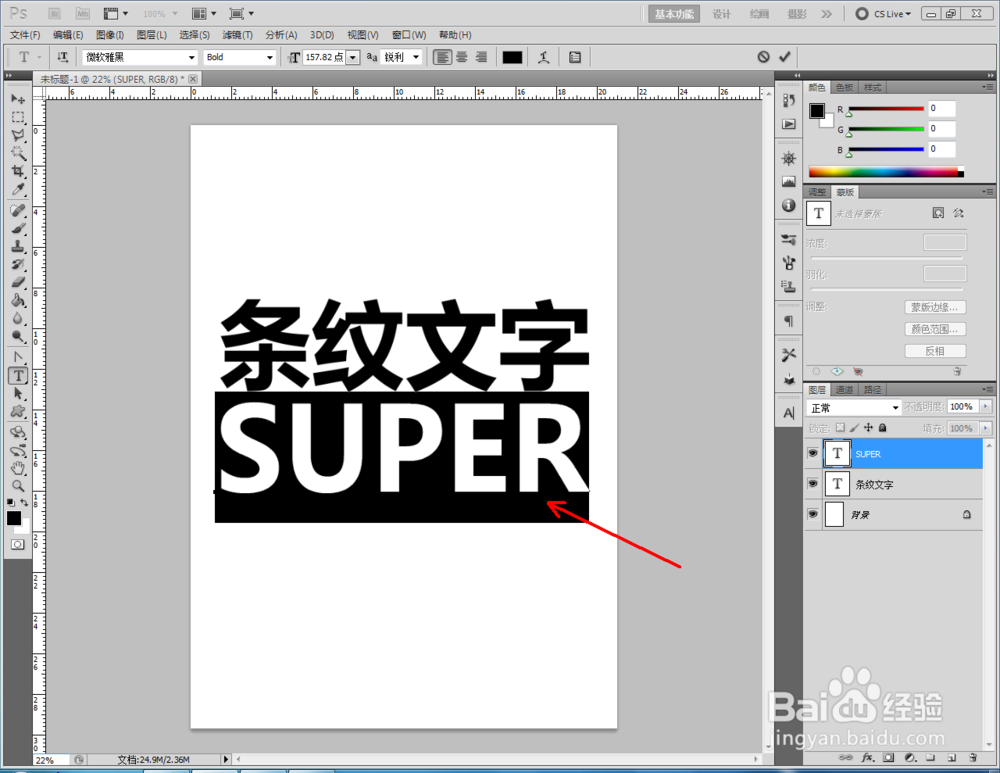
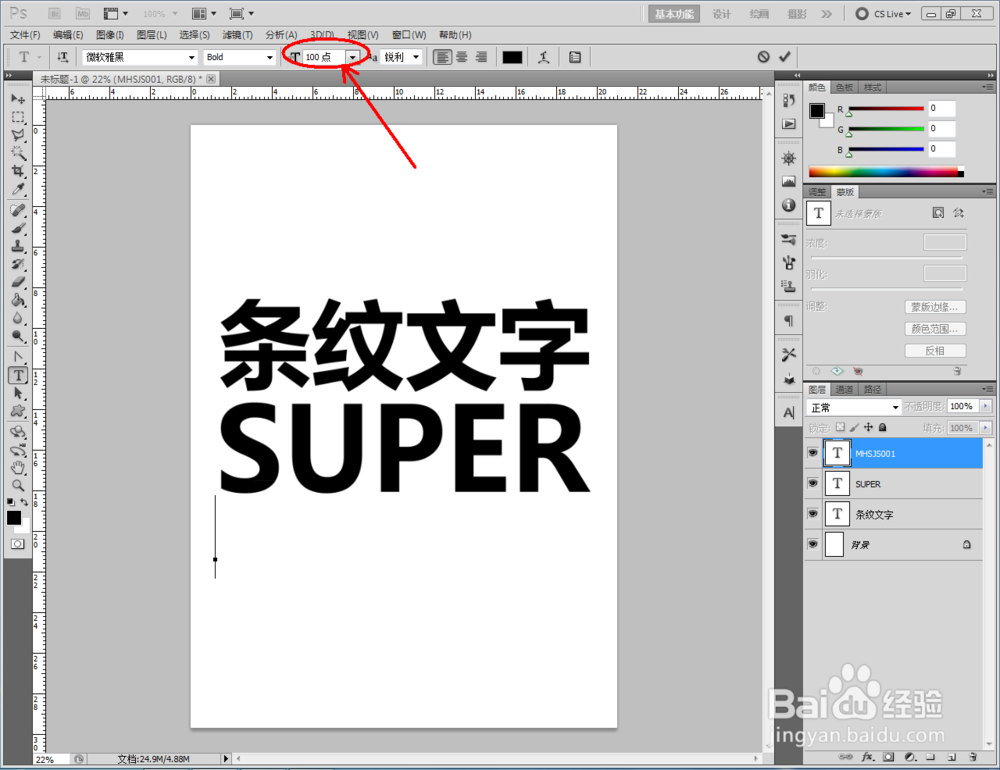
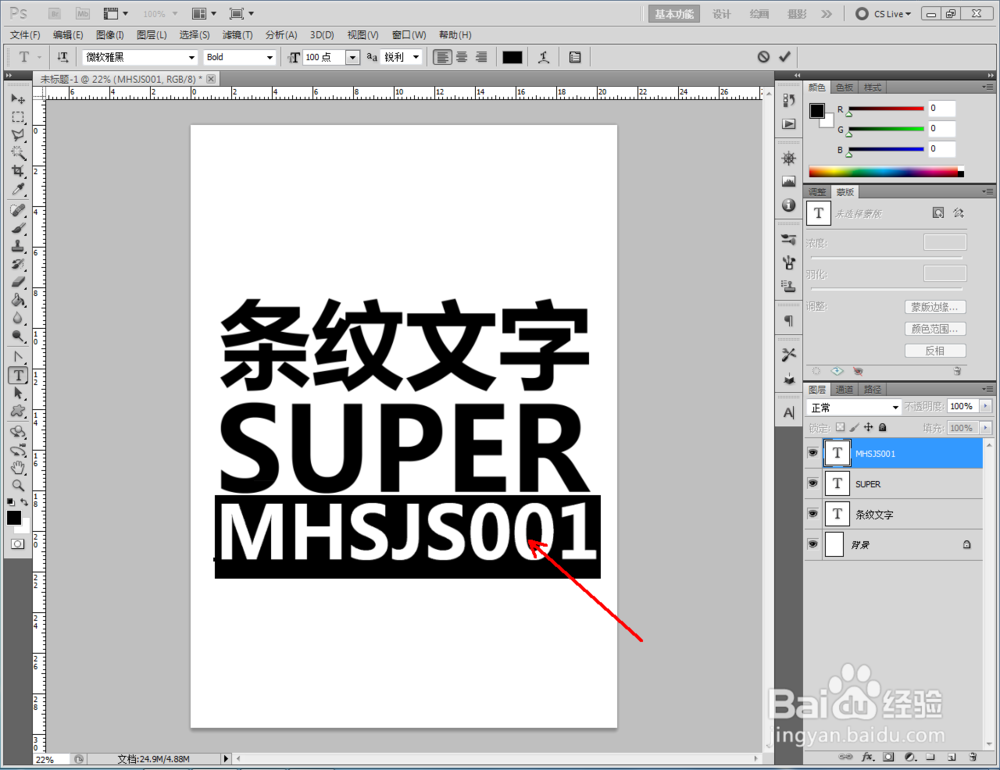
3、继续点击【文字工具】,按图示分别设置好文字的字体、大小、颜色等各个参数后,输入文字内容: SUPER和MHSJS001,制作出另外两个文字图案(如图所示);

ps如何制作条纹文字效果

ps如何制作条纹文字效果

ps如何制作条纹文字效果

ps如何制作条纹文字效果

ps如何制作条纹文字效果

ps如何制作条纹文字效果

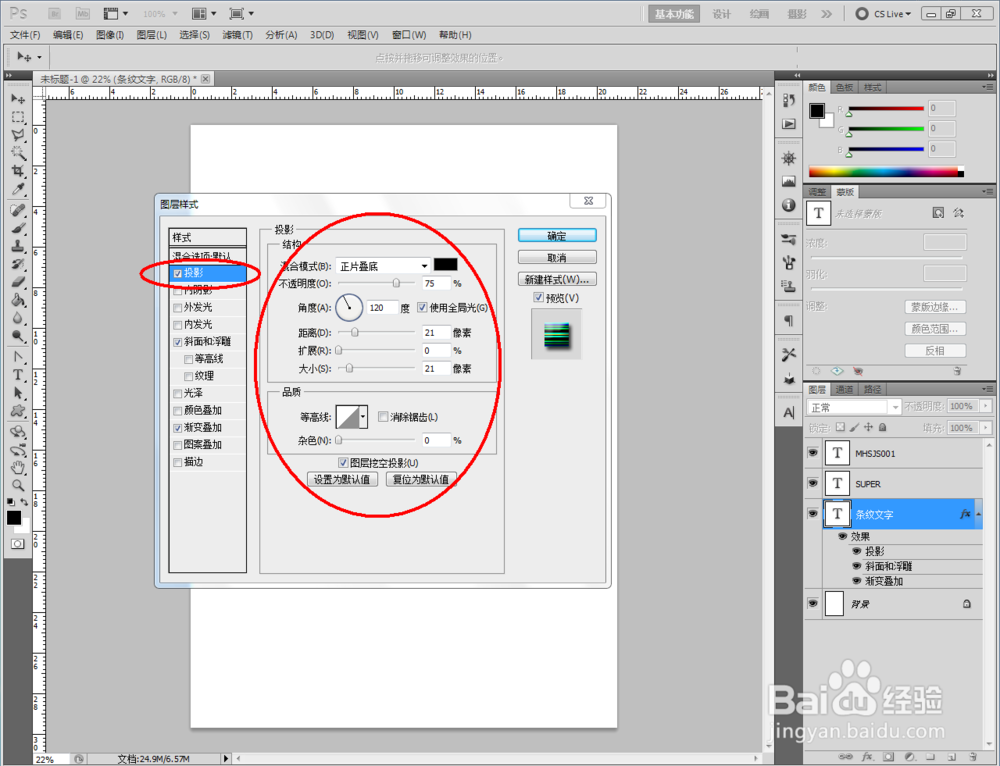
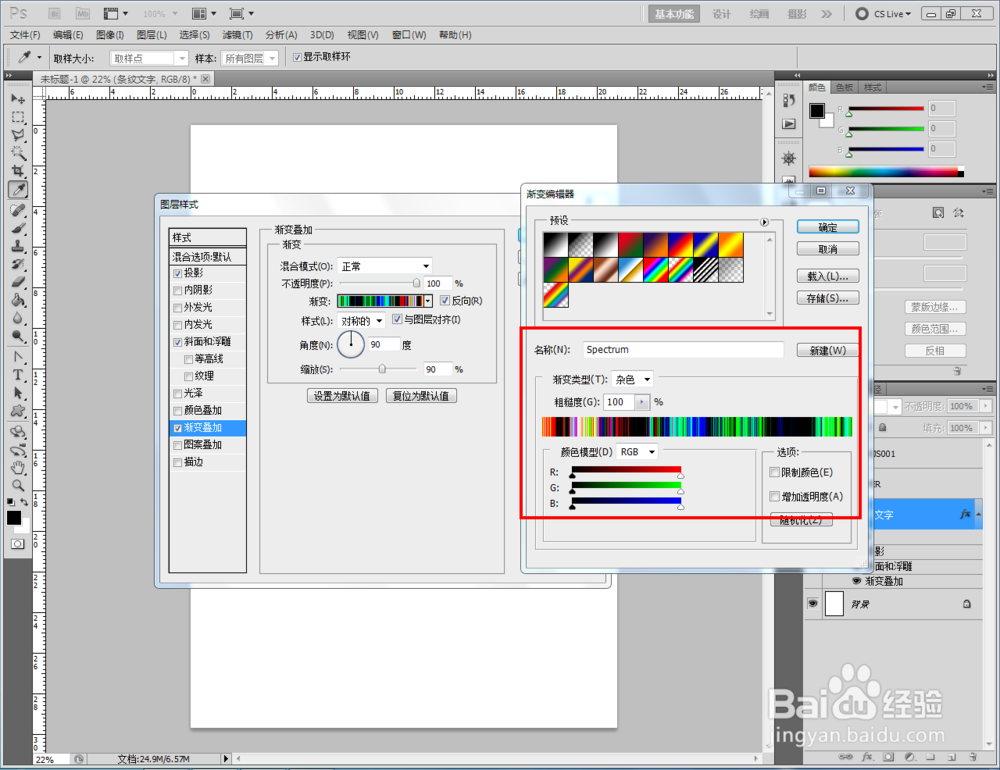
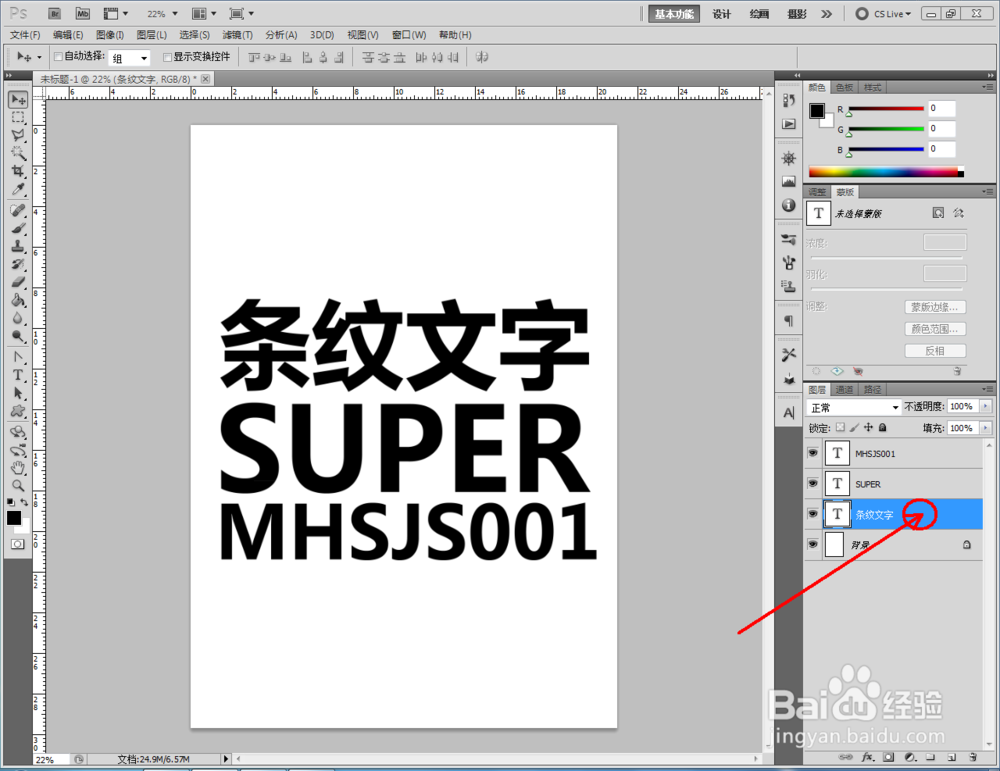
4、双击图示“条纹文字”文字图层空白区域,弹出图层样式设置栏后,按图示设置好图层样式的各个参数,完成条纹文字效果的制作(如图所示);
ps如何制作条纹文字效果

ps如何制作条纹文字效果

ps如何制作条纹文字效果

ps如何制作条纹文字效果

ps如何制作条纹文字效果

ps如何制作条纹文字效果

ps如何制作条纹文字效果

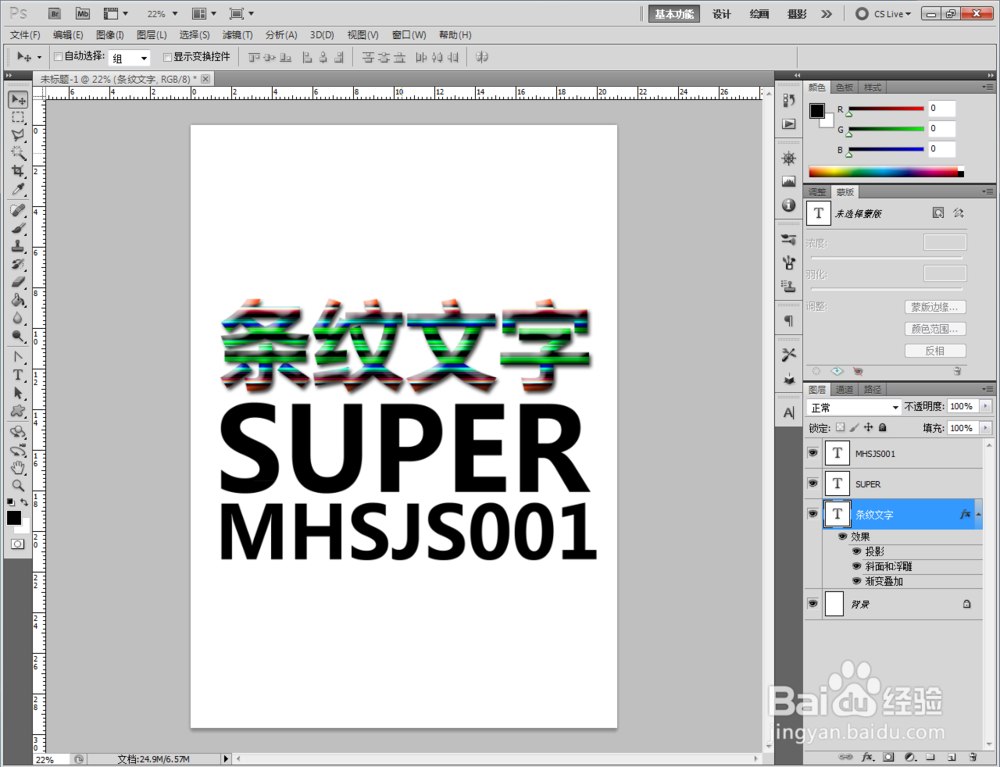
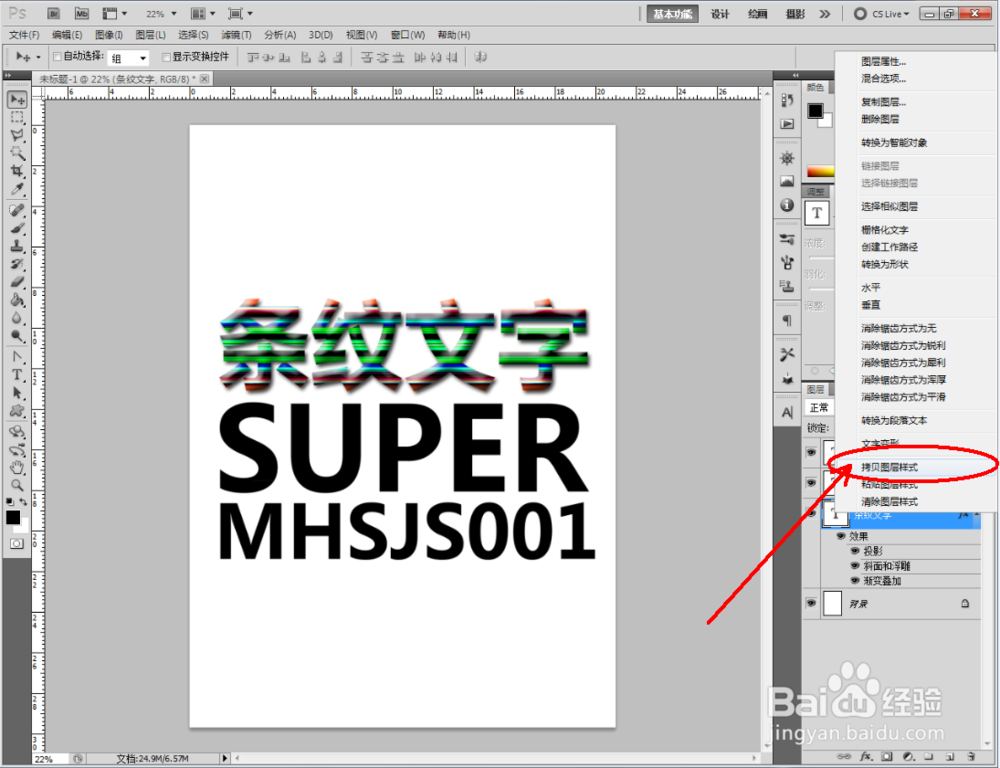
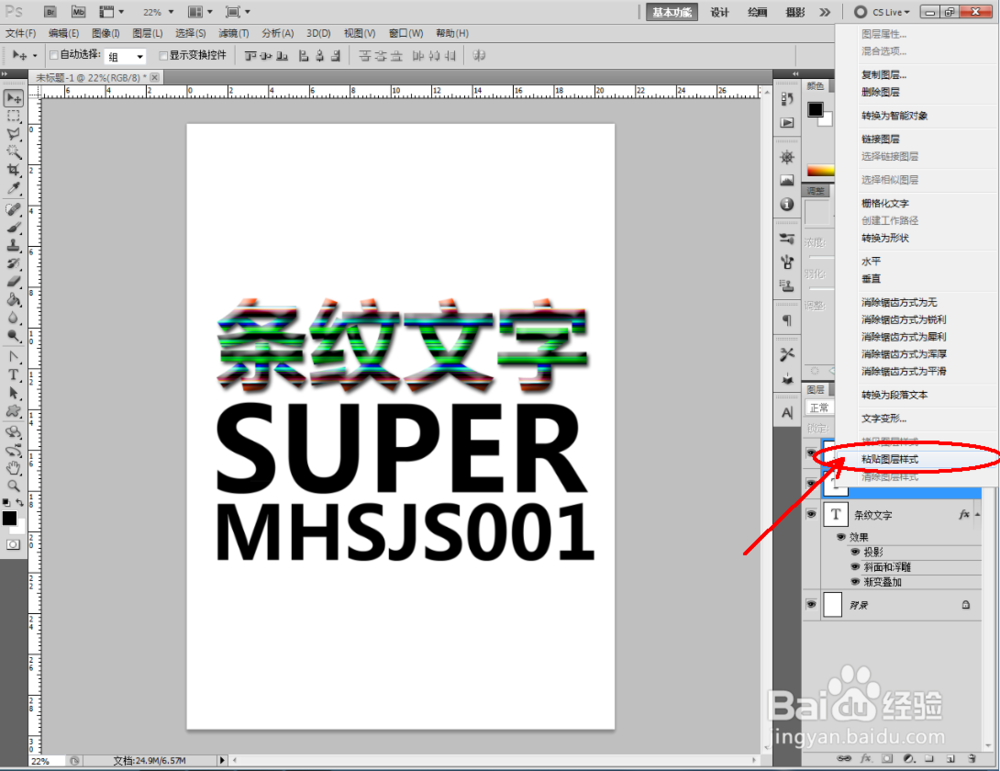
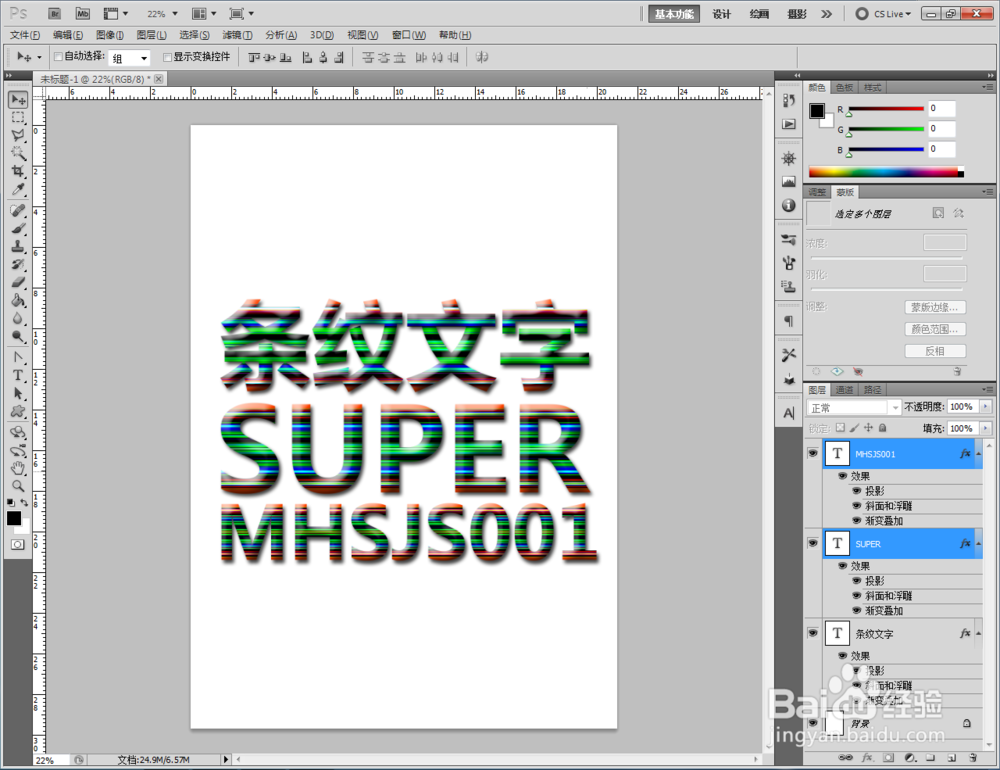
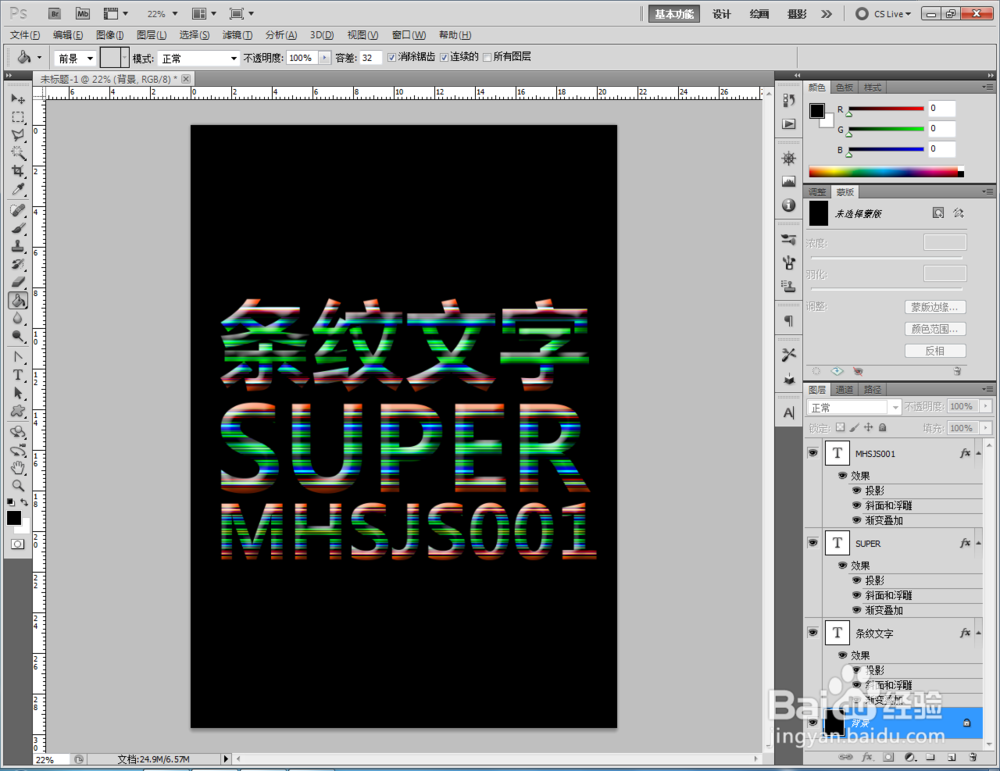
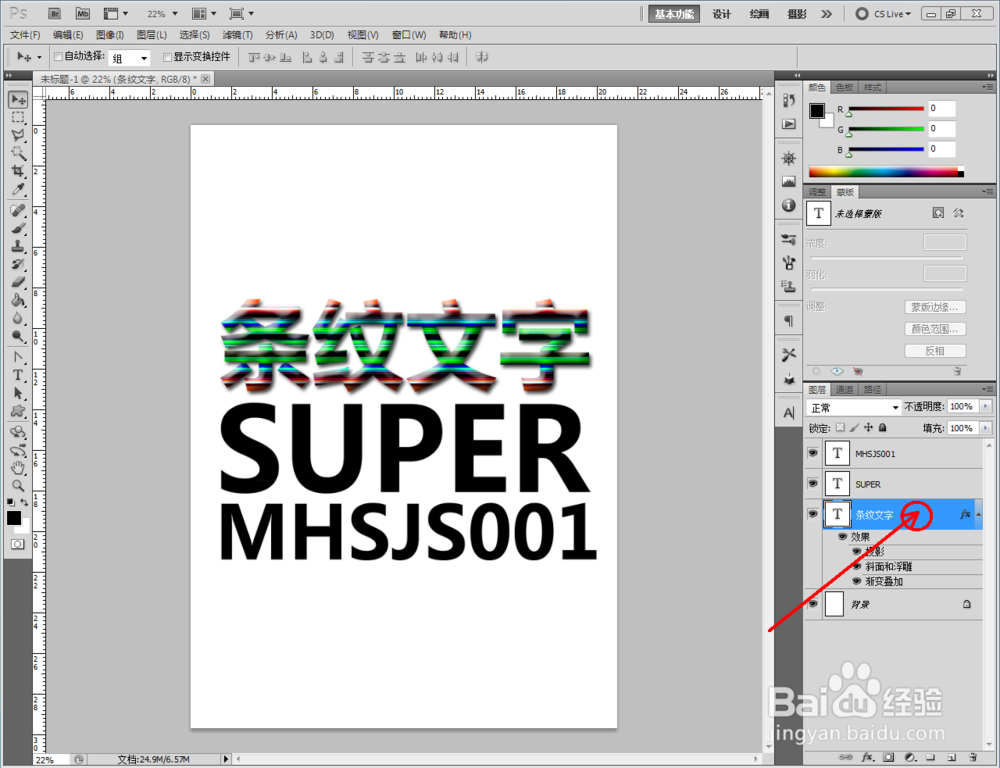
5、鼠标右键点击“条纹文字”文字图层-【拷贝图层样式】,选中另外两个文字图层,点击鼠标右键-【粘贴图层样式】,这样我们的条纹文字效果也就制作完成了。
ps如何制作条纹文字效果

ps如何制作条纹文字效果

ps如何制作条纹文字效果

ps如何制作条纹文字效果

ps如何制作条纹文字效果

ps如何制作条纹文字效果

  • ps图像设置两次立方步骤介绍
  • PS怎样关闭库面板?
  • Photoshop预设管理器的设置
  • PS建立选区的方法总结
  • Photoshop怎么设置自动存储恢复信息的间隔
  • 热门搜索
    手抄报标题设计 爱祖国手抄报内容 法制教育的手抄报 关于爱读书的手抄报 节约水资源手抄报 学会感恩手抄报图片 诚信的手抄报 三年级手抄报保护环境 八十天环游地球手抄报 小学生安全手抄报大全