Mac Pro 菜单栏中如何显示音量图标

 时间:2024-10-13 01:38:17

1、首先我们点击左上角的苹果LOGO图片,选择偏好设置,如下图所示。

Mac Pro 菜单栏中如何显示音量图标

2、打开偏好设置后,在功能区找到声音功能,点击声音,如下图所示。

Mac Pro 菜单栏中如何显示音量图标

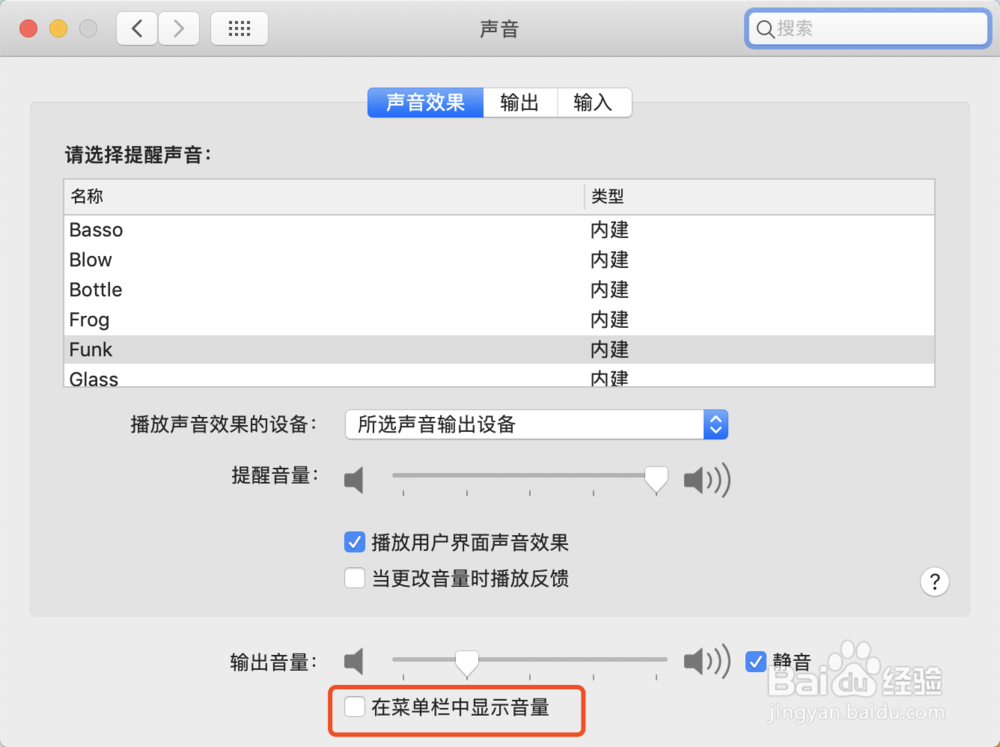
3、然后在打开的声音功能设置页面,我们能够看到一个选择【在菜单栏中显示声音】,我们訇咀喃谆将这一项勾选,如下图所示。

Mac Pro 菜单栏中如何显示音量图标

4、勾选成功后,在菜单栏中就可以看到这个声音小图标了,如下图所示。

Mac Pro 菜单栏中如何显示音量图标

5、有了这个小图标,我们就可以控制声音的大小了,如下图所示。

Mac Pro 菜单栏中如何显示音量图标

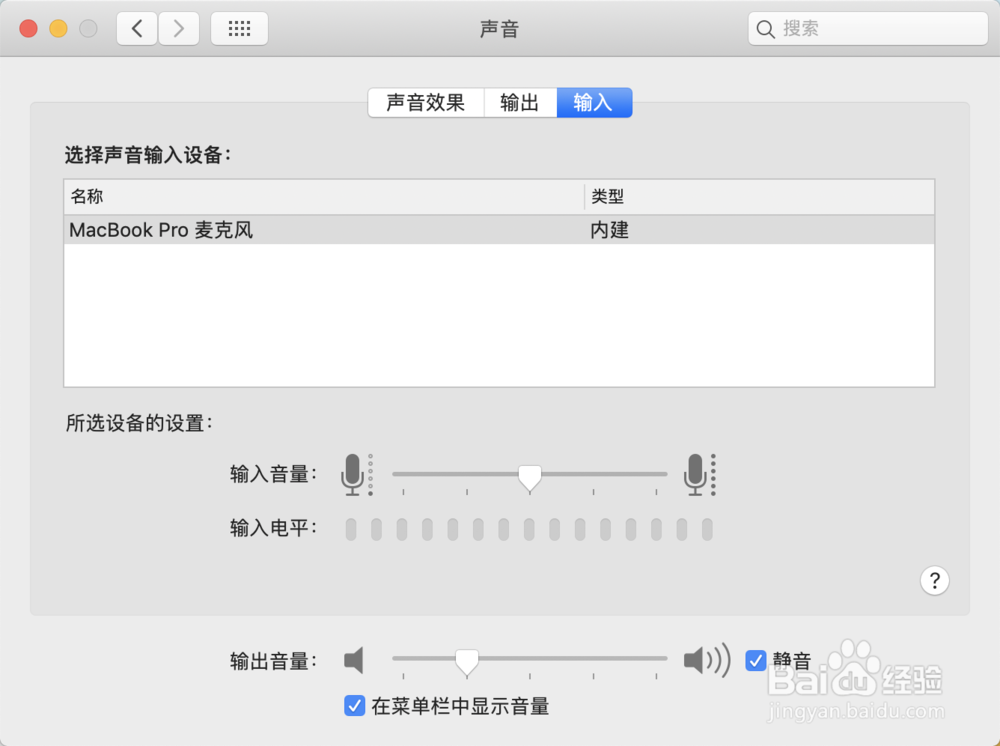
6、同时,通过声音设置功能,我们还可以设置输入和输出的设备,如下图所示。
Mac Pro 菜单栏中如何显示音量图标Mac Pro 菜单栏中如何显示音量图标
  • 苹果电脑Mac音频MIDI设置怎么设置声道格式
  • Studio one如何就地渲染?
  • MacBook Pro如何自动切换图形卡模式
  • MacBook首选以标签页方式打开文稿设置方法
  • 苹果电脑Mac系统如何设置定时关机
  • 热门搜索
    吸烟的危害手抄报 生活中的小窍门手抄报 初中语文手抄报 英语节日手抄报图片 关于自信的手抄报 诚信从我做起手抄报 海洋手抄报图片 感恩父母手抄报花边 爱国主义手抄报内容 关于爱国卫生的手抄报